Toda operação tem um modo de finalização. Na Finalização automática, a operação conclui sozinha assim que o último participante assina. Na Finalização manual, ela continua em andamento mesmo com todos assinados, até você clicar em Finalizar operação. Ao concluir, a ForSign gera o documento final com o dossiê.
Quando usar
- Automática: contratos simples, em que basta todos assinarem. É o padrão.
- Manual: fluxos em que alguém precisa conferir antes de fechar, como revisar anexos, aprovar um formulário ou checar os dados do assinante.
Passo a passo
-
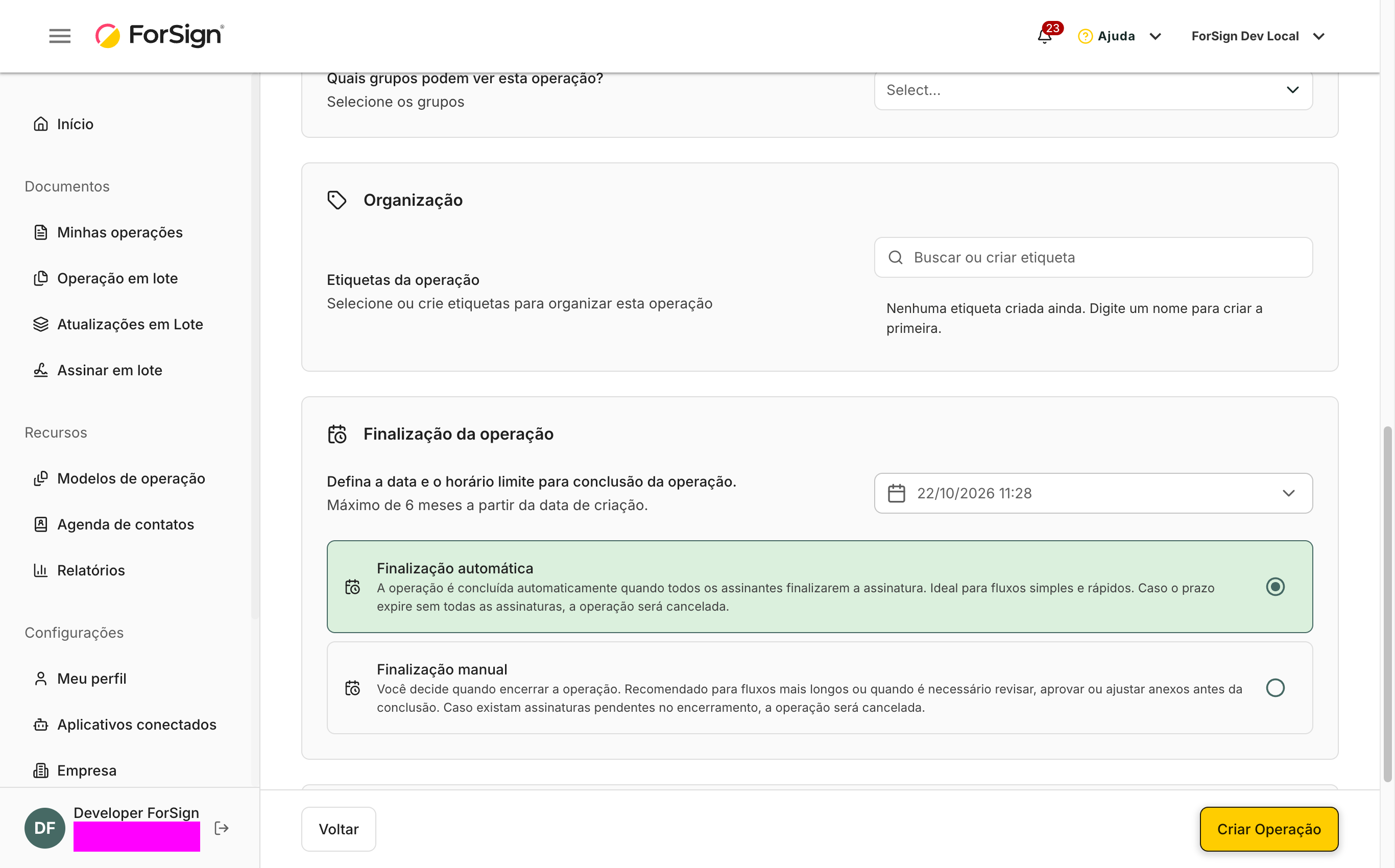
Na etapa Revisar e enviar, desça até Finalização da operação. Finalização automática já vem marcada.
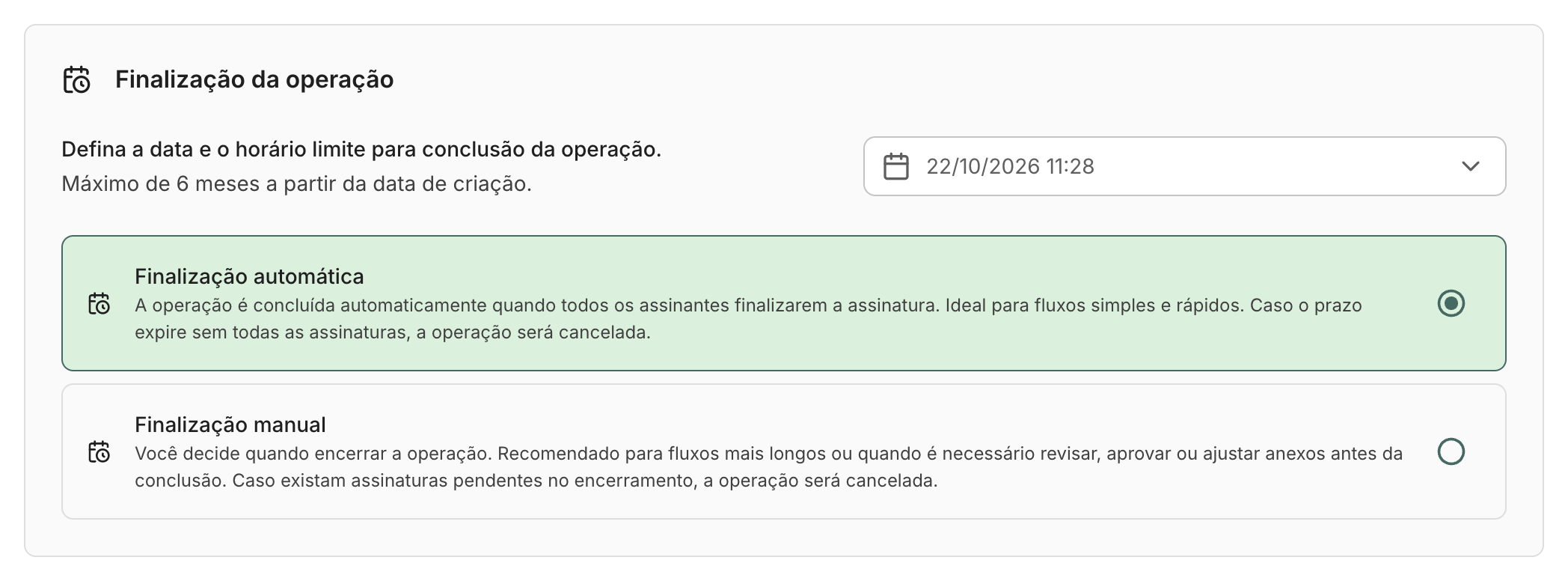
Finalização automática vem marcada. Finalização manual deixa o encerramento com você. Ver a tela inteira -
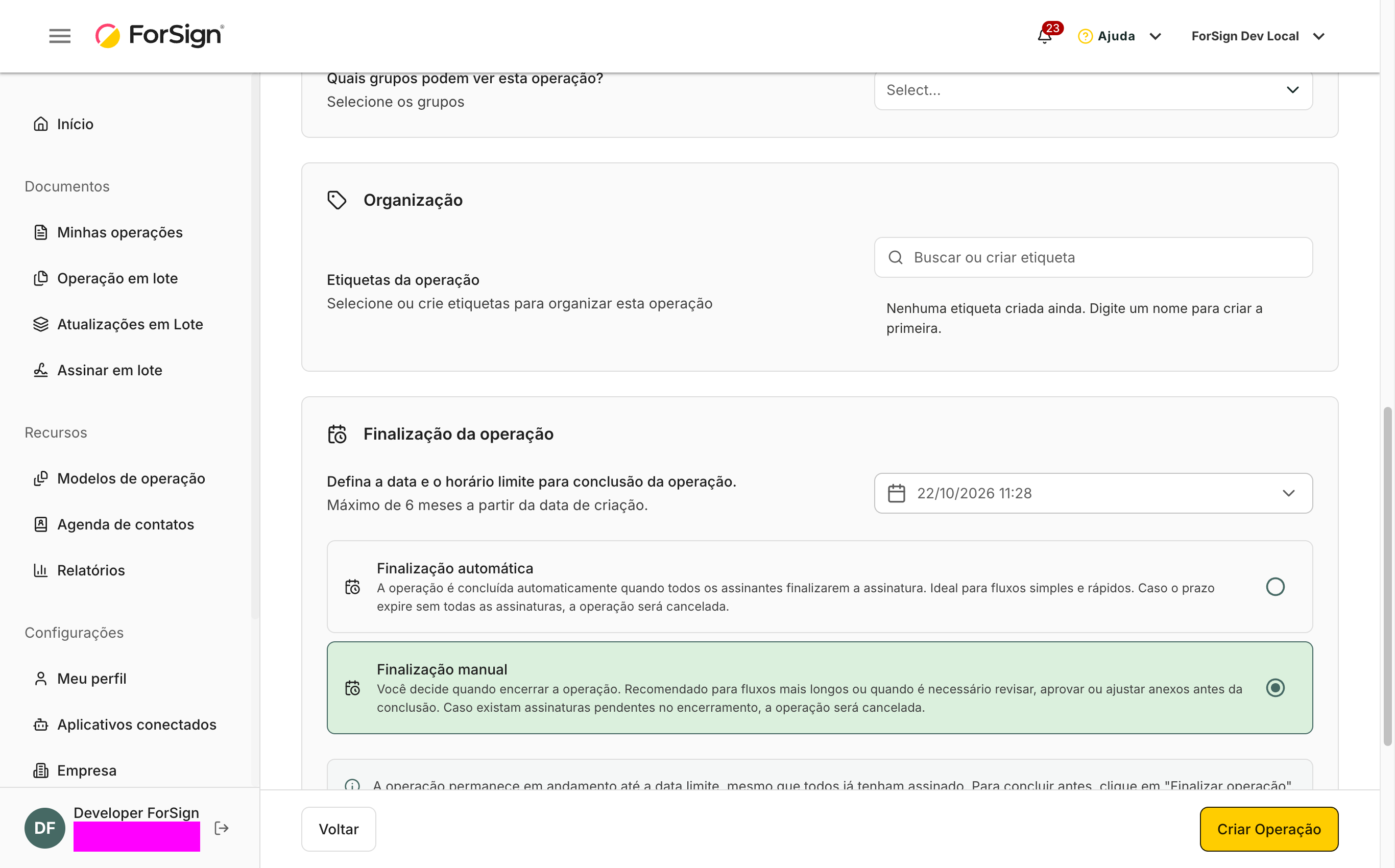
Para segurar a conclusão, marque Finalização manual. Confira também a data limite, logo acima. Veja Prazo de vencimento e expiração.
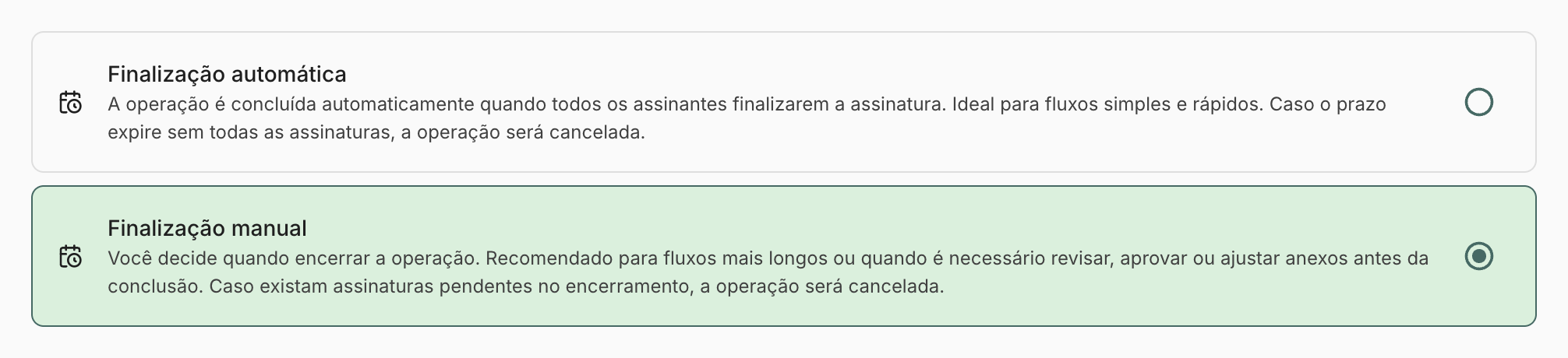
Com Finalização manual marcada, a operação espera você encerrar, mesmo depois de todos assinarem. Ver a tela inteira -
Clique em Criar Operação e confirme o envio.
-
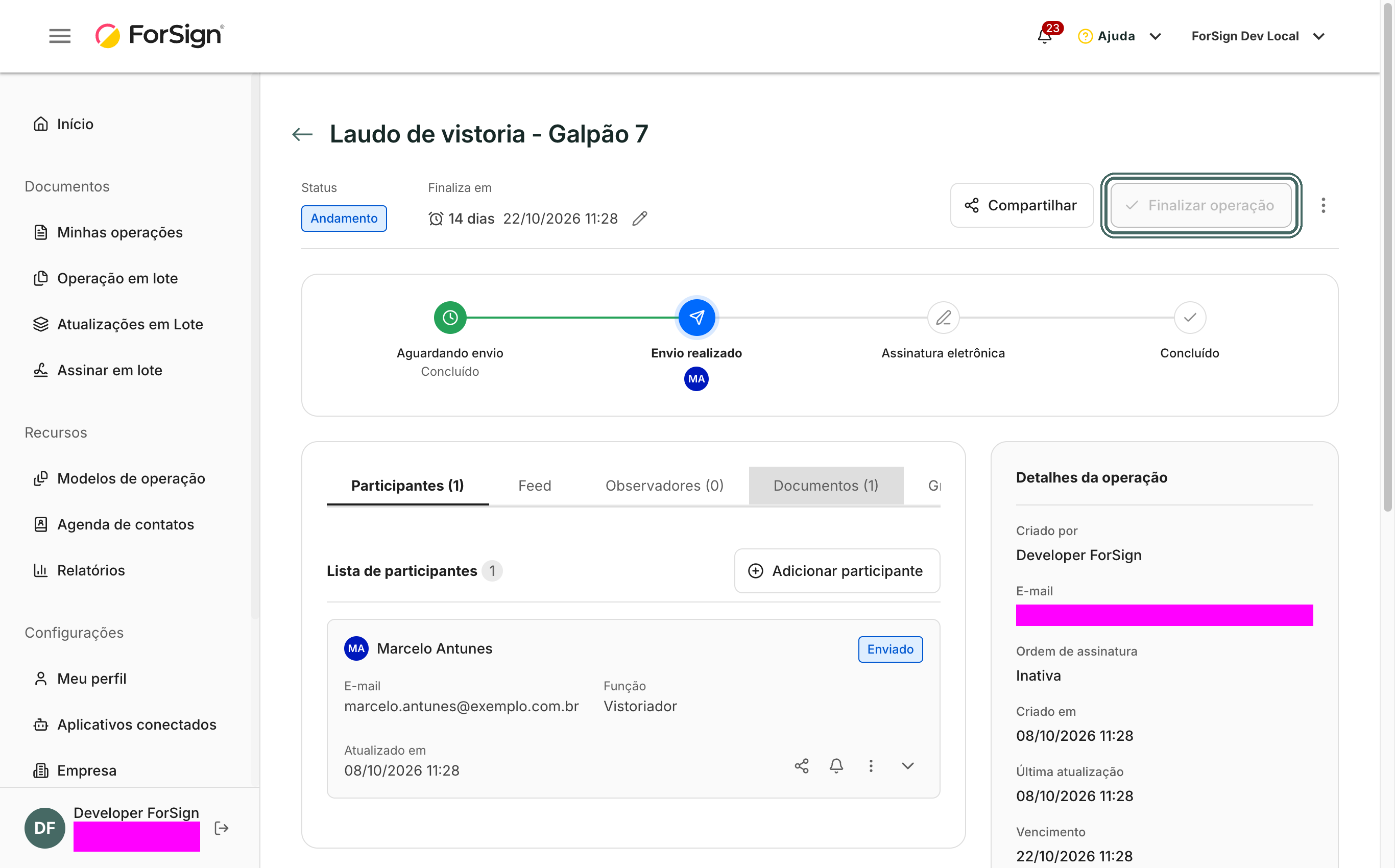
Abra a operação. No modo manual, o botão Finalizar operação aparece no topo da tela. Enquanto alguém não assinou, ele fica desabilitado.
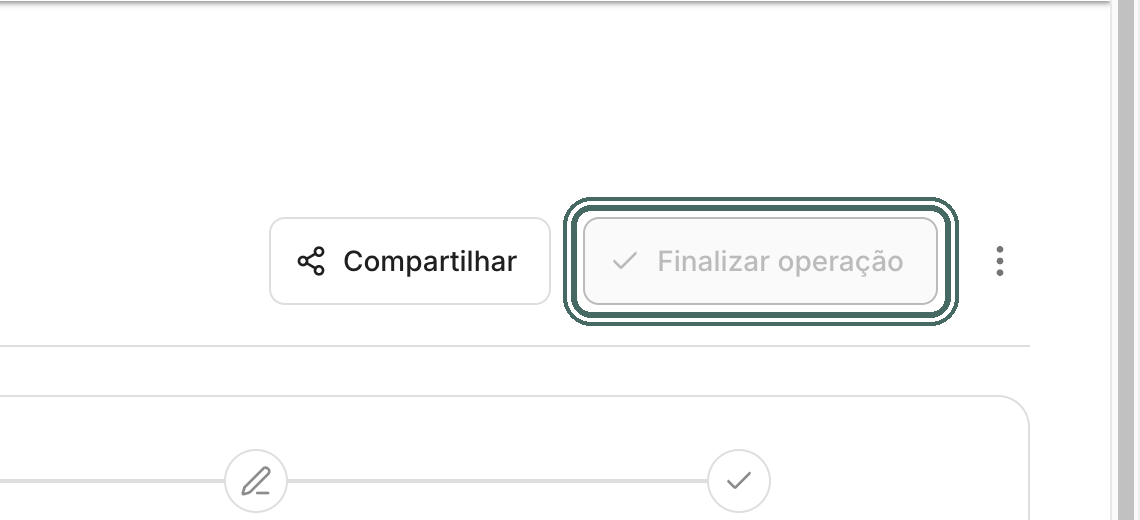
Enquanto alguém não assinou, Finalizar operação fica desabilitado. Ver a tela inteira -
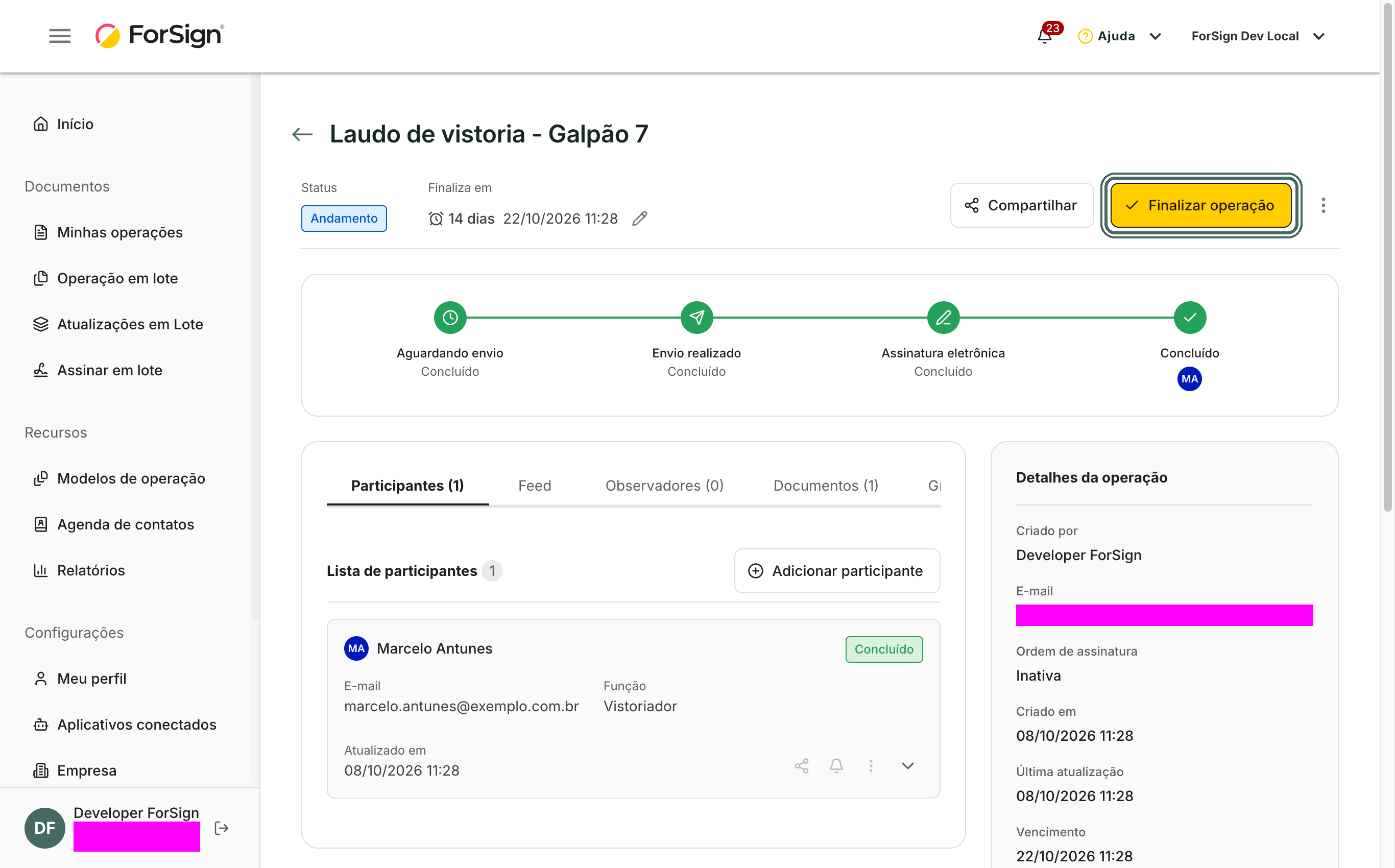
Quando todos assinarem, a operação continua em Andamento e o botão fica ativo. Faça a sua conferência e clique em Finalizar operação.

Com todos assinados, a operação continua em andamento e o botão Finalizar operação fica ativo. Ver a tela inteira -
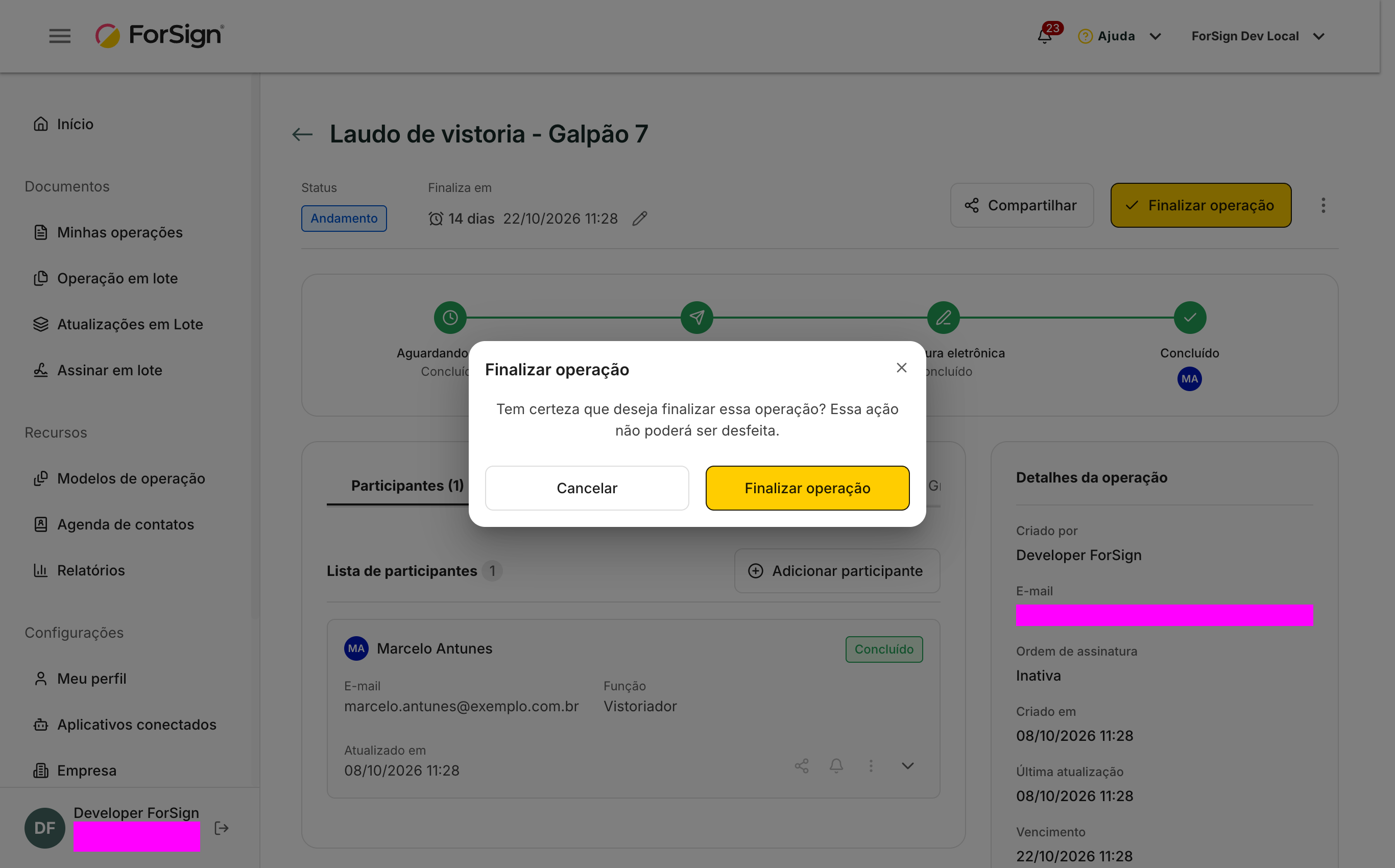
Confirme. A ação não pode ser desfeita.
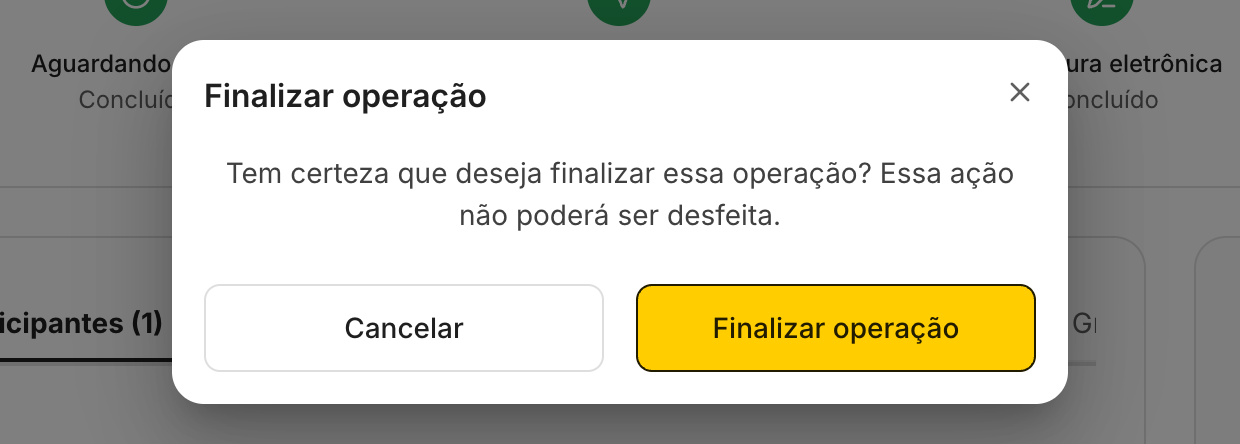
A confirmação avisa que a ação não pode ser desfeita. Ver a tela inteira
O que acontece depois
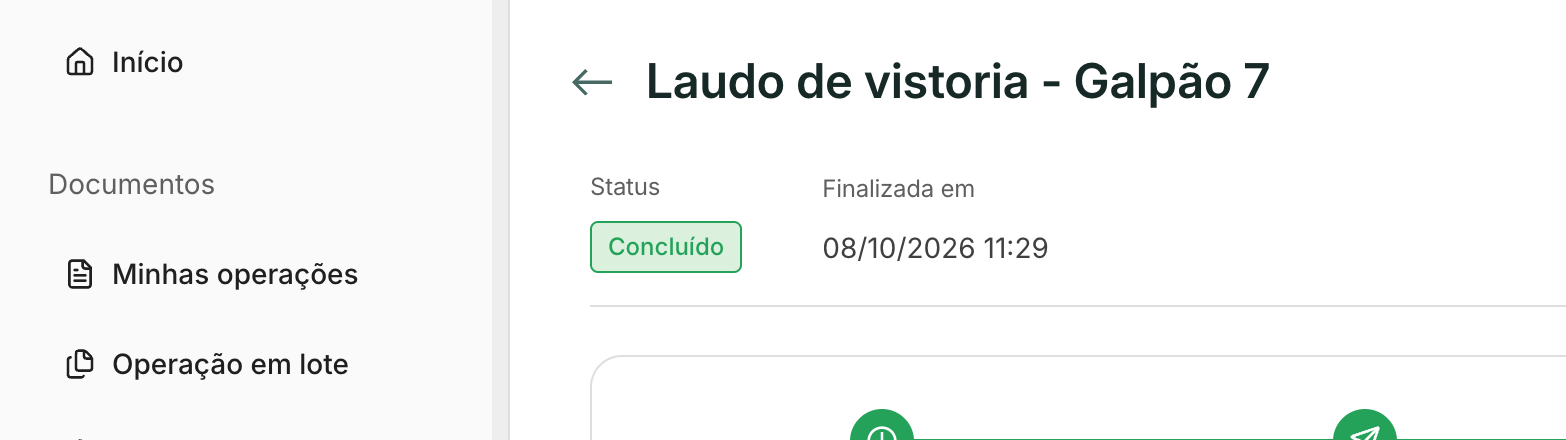
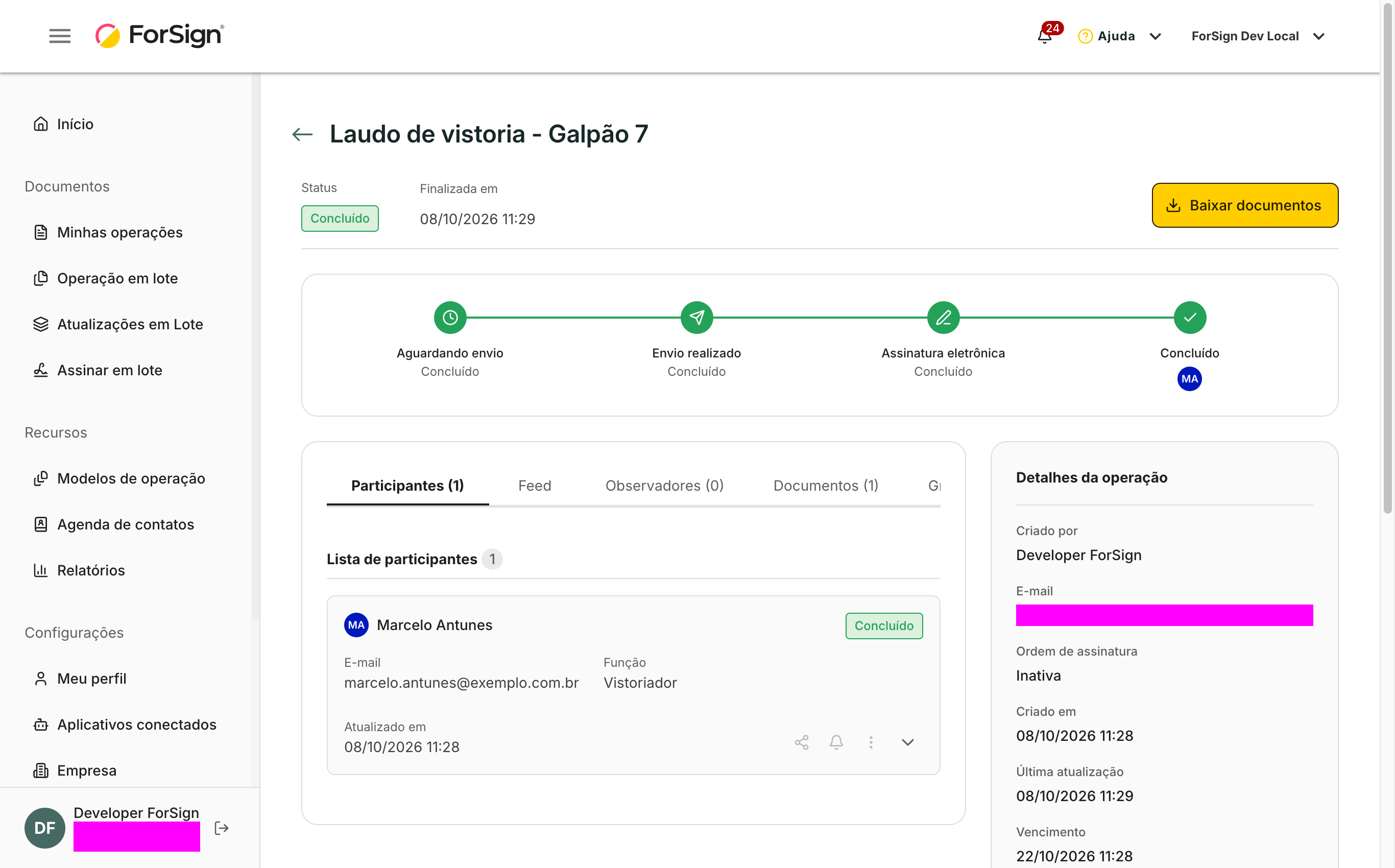
A operação muda para Concluído. A ForSign gera o documento final: coloca o rodapé de assinatura nas páginas, anexa o dossiê e assina o PDF com o certificado da plataforma. O documento fica disponível para download na tela da operação, e quem acompanha recebe o aviso de conclusão.
O prazo nos dois modos
| Situação na data limite | Automática | Manual |
|---|---|---|
| Todos assinaram | Já concluiu antes, no último aceite | Conclui na data limite |
| Falta alguém assinar | Expira | Expira |
Limites e detalhes
- O padrão é Finalização automática.
- Finalizar operação só funciona com todos os participantes assinados. Com assinatura pendente, o botão fica desabilitado. Para encerrar antes, cancele a operação.
- Dá para trocar o modo depois do envio, no lápis de Finaliza em, com a chave Finalizar automaticamente.
- Finalizar não consome crédito.
Perguntas comuns
Esqueci de finalizar uma operação manual. O que acontece? Na data limite, se todos tiverem assinado, ela conclui sozinha. Se faltar assinatura, ela expira.
O assinante percebe a diferença entre os modos? Não para assinar. A diferença é quando ele recebe o documento final: na automática, logo após a última assinatura; na manual, depois que você finaliza.
Posso finalizar com uma assinatura faltando? Não. Remova o participante pendente, se o documento permitir, ou cancele a operação. Veja Incluir, trocar ou remover um participante.