Toda operação tem uma data e hora limite. Até lá, os participantes podem assinar. Se o prazo vence com alguma assinatura pendente, a operação expira: ninguém mais assina e o status muda para Expirado. Você define o prazo na última etapa da criação e pode mudar a data enquanto a operação está em andamento.
Quando usar
- Uma proposta comercial vale só até uma data.
- Você quer evitar que um link de assinatura fique aberto por meses.
- O assinante pediu mais tempo e você precisa estender o prazo.
Passo a passo
-
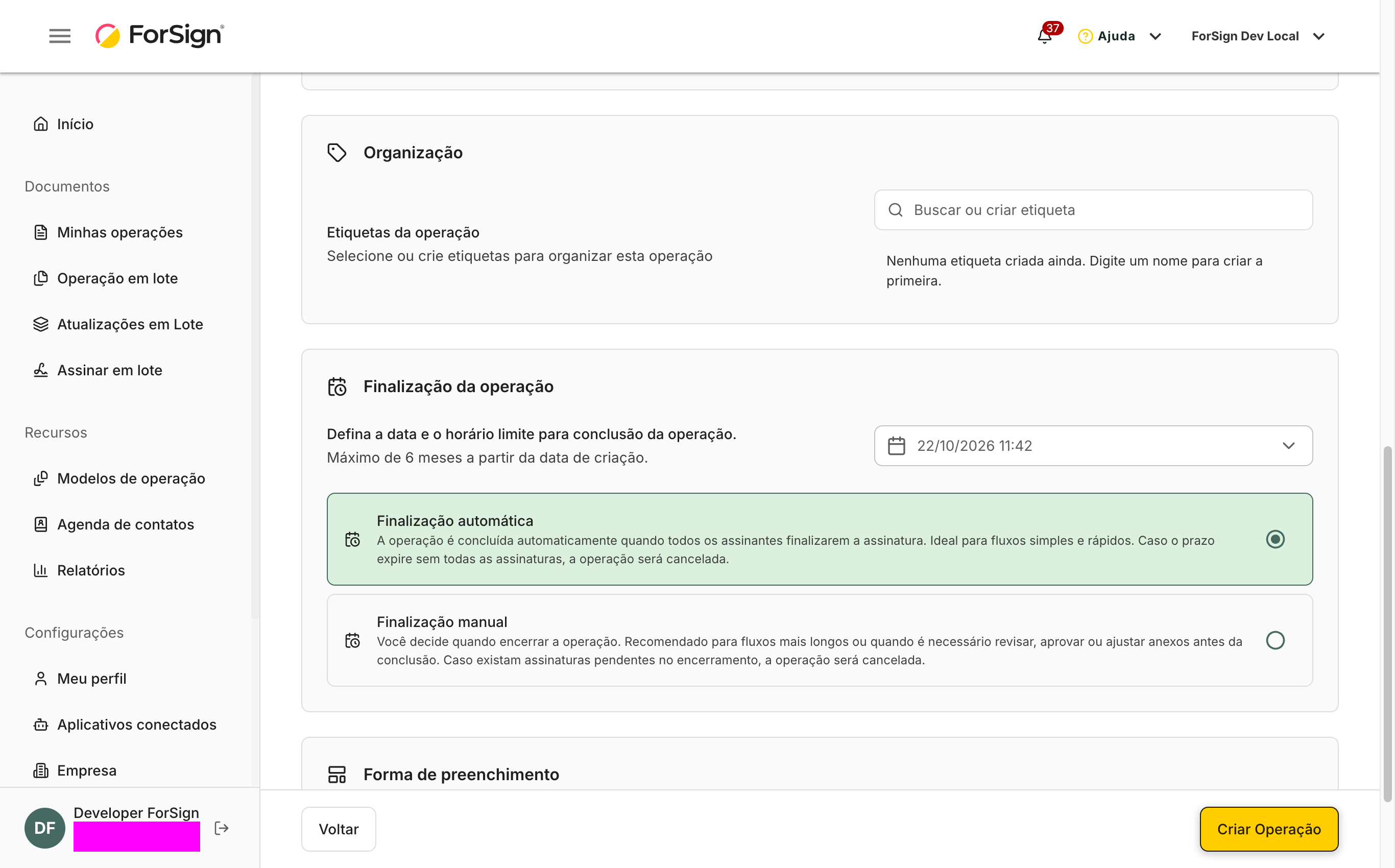
Na etapa Revisar e enviar, desça até Finalização da operação. O campo de data já vem preenchido com 14 dias a partir de hoje.
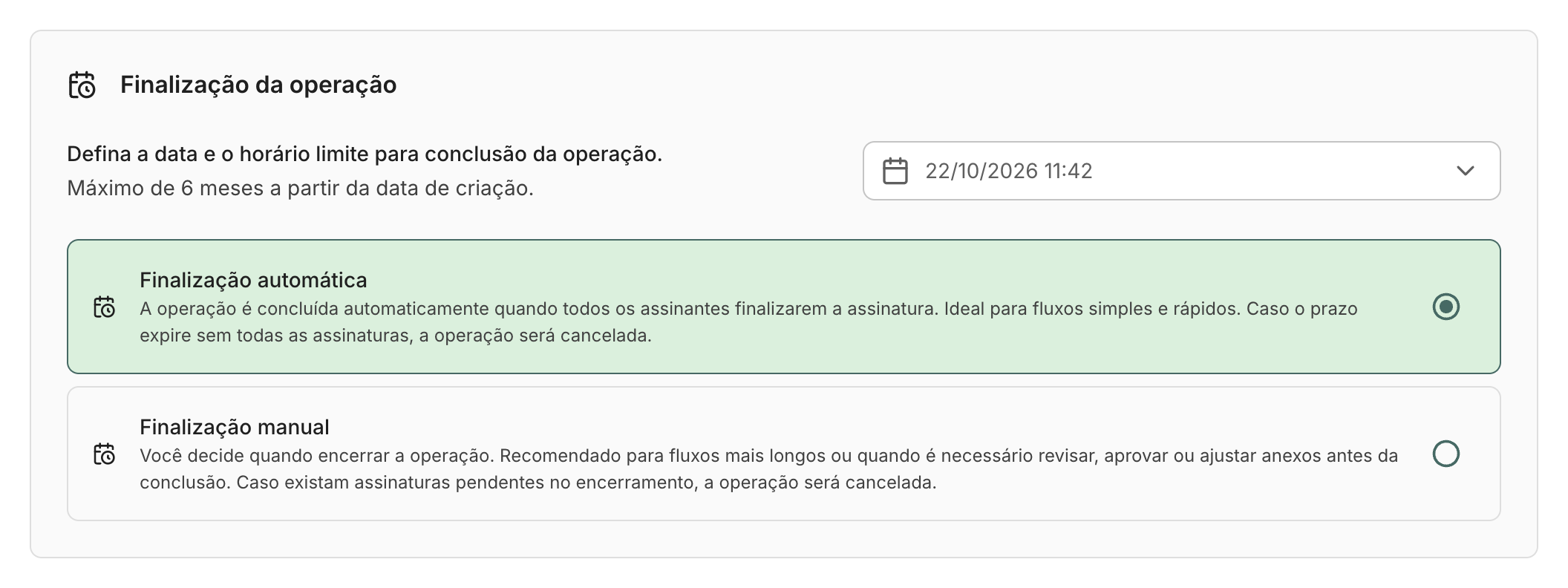
A data limite já vem com 14 dias a partir de hoje. O máximo é 6 meses. Ver a tela inteira -
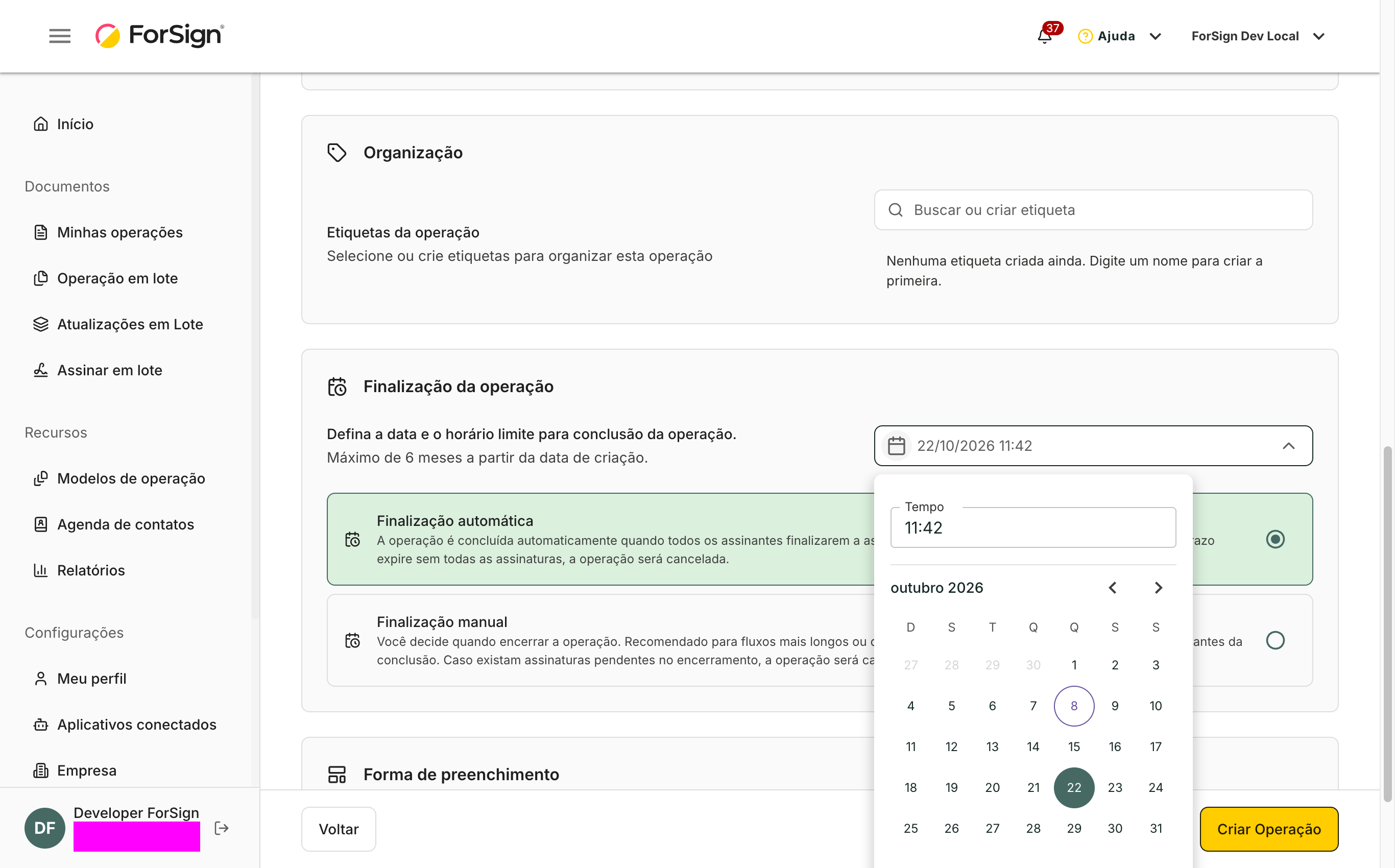
Clique no campo da data. No calendário, escolha o dia e ajuste a hora em Tempo. A data precisa ficar entre 1 hora a partir de agora e 6 meses a partir da criação.
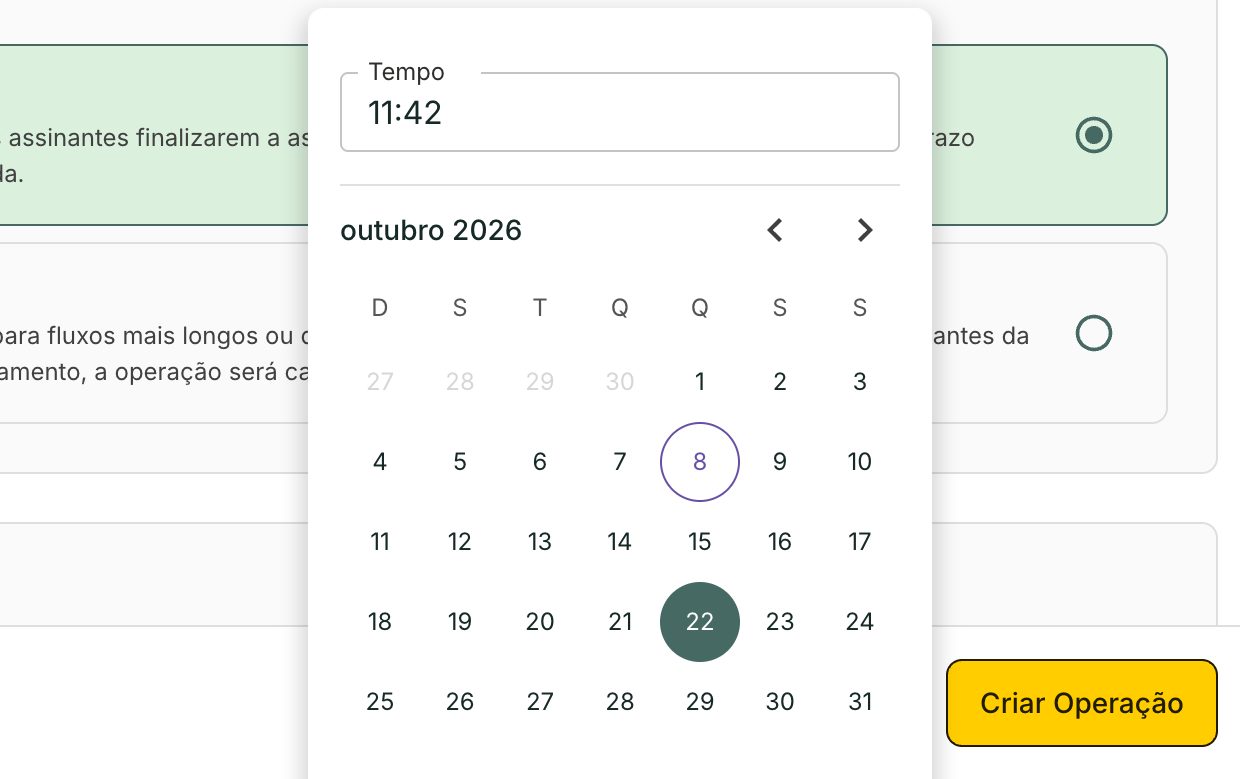
No calendário, escolha o dia e a hora em que a operação vence. Ver a tela inteira -
Escolha também o modo de finalização. Veja Finalização automática ou manual. Depois clique em Criar Operação.
-
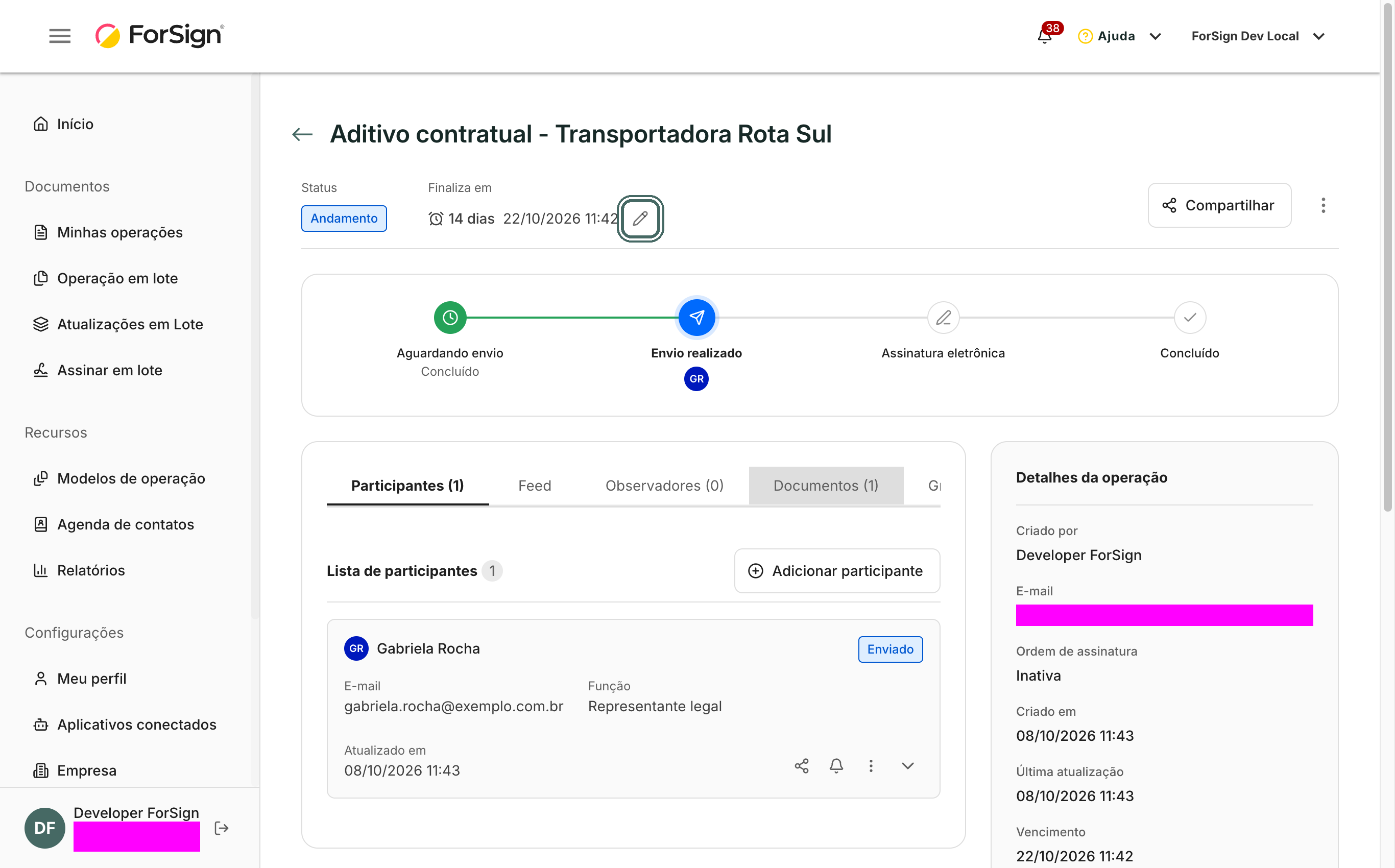
Para acompanhar o prazo, abra a operação. Em Finaliza em aparecem os dias que faltam e a data limite. Para mudar a data, clique no lápis ao lado.
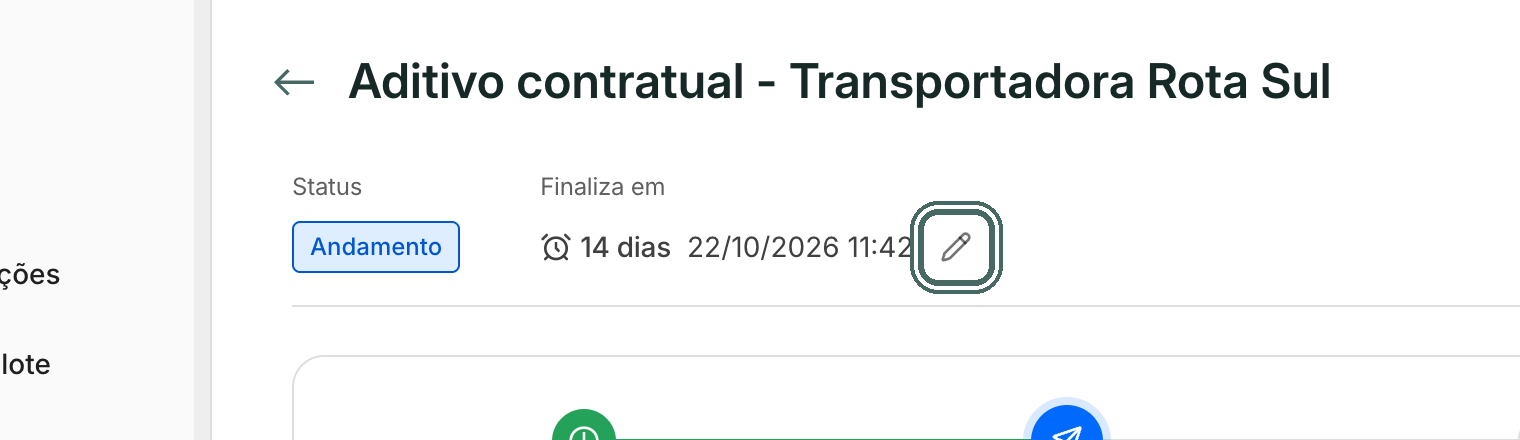
Na tela da operação, Finaliza em mostra quanto falta e a data. O lápis altera o prazo. Ver a tela inteira -
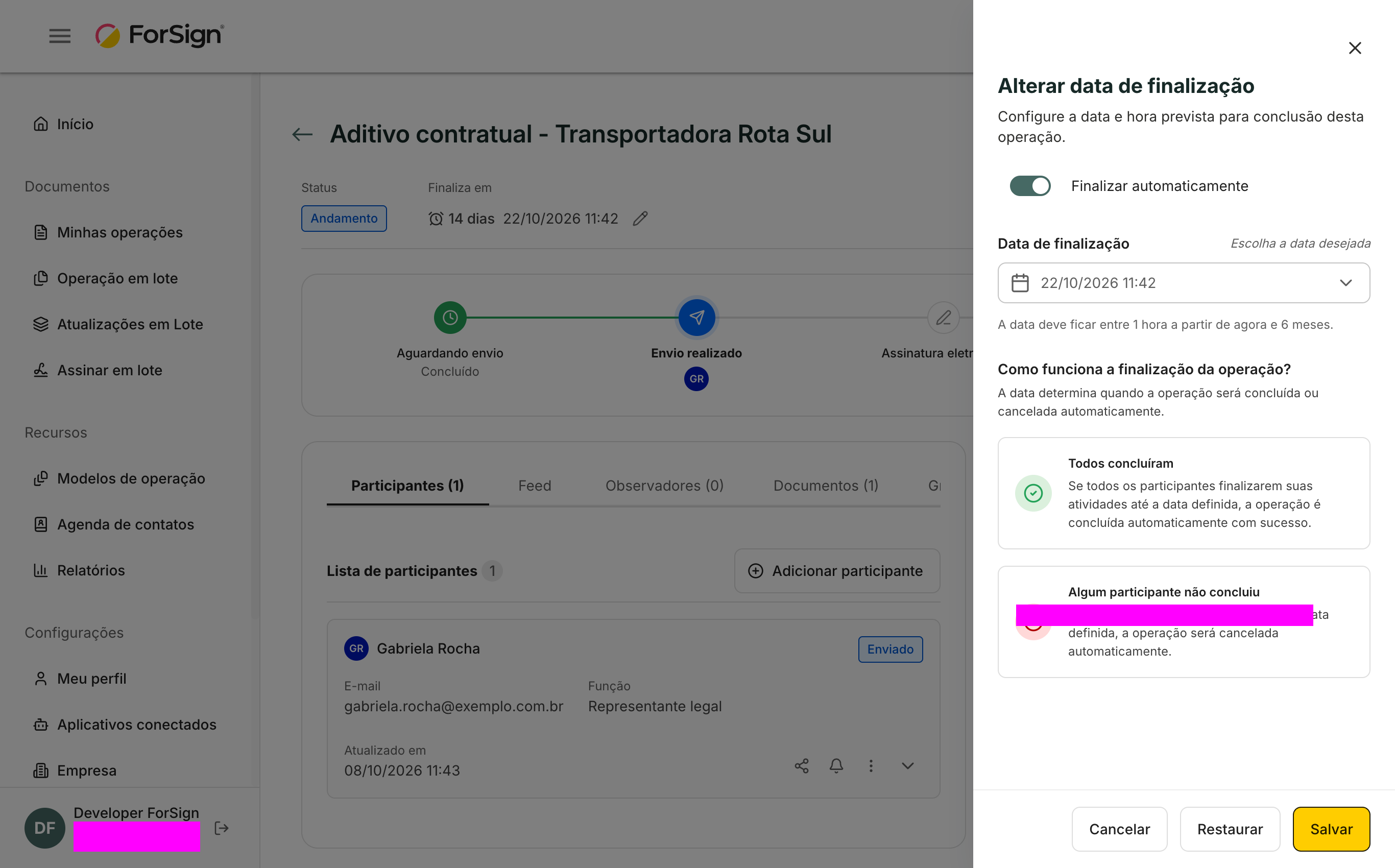
No painel Alterar data de finalização, escolha a nova data em Data de finalização e clique em Salvar. Restaurar volta a data anterior. A chave Finalizar automaticamente define se a operação conclui sozinha quando todos assinam.
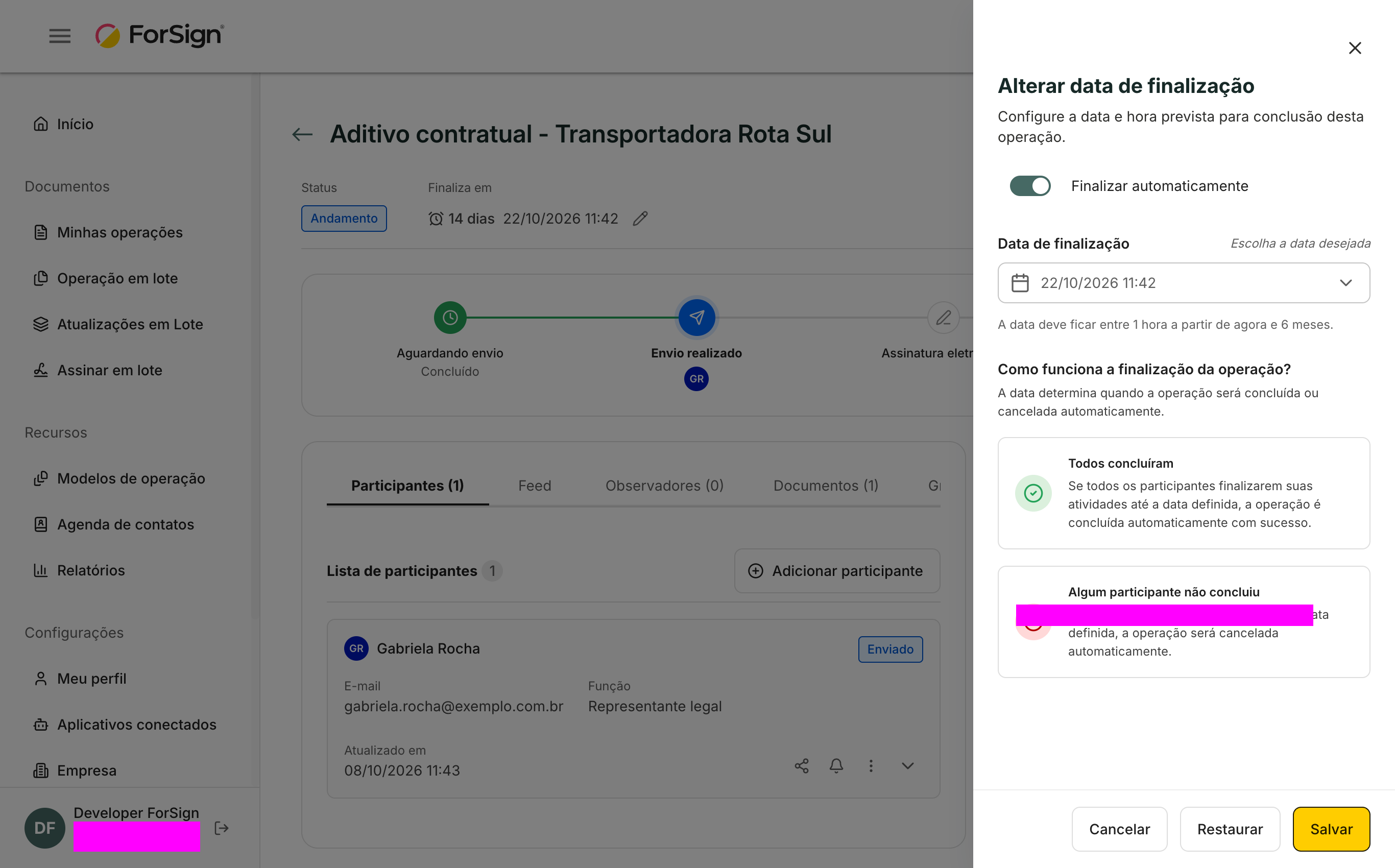
Alterar data de finalização: a nova data fica entre 1 hora a partir de agora e 6 meses. Ver a tela inteira
O que acontece depois
Quando o prazo vence com assinatura pendente:
- A operação muda para o status Expirado e o link deixa de funcionar para quem não assinou.
- Quem acompanha a operação recebe o aviso de expiração.
- A trilha de auditoria registra a expiração.
- Se a operação for cancelada ou expirar antes de qualquer assinatura, os créditos de documento, certificado e carimbo autenticado voltam para o saldo da empresa. SMS, WhatsApp e validações de identidade não voltam. Veja Como funcionam os créditos.
Com finalização manual, há uma exceção: se todos já assinaram quando o prazo vence, a operação é concluída, não expirada.
A ForSign verifica os prazos a cada 10 minutos, das 9h às 18h no horário de Brasília, todos os dias, inclusive sábado, domingo e feriado. Fora desse horário, a expiração fica para a primeira verificação seguinte. Uma operação que vence às 20h expira por volta das 9h do dia seguinte.
Até a operação expirar, o link continua funcionando. Quem assinar nesse intervalo tem a assinatura aceita. Se todos assinarem antes da verificação, a operação é concluída e não expira.
Limites e detalhes
- O prazo padrão é de 14 dias a partir da criação.
- O mínimo é 1 hora a partir de agora. O máximo é 6 meses.
- Mudar a data fica registrado na trilha de auditoria, com a data antiga e a nova.
- Lembretes automáticos são outro recurso e não mudam o prazo. Veja Lembretes automáticos.
Perguntas comuns
Posso reabrir uma operação expirada? Não. Crie uma operação nova. Se você usa um modelo, o trabalho é pequeno.
O assinante consegue assinar depois do prazo? Só até a operação expirar. Entre o vencimento e a verificação seguinte, o link ainda funciona. Depois que a operação expira, quem abre o link vê o aviso de que a operação não está mais ativa.
Dá para mudar o prazo de várias operações de uma vez? Sim, pelas atualizações em lote. Veja Atualizações em lote.