Toda operação tem uma data de finalização. Se ela chega e ainda falta alguém concluir, a operação expira e ninguém mais assina. Enquanto a operação está em andamento, você pode mudar essa data na tela da operação, sem reenviar nada e sem perder as assinaturas já feitas.
Quando usar
- O cliente pediu mais alguns dias para assinar.
- O prazo vai vencer num feriado ou fim de semana.
- Você quer encurtar o prazo de uma proposta que tem validade.
Passo a passo
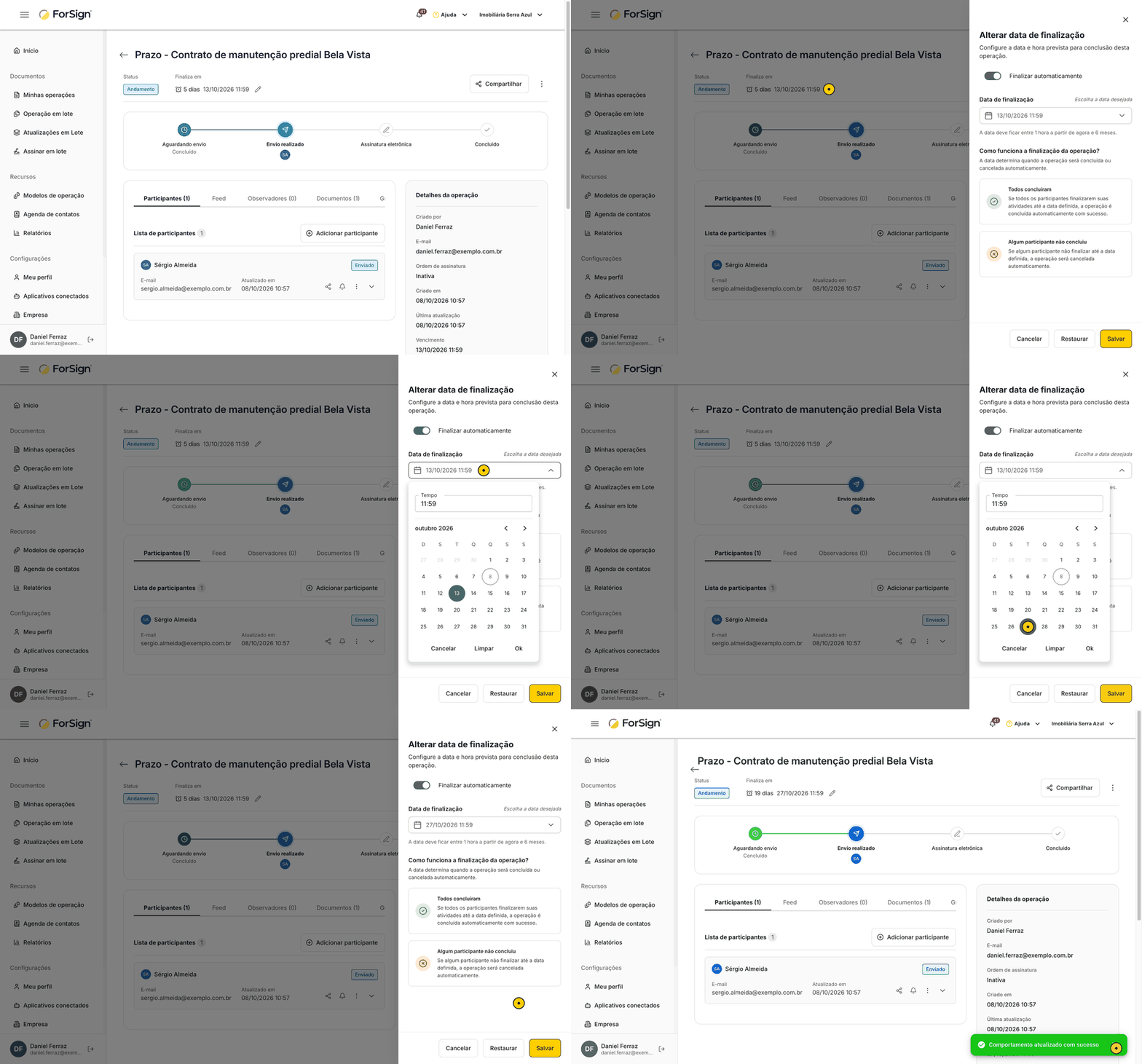
Veja o fluxo no vídeo curto e, abaixo, cada passo.
-
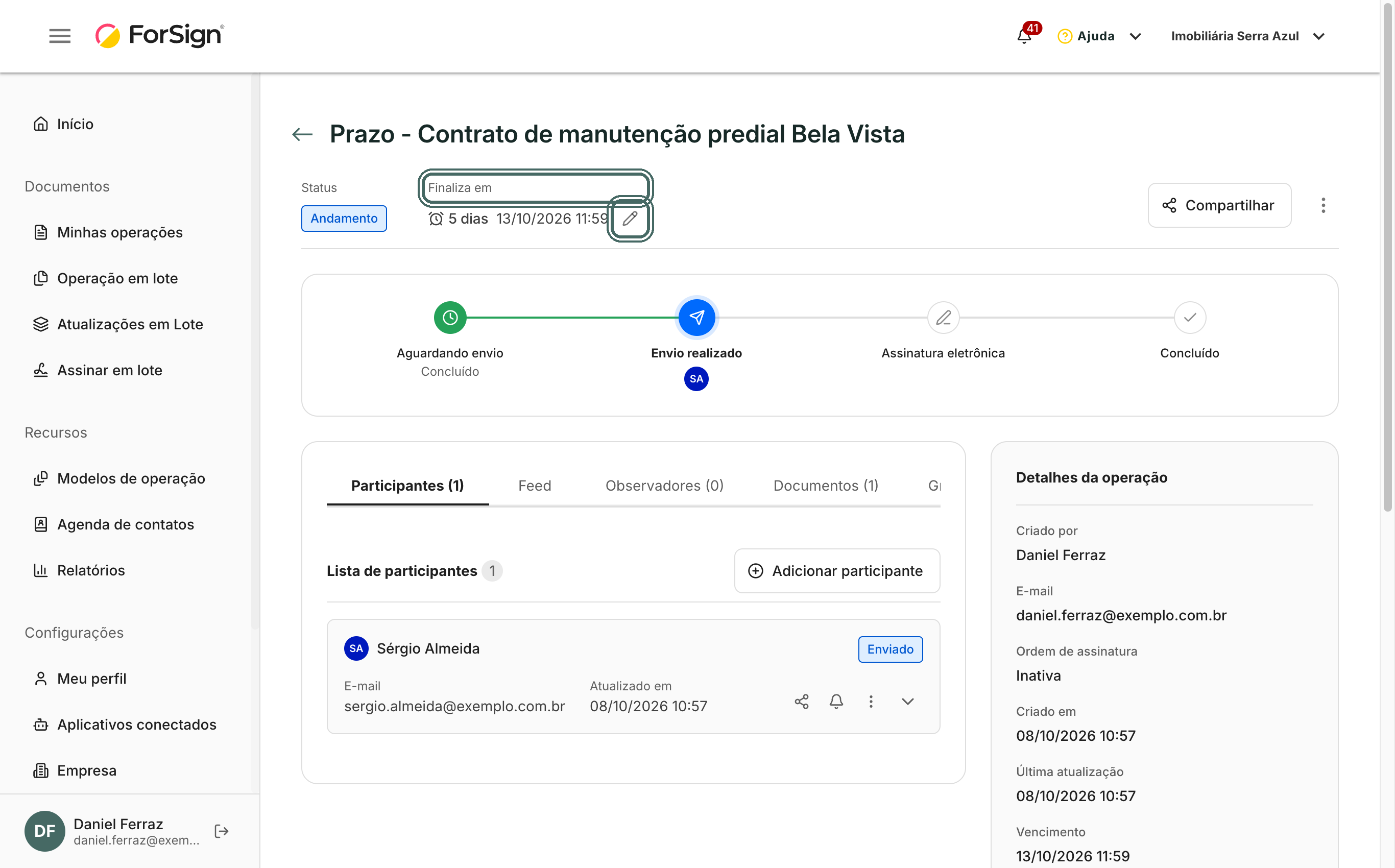
Abra a operação em Minhas operações. No cabeçalho, Finaliza em mostra quantos dias faltam e a data. Clique no lápis ao lado.
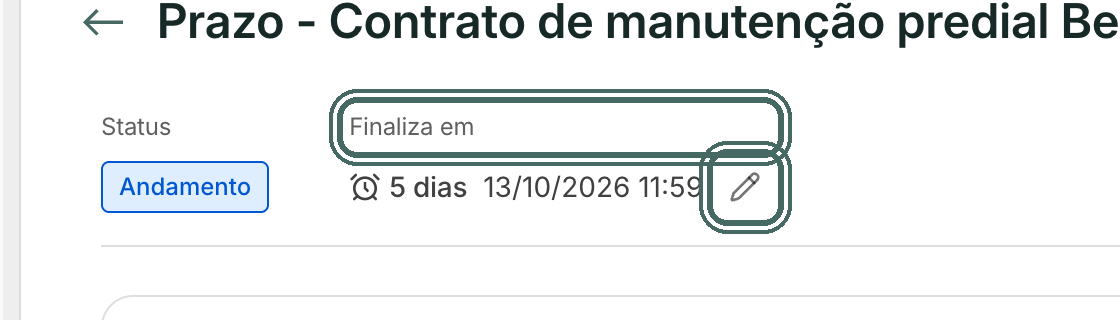
Finaliza em mostra quantos dias faltam e a data. O lápis abre a alteração. Ver a tela inteira -
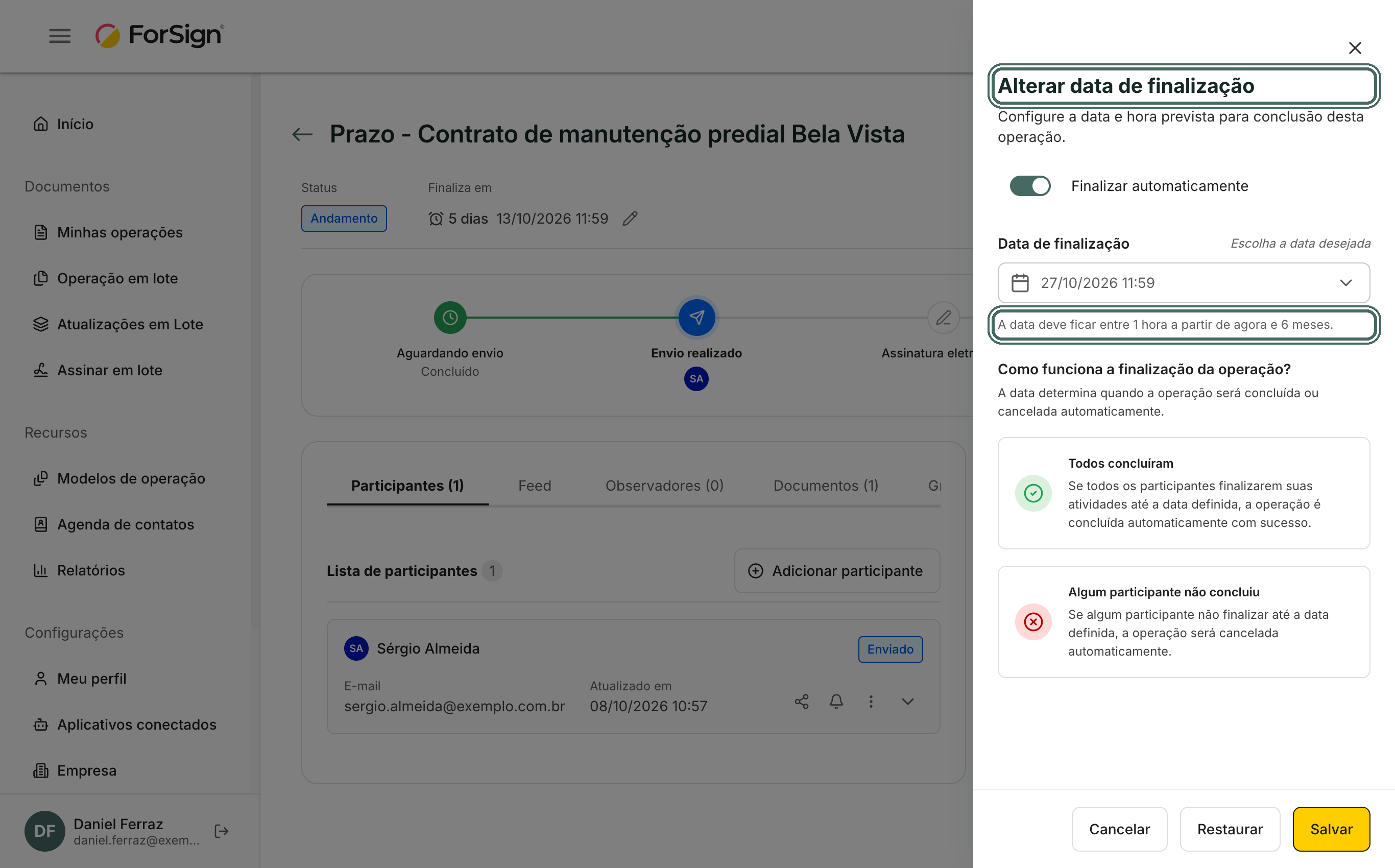
Abre o painel Alterar data de finalização. Ele mostra a data atual e explica o que acontece quando ela chega: se todos concluíram, a operação é concluída; se alguém não concluiu, ela expira e fica com o status Expirado.
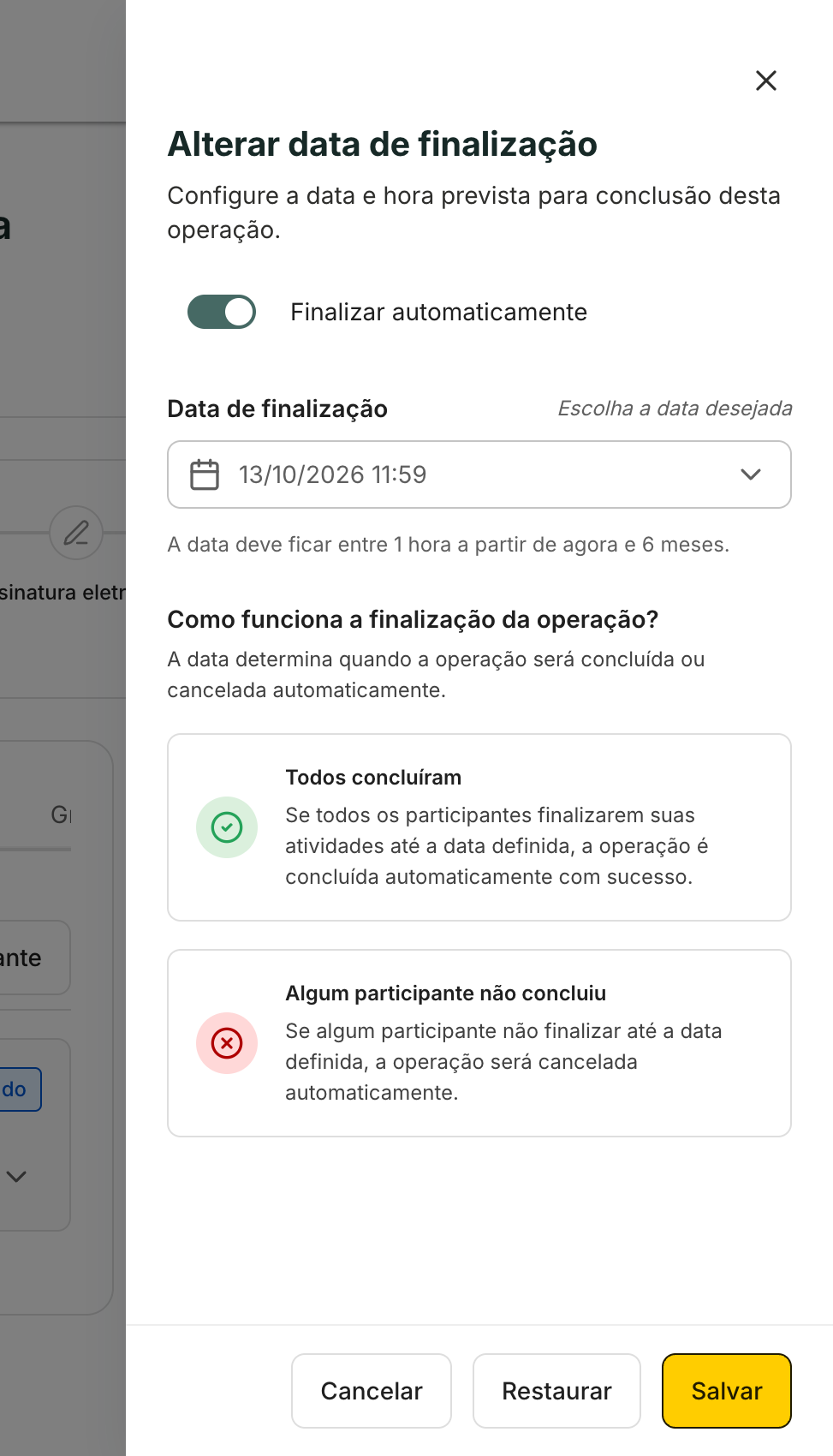
O painel Alterar data de finalização explica o que acontece quando a data chega. Ver a tela inteira -
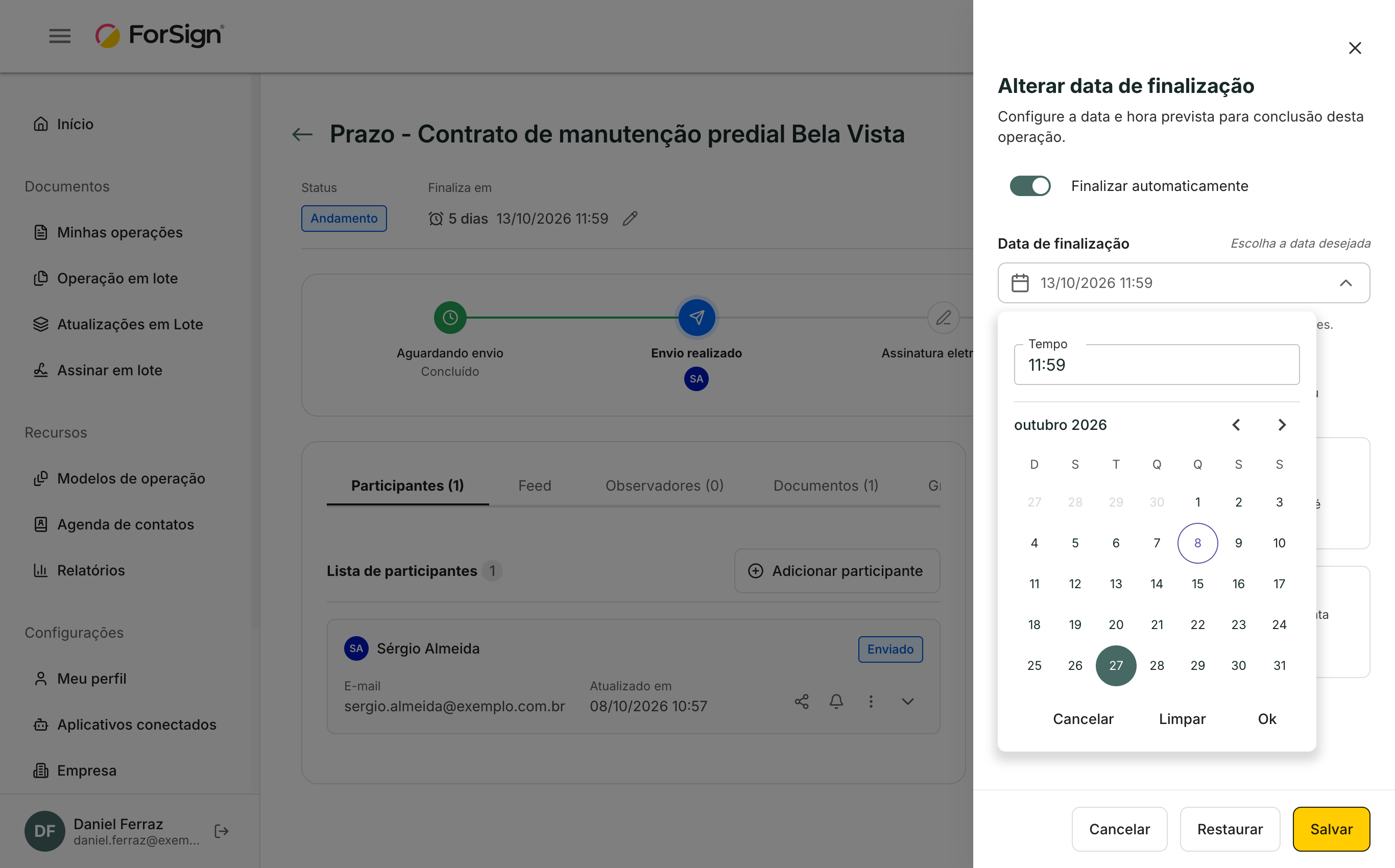
Clique no campo Data de finalização. No calendário, escolha o novo dia e ajuste o horário em Tempo. Clique em Ok.
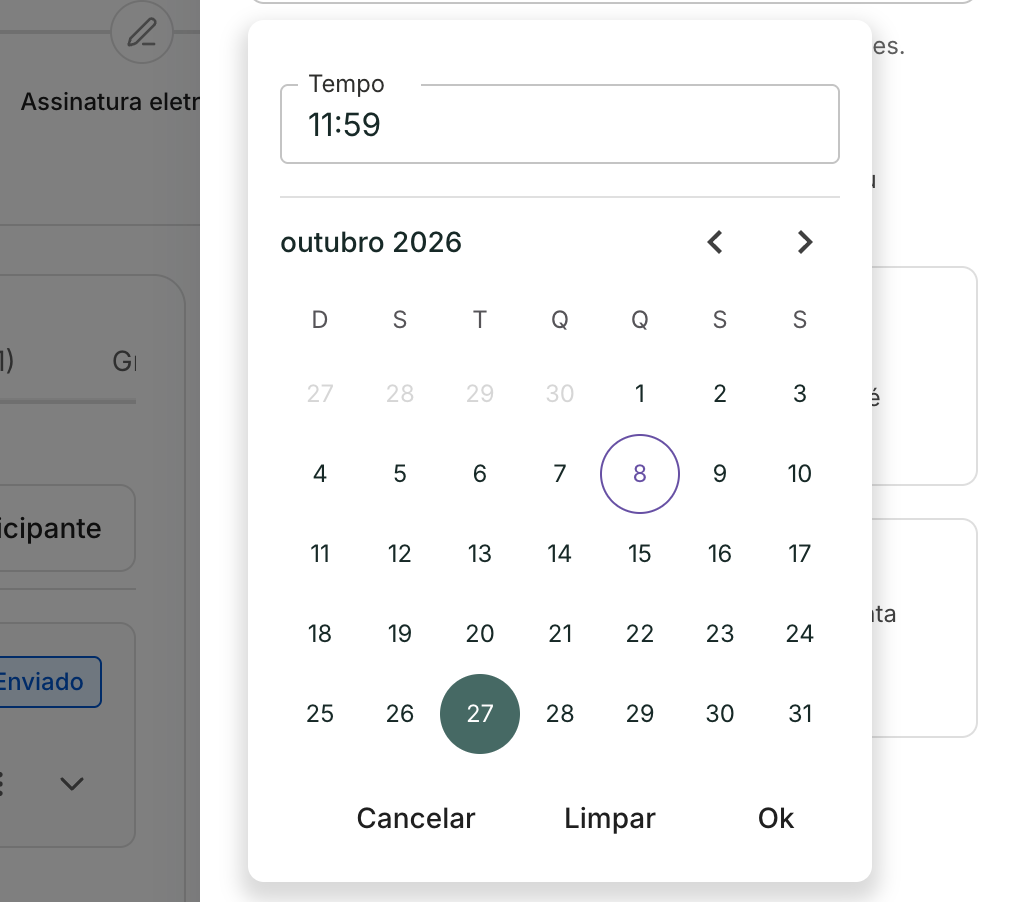
Escolha o novo dia no calendário e ajuste o horário. Ver a tela inteira -
Confira a nova data no campo. Ela precisa ficar entre 1 hora a partir de agora e 6 meses, como diz o texto abaixo do campo.
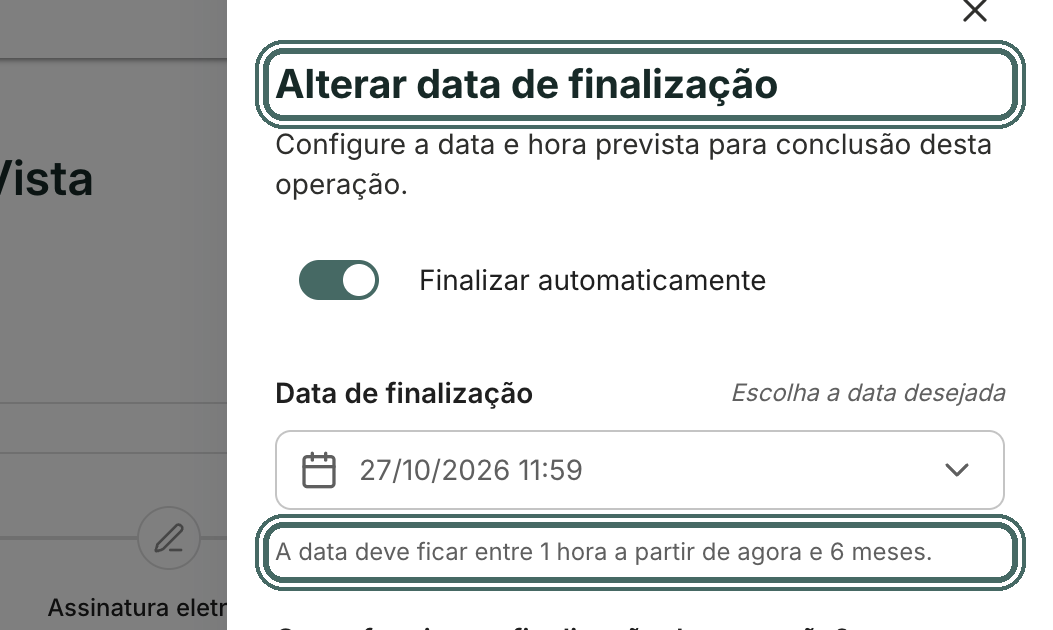
A nova data aparece no campo Data de finalização. Ver a tela inteira -
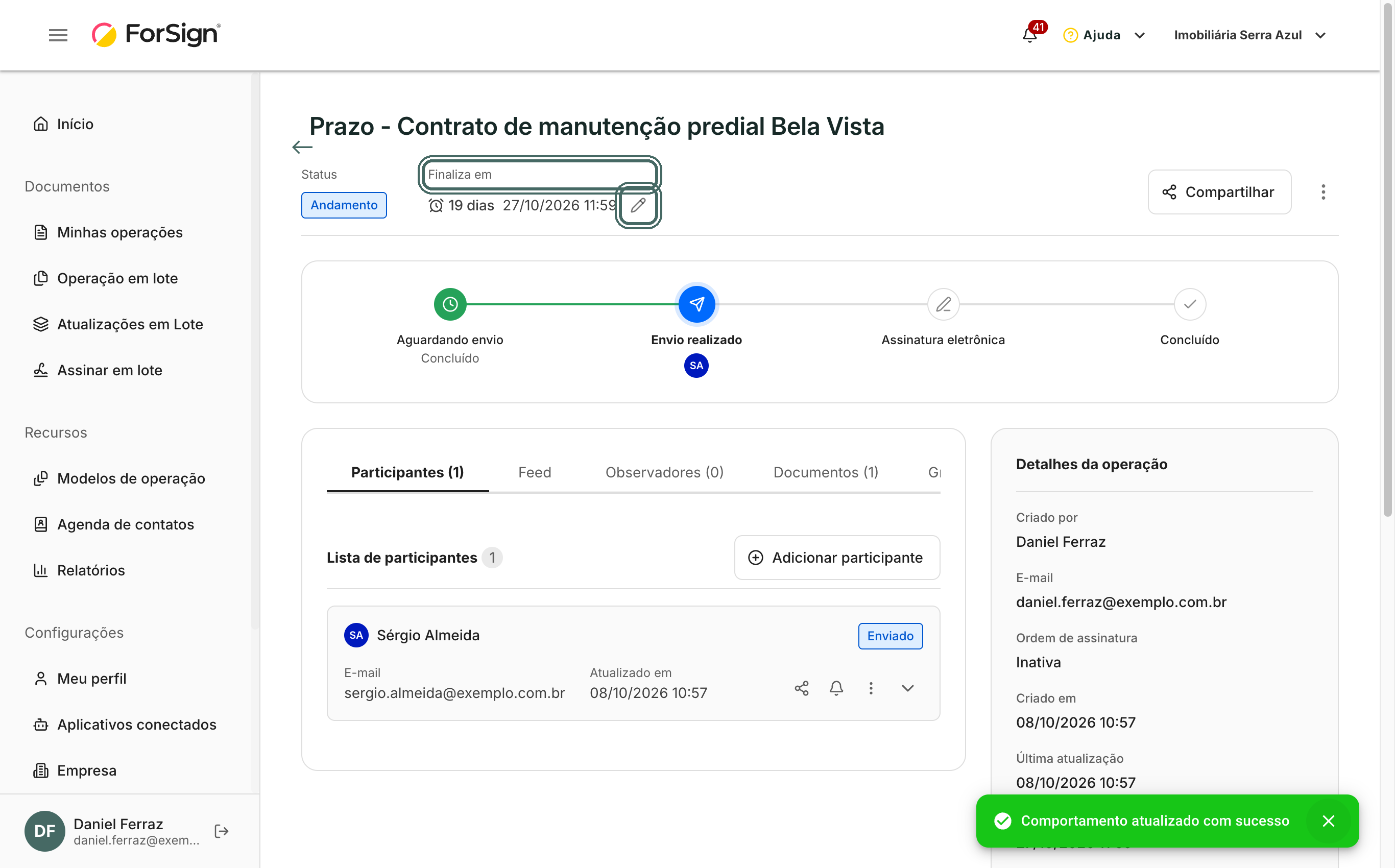
Clique em Salvar. Aparece Comportamento atualizado com sucesso, e o cabeçalho passa a mostrar o novo prazo.
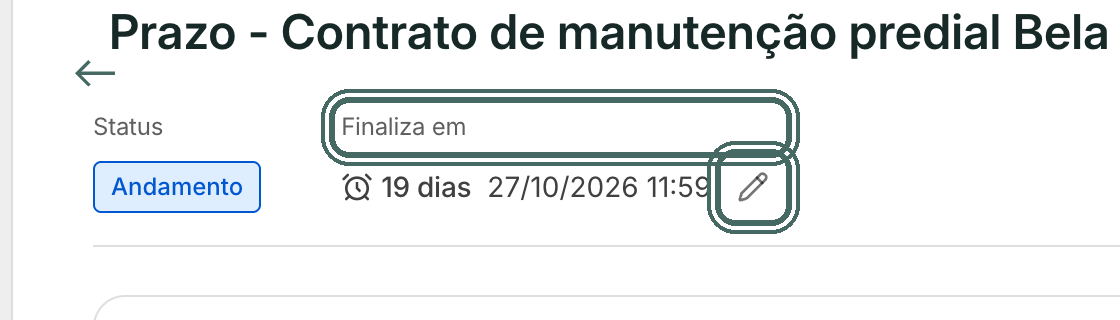
O cabeçalho passa a mostrar o novo prazo. Ver a tela inteira
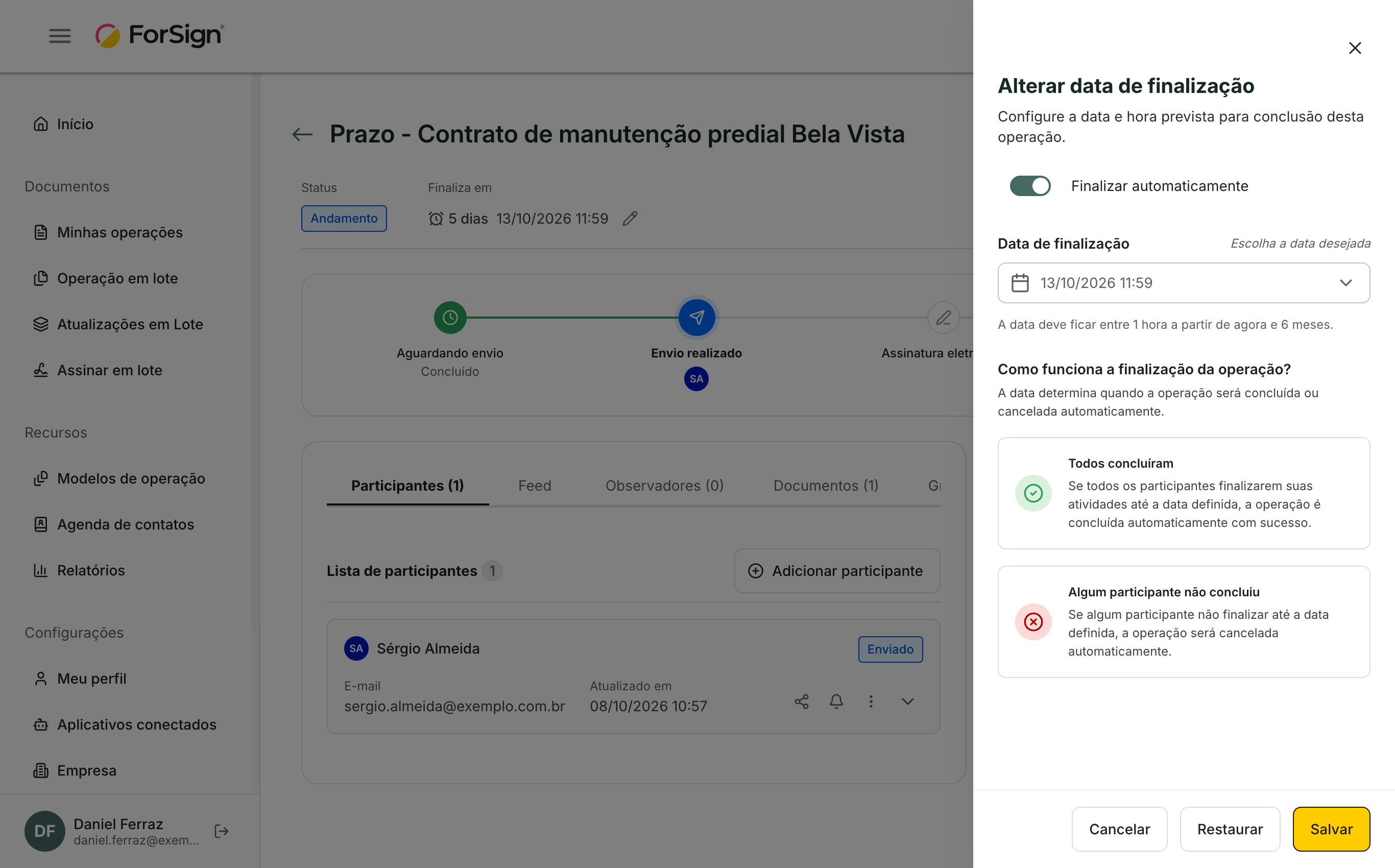
Restaurar volta o painel para a data que estava salva. Cancelar fecha sem mudar nada.
O que acontece depois
- O novo prazo vale na hora. A coluna Vencimento de Minhas operações passa a mostrar a nova data.
- A alteração entra no feed e na trilha de auditoria, com a data antiga e a nova.
- Os participantes não recebem aviso da mudança. Se quiser avisar, mande um lembrete pelo sino do card. Veja Reenviar o link e mandar lembrete manual.
- Os lembretes automáticos continuam no mesmo ritmo. Eles não dependem do prazo.
Limites e detalhes
- A data precisa ficar pelo menos 1 hora à frente do momento em que você salva.
- Só dá para alterar com a operação em andamento. Concluída, cancelada ou expirada, o lápis some.
- Não existe reabrir uma operação expirada. Nesse caso, crie uma operação nova.
- O mesmo painel tem a chave Finalizar automaticamente. Desligada, a operação passa a esperar alguém da empresa encerrar. Veja Finalizar uma operação manualmente.
- Alterar o prazo exige um perfil com permissão para editar e cancelar operações.
Perguntas comuns
A operação já expirou. Posso estender o prazo? Não. Depois de expirar, a operação fica encerrada. Crie uma operação nova com o mesmo documento.
Mudar o prazo gasta crédito? Não.
Posso mudar o prazo de várias operações de uma vez? Sim, pelas atualizações em lote. Veja Atualizações em lote.