Participante é cada pessoa que precisa agir na operação: assinar, preencher um formulário ou enviar um anexo. Você inclui os participantes na segunda etapa do assistente de criação, a etapa Participantes. Para cada pessoa você informa nome, e-mail e, se quiser, a função dela no documento, como Locatária, Fiador ou Testemunha.
Quando usar
- Toda operação precisa de pelo menos um participante.
- Um contrato com várias partes: cada parte entra como um participante, com os próprios dados.
- Você mesmo precisa assinar: use o atalho Eu vou assinar.
- Você quer que o documento mostre o papel de cada pessoa, como Contratante e Contratada.
Passo a passo
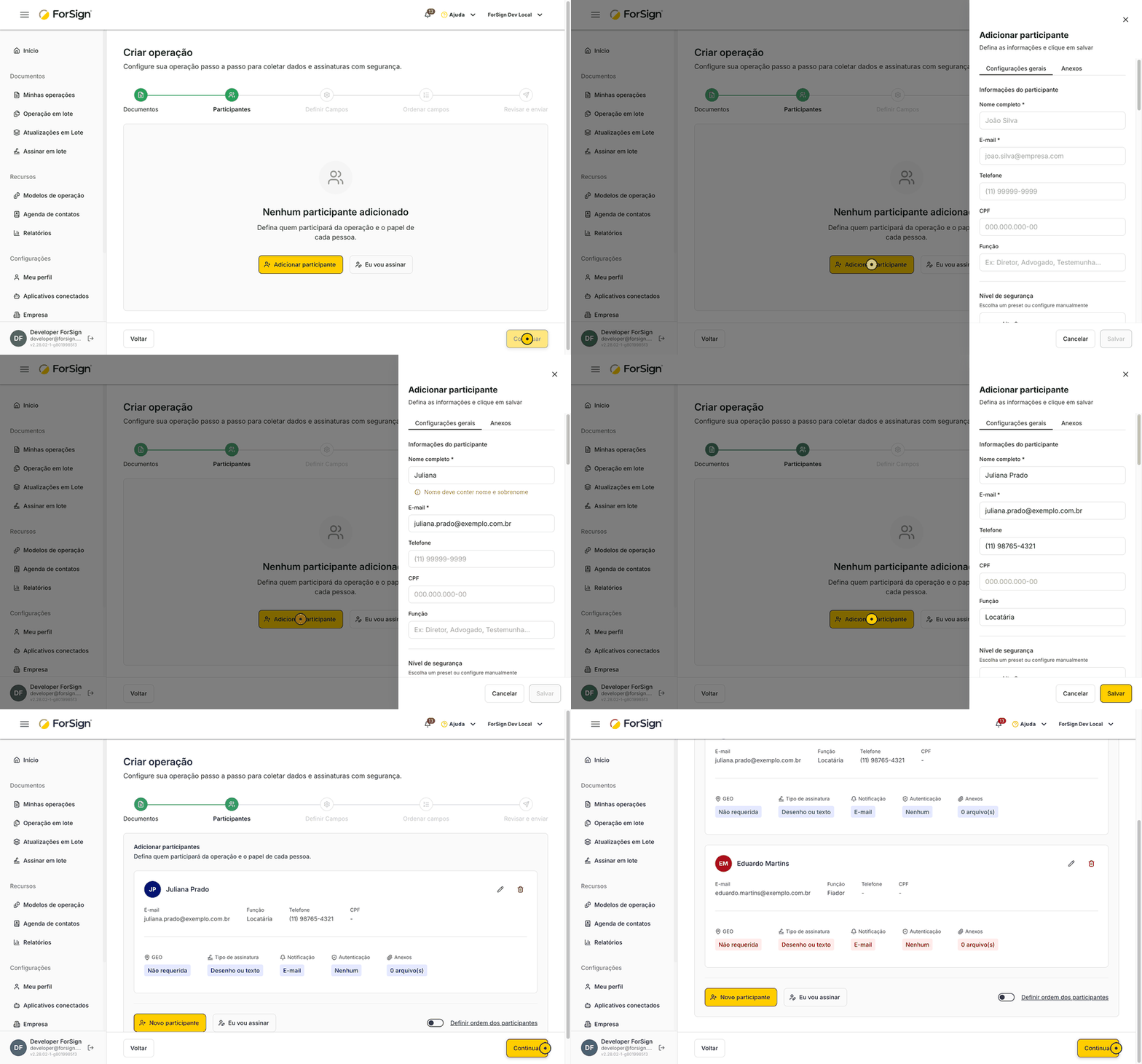
O fluxo abaixo mostra a inclusão de dois participantes, do botão até a lista pronta.
-
Crie a operação em Minhas operações ou em Nova Operação e conclua a etapa Documentos. Veja Como criar e enviar documentos para assinar.
-
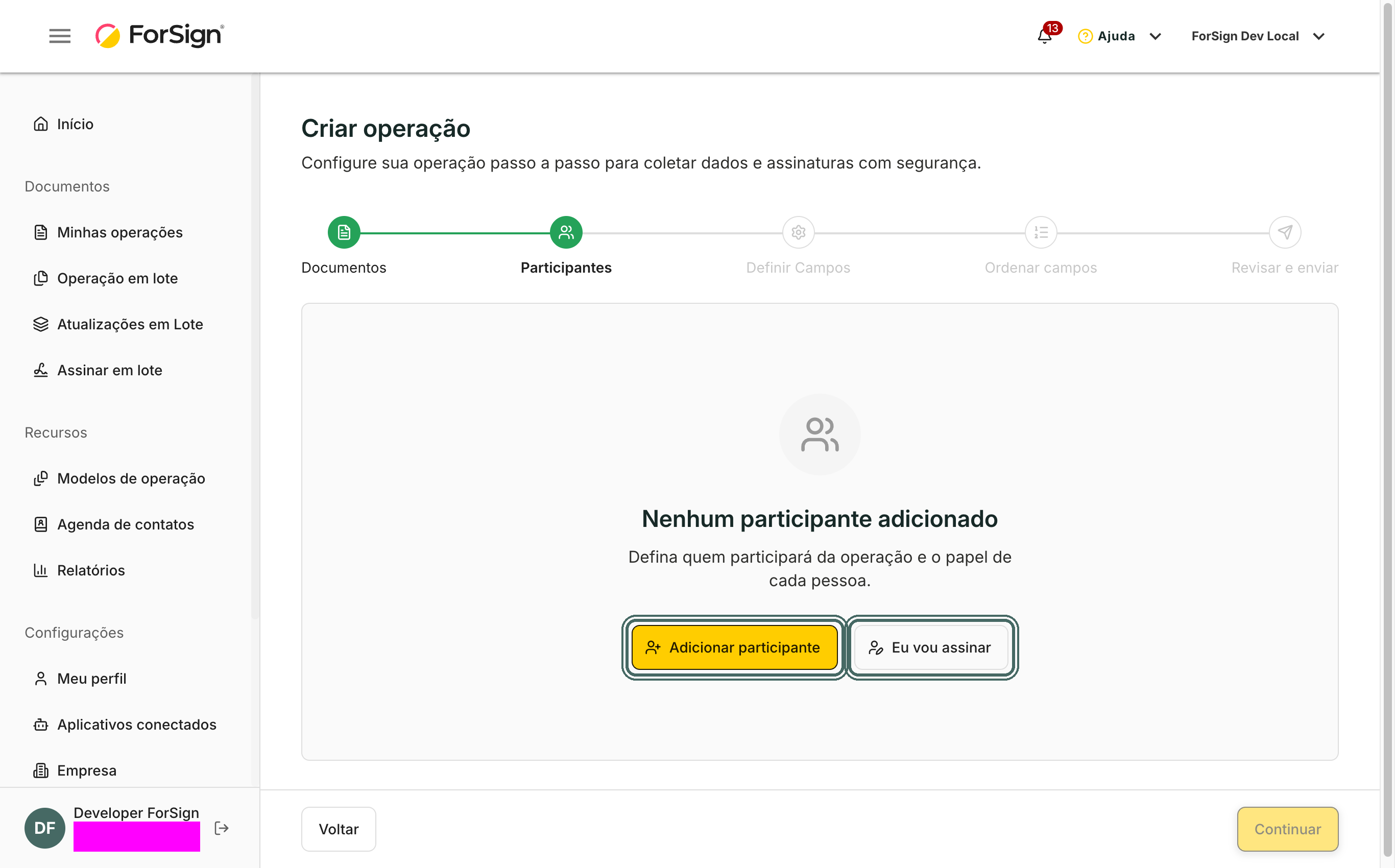
Na etapa Participantes, clique em Adicionar participante. Se você mesmo vai assinar, clique em Eu vou assinar: o painel abre com os seus dados.
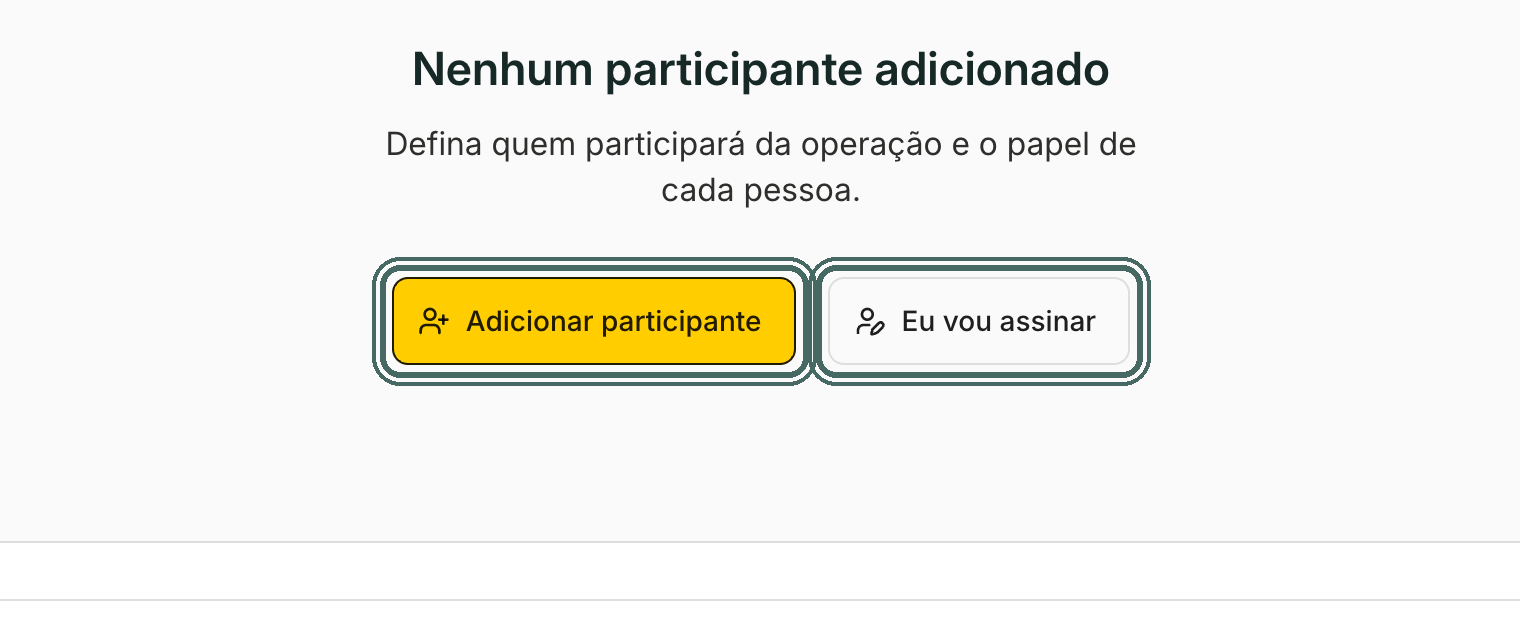
Na etapa Participantes, comece por Adicionar participante. Eu vou assinar inclui você mesmo. Ver a tela inteira -
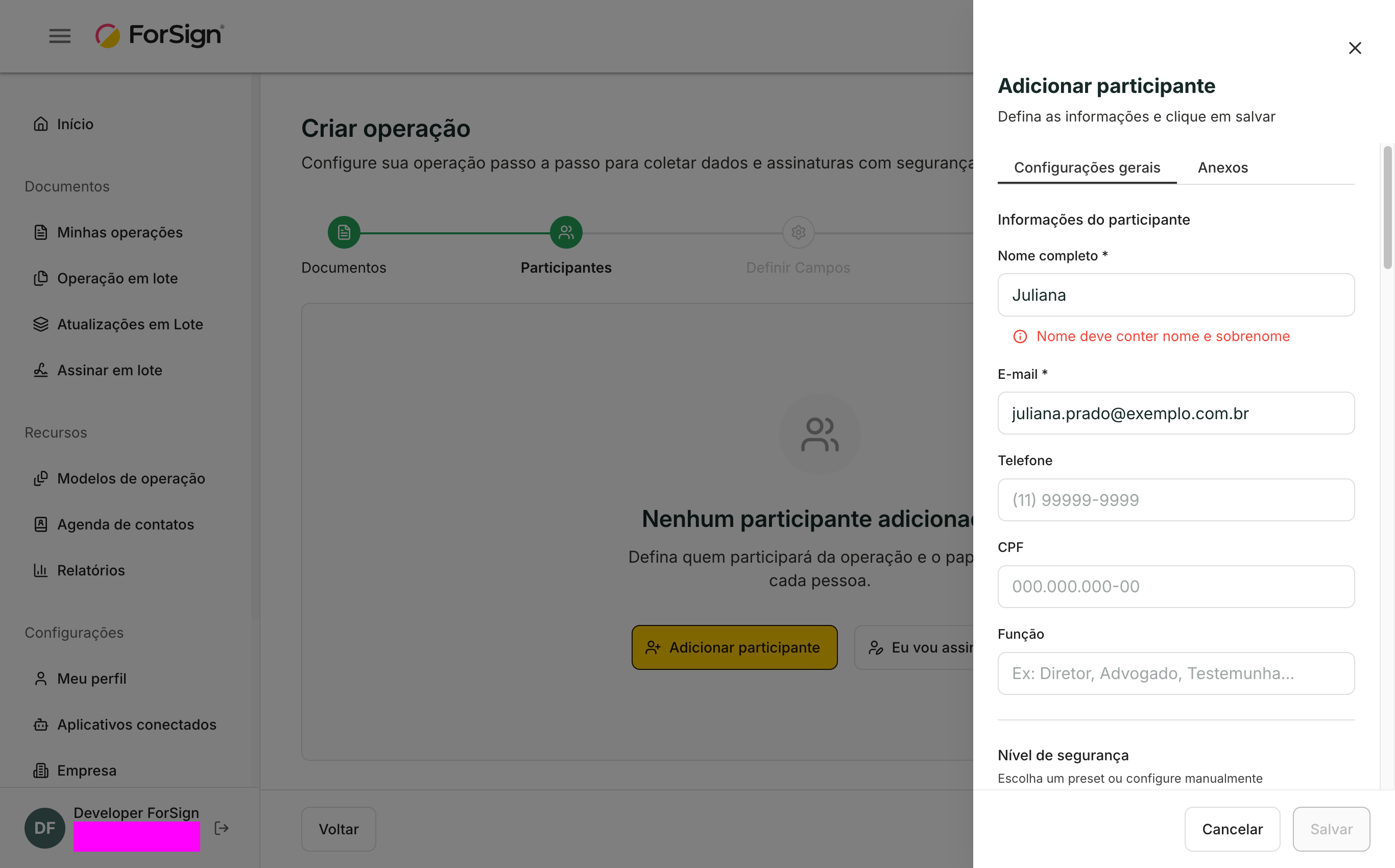
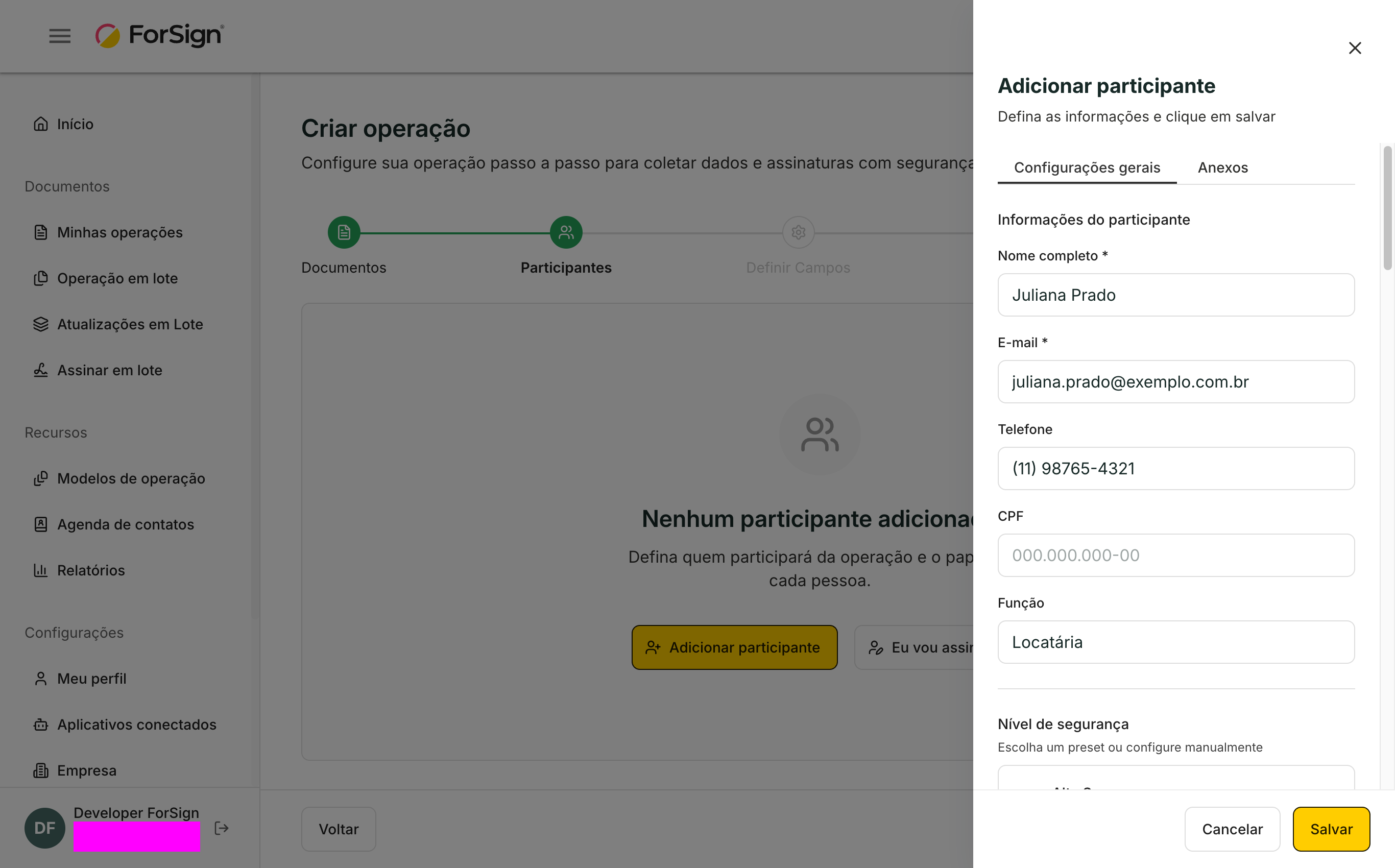
No painel Adicionar participante, preencha Nome completo e E-mail. Os dois são obrigatórios. O nome precisa ter nome e sobrenome. Com um nome só, aparece o aviso Nome deve conter nome e sobrenome.
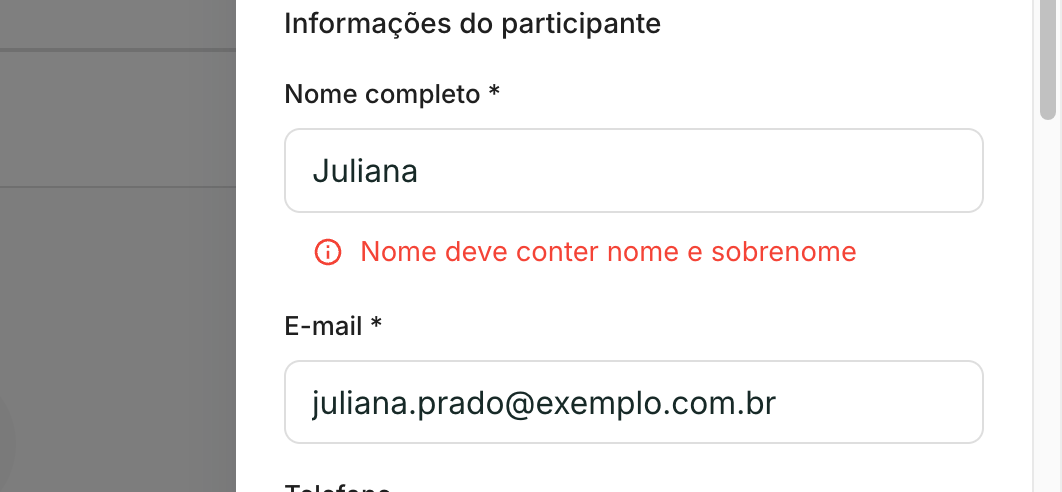
O nome precisa ter nome e sobrenome. Sem isso, o botão Salvar não libera. Ver a tela inteira -
Preencha os campos opcionais: Telefone, CPF e Função. A função é texto livre. Escreva o papel da pessoa no documento, como Locatária, Fiador, Diretor ou Testemunha.
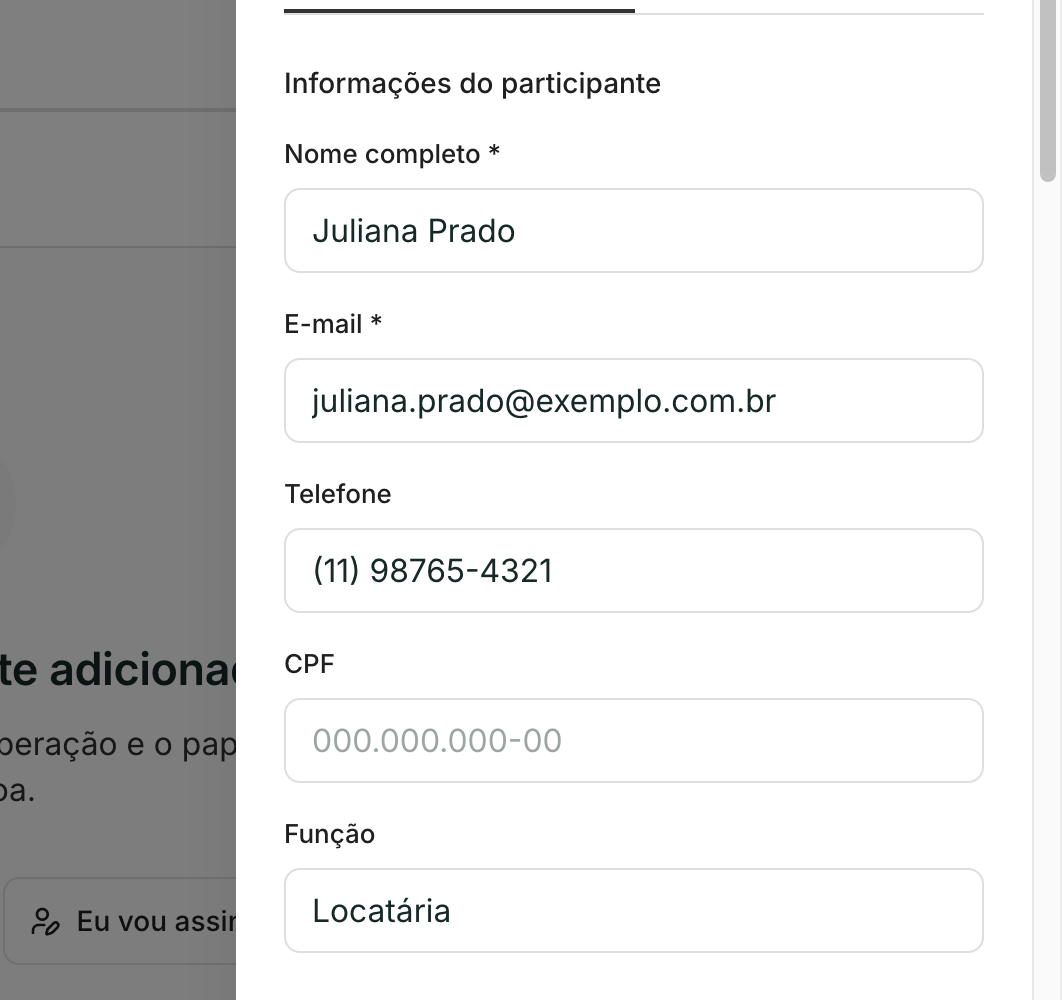
Nome completo e e-mail são obrigatórios. Telefone, CPF e Função são opcionais. Ver a tela inteira -
Mais abaixo no mesmo painel, ajuste o Nível de segurança, o Canal de notificação e o Tipo de assinatura, se precisar. Depois clique em Salvar. Veja Escolher o tipo de assinatura de cada participante.
-
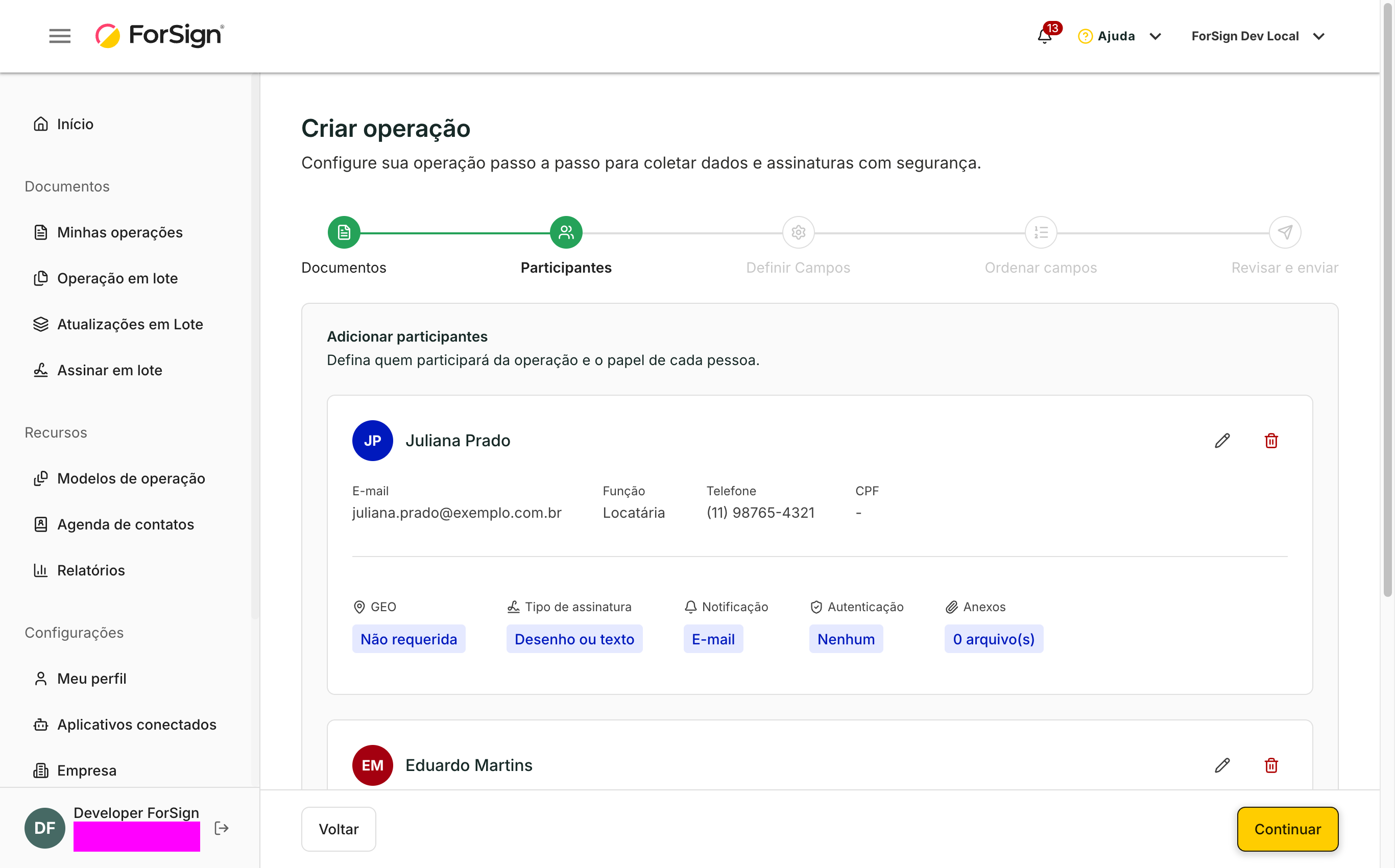
Confira o cartão do participante. Ele mostra e-mail, função, telefone, CPF e um resumo das configurações: GEO, Tipo de assinatura, Notificação, Autenticação e Anexos.
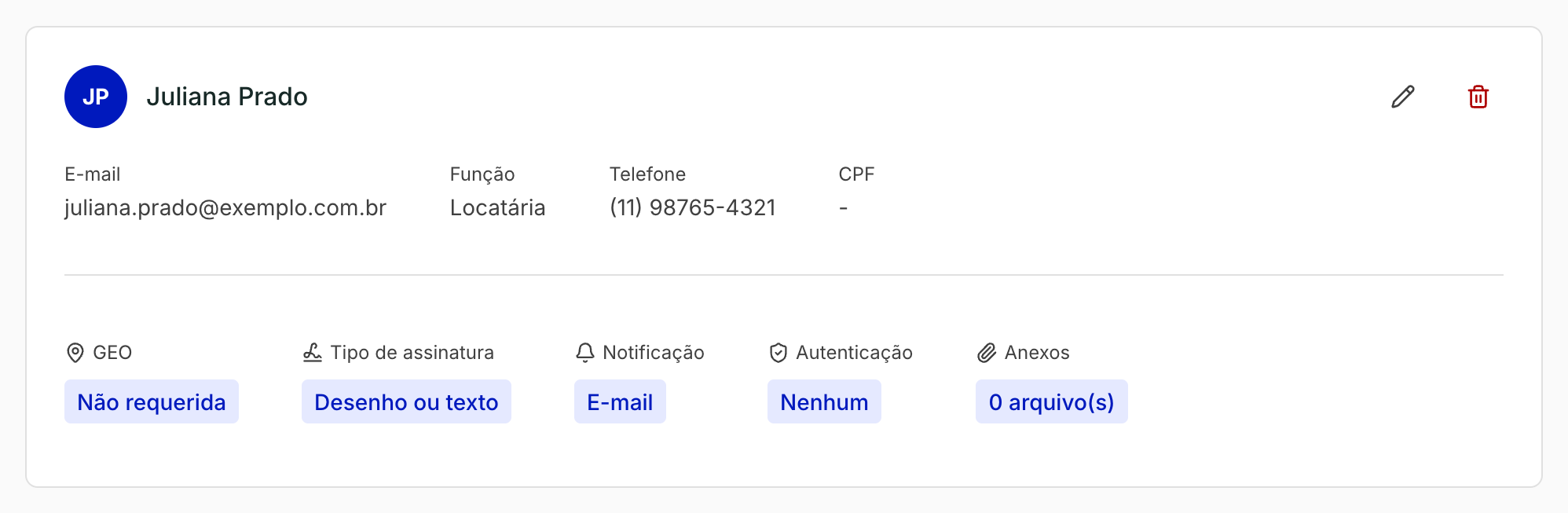
Cada participante vira um cartão com e-mail, função e as configurações de assinatura. Ver a tela inteira -
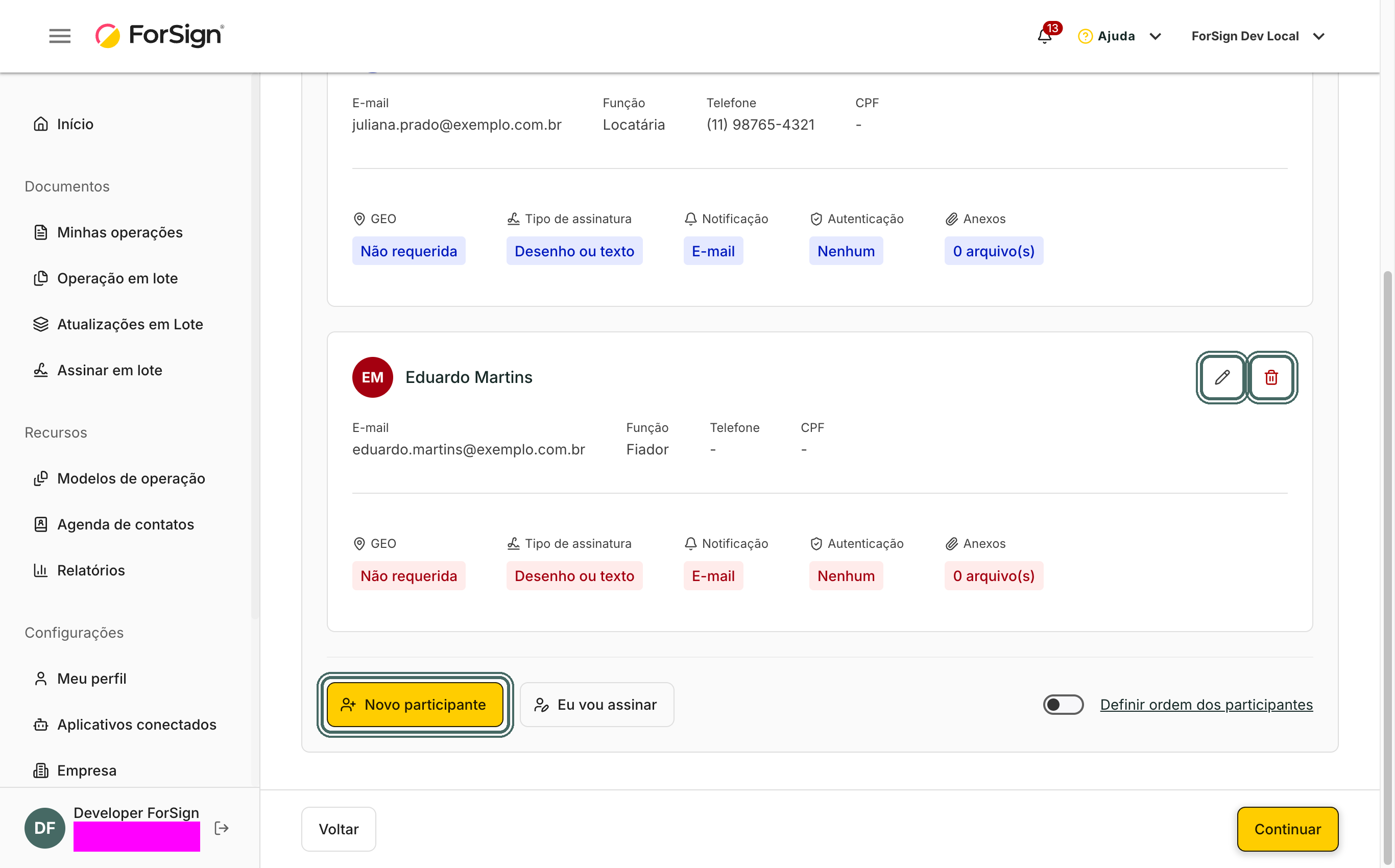
Para incluir mais pessoas, clique em Novo participante. Para corrigir os dados de alguém, clique no lápis do cartão. Para tirar a pessoa da operação, clique na lixeira.
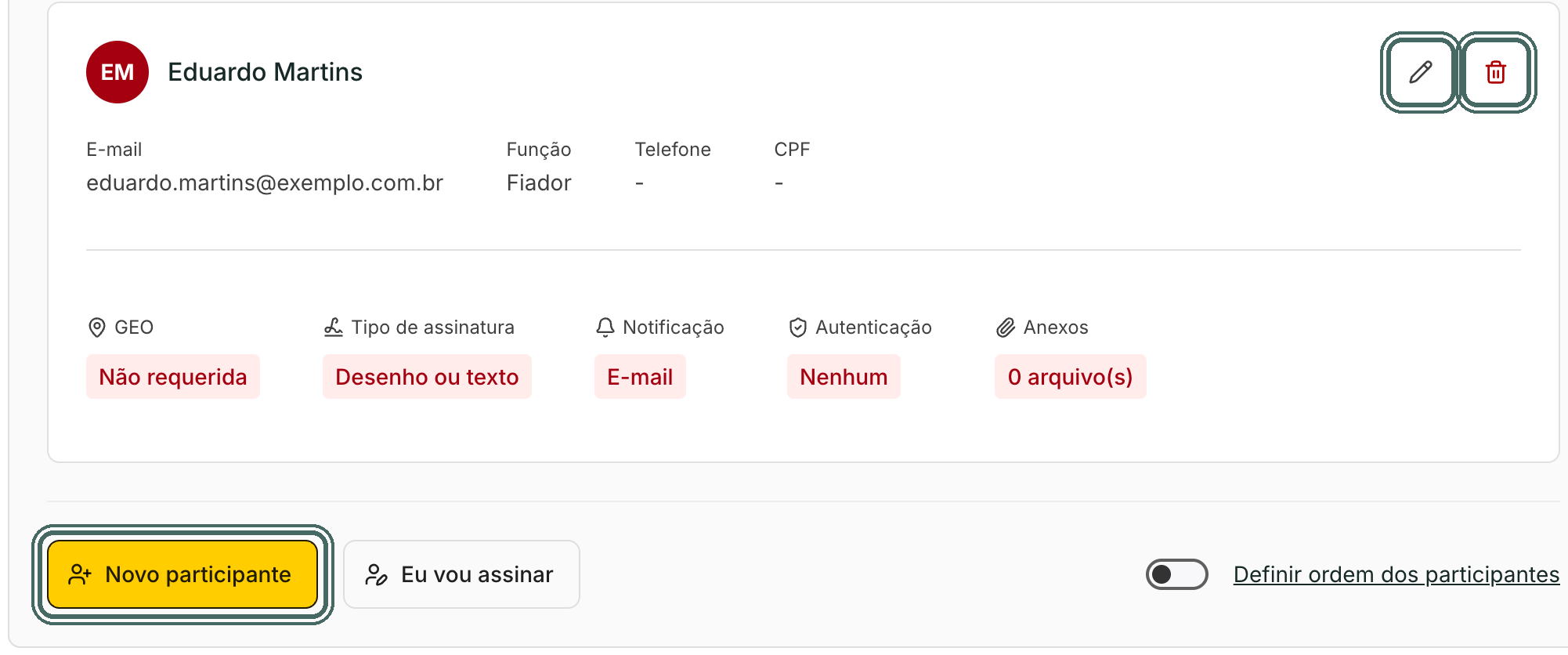
O lápis edita o participante e a lixeira remove. Novo participante adiciona mais uma pessoa. Ver a tela inteira -
Clique em Continuar para seguir para a etapa Definir Campos.
O que acontece depois
Na etapa Definir Campos, cada participante ganha uma cor. É por ela que você marca onde cada pessoa assina no documento. Depois do envio, cada participante recebe o próprio link de assinatura pelo canal escolhido. A função aparece no cartão do participante na tela da operação e pode ser inserida no documento como campo automático.
Limites e detalhes
- Nome completo e e-mail são obrigatórios. O nome precisa ter nome e sobrenome.
- A mesma pessoa não pode entrar duas vezes na mesma operação.
- O telefone passa a ser obrigatório quando o canal de notificação ou a autenticação é SMS ou WhatsApp.
- Não há limite fixo de participantes por operação.
- A ordem em que você inclui as pessoas não define a ordem de assinatura. Para isso, use Definir ordem dos participantes. Veja Assinatura sequencial ou paralela.
- Quem só acompanha, sem assinar, entra como observador, na última etapa. Veja Adicionar observadores.
Perguntas comuns
A função é uma lista de opções? Não. A função é um campo de texto livre. Escreva o papel que fizer sentido para o seu documento.
Posso usar os contatos que já cadastrei? Sim. Ao digitar o nome ou o e-mail, o painel sugere os contatos da agenda. Veja Usar a agenda de contatos.
Errei o e-mail de um participante. E agora? Antes de enviar, clique no lápis do cartão e corrija. Depois de enviar, corrija na tela da operação. Veja Editar os dados de um assinante com a operação em andamento.