Na tela Minhas operações, a busca e o painel Filtrar ajudam a achar uma operação entre muitas. A busca procura pelo nome da operação e pelo nome dos participantes. Os filtros recortam a lista por status, por datas, por grupo e por etiqueta, e podem ser combinados.
Quando usar
- Um cliente liga e você só sabe o nome dele: busque pelo nome do participante.
- Revisar tudo o que foi cancelado ou expirou no mês.
- Ver as operações que vencem nos próximos dias, para cobrar quem falta.
- Separar as operações de um grupo ou de uma etiqueta antes de exportar.
Buscar pelo nome
-
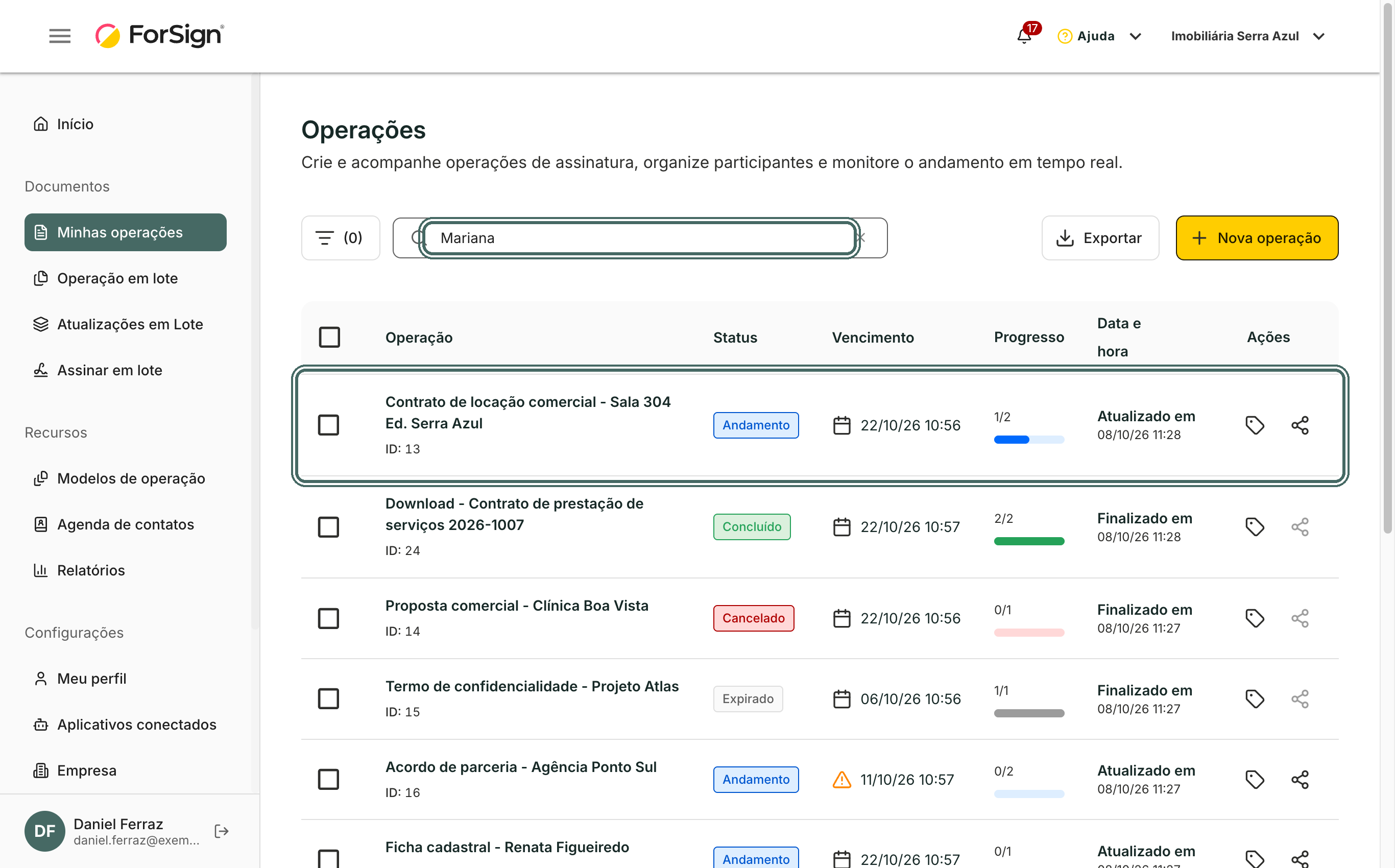
Em Minhas operações, digite no campo Buscar por operação ou participante. A lista se atualiza enquanto você digita. No exemplo, a busca por "Mariana" acha o contrato em que ela é participante.
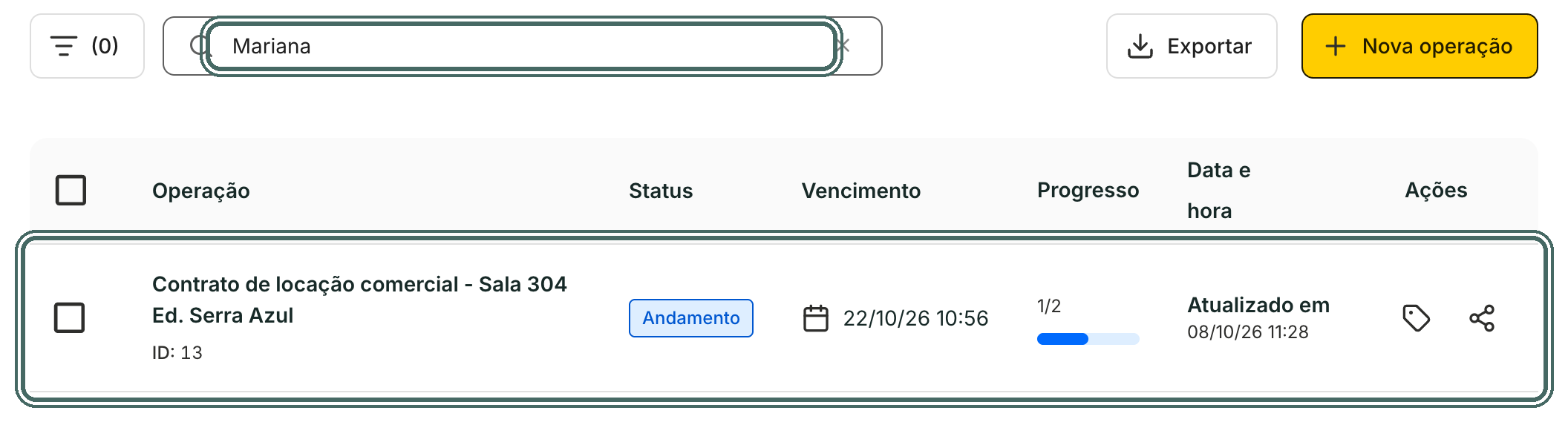
A busca encontra a operação pelo nome de um participante. Ver a tela inteira -
Para voltar à lista completa, apague o texto ou clique no X do campo.
Filtrar a lista
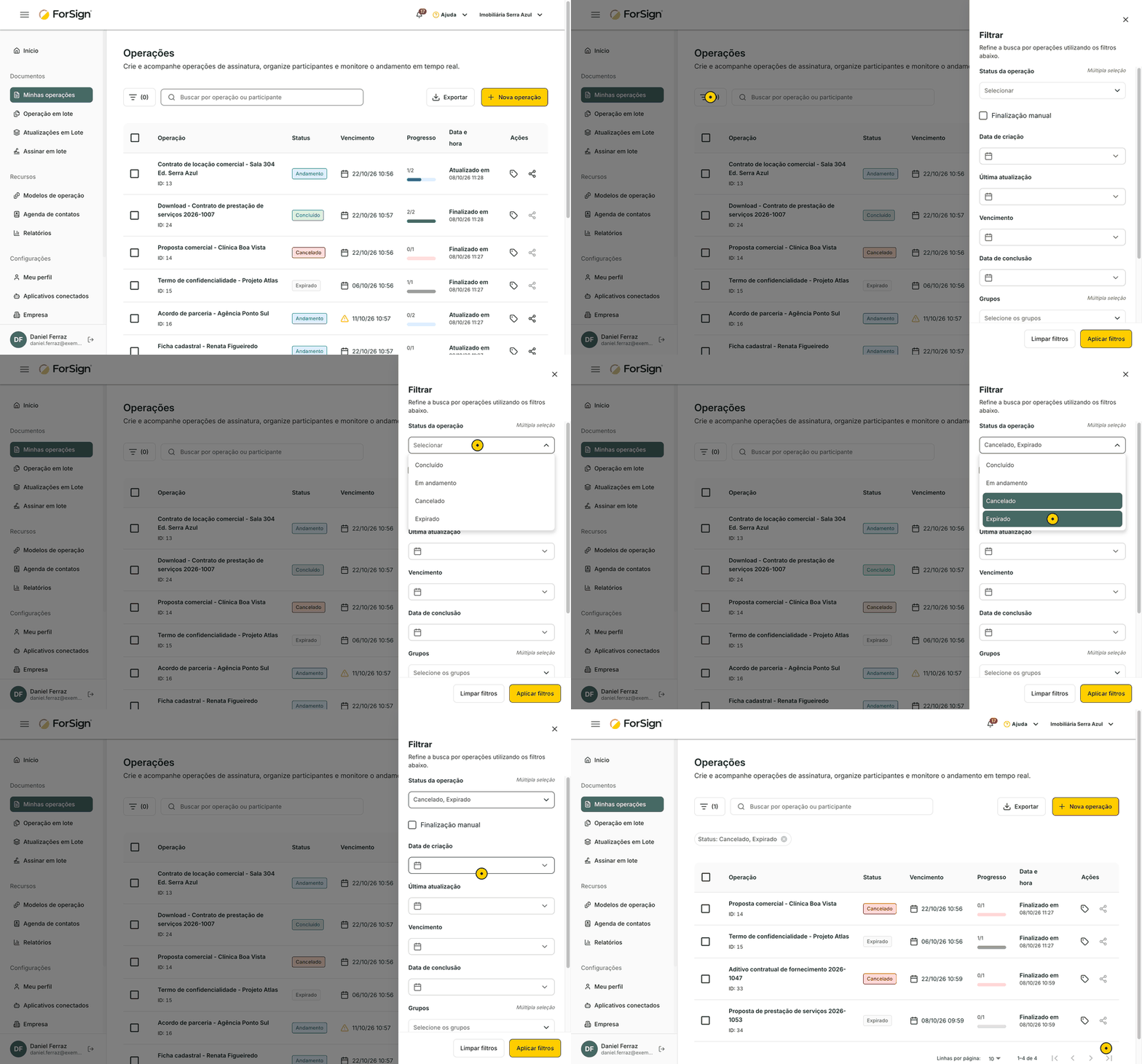
Veja o fluxo inteiro no vídeo curto e, abaixo, cada passo.
-
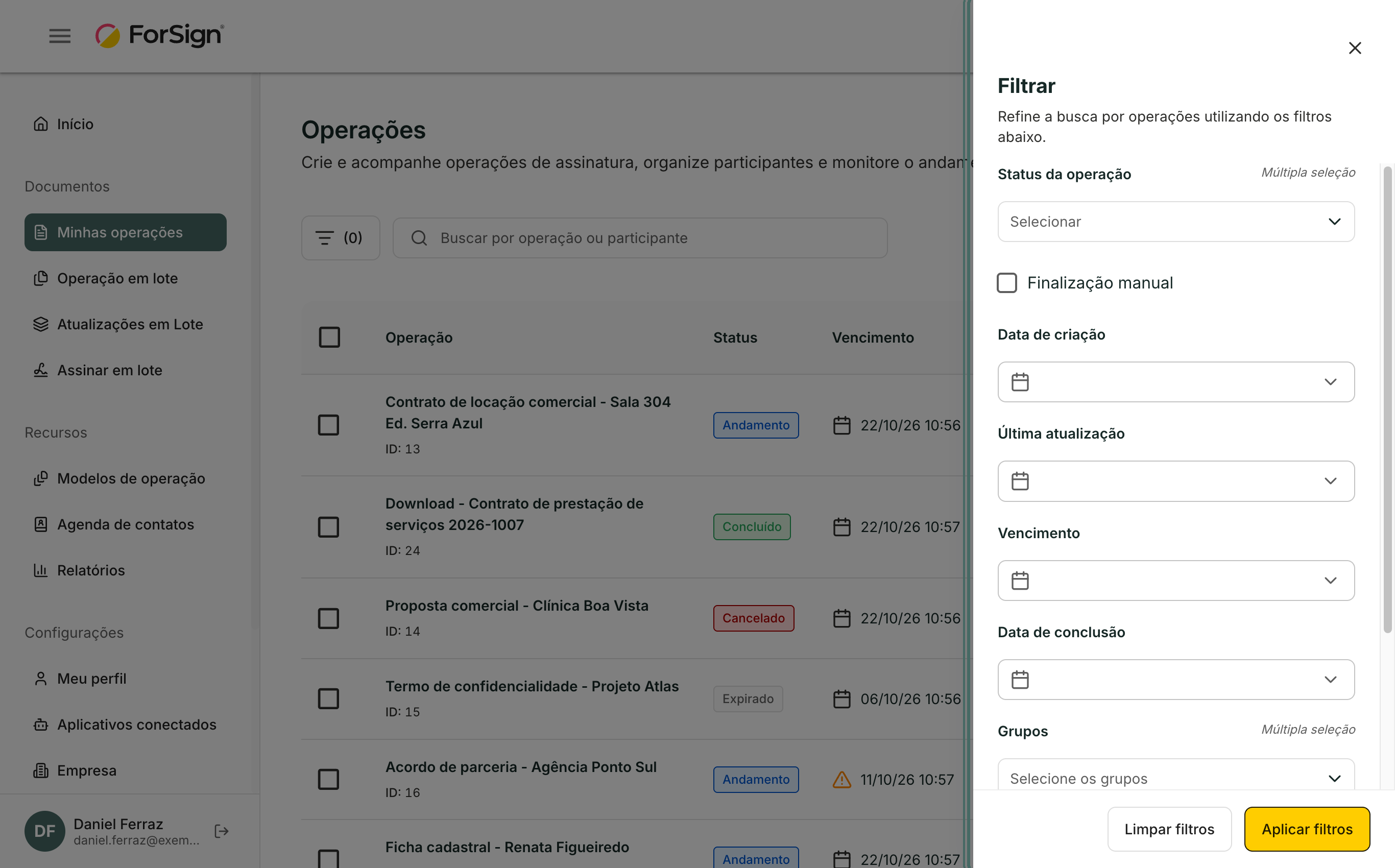
Clique no botão com o ícone de funil, ao lado da busca. O número entre parênteses mostra quantos filtros estão ativos. Abre o painel Filtrar.
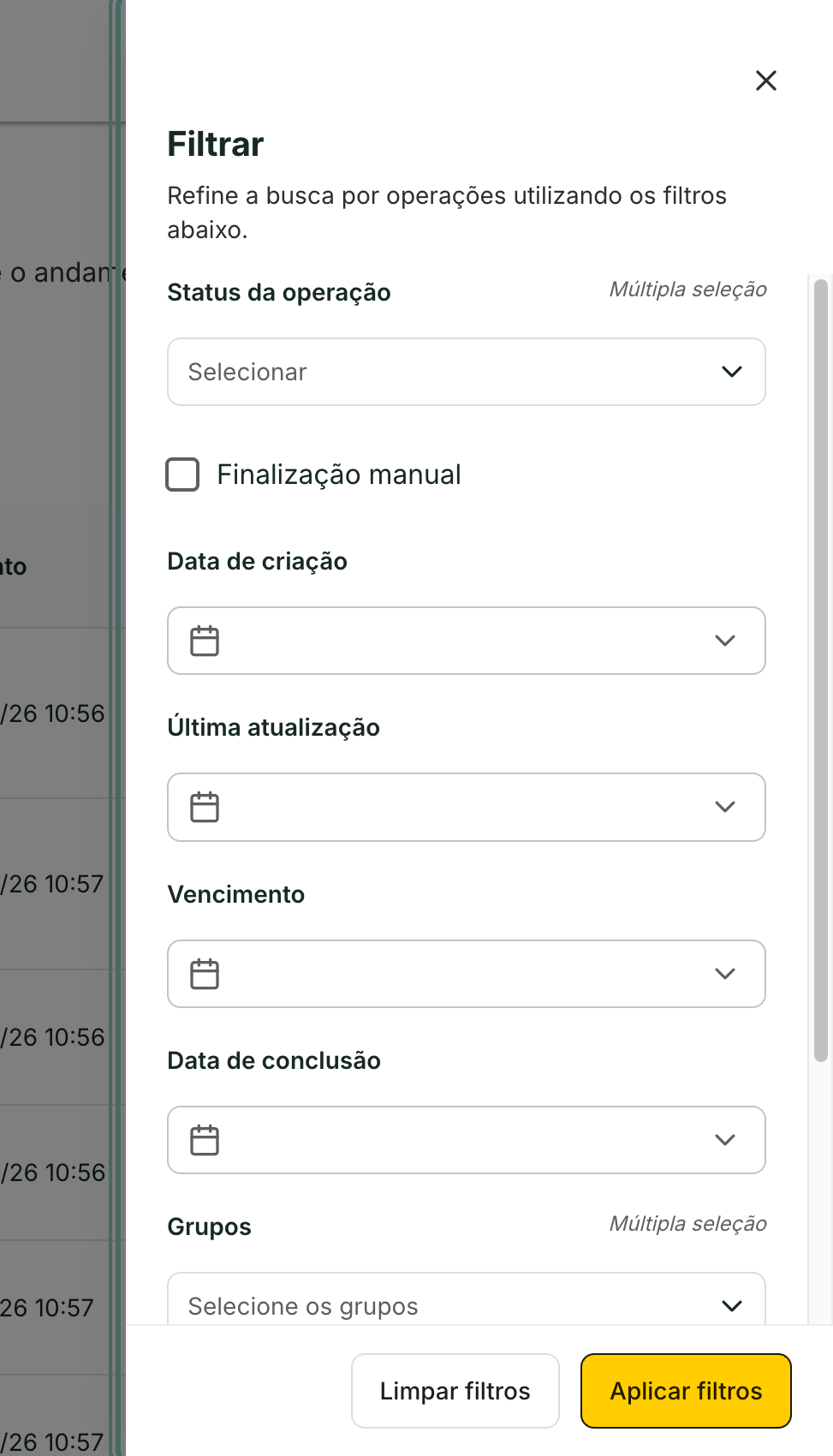
O painel Filtrar reúne status, finalização manual, datas, grupos e etiquetas. Ver a tela inteira -
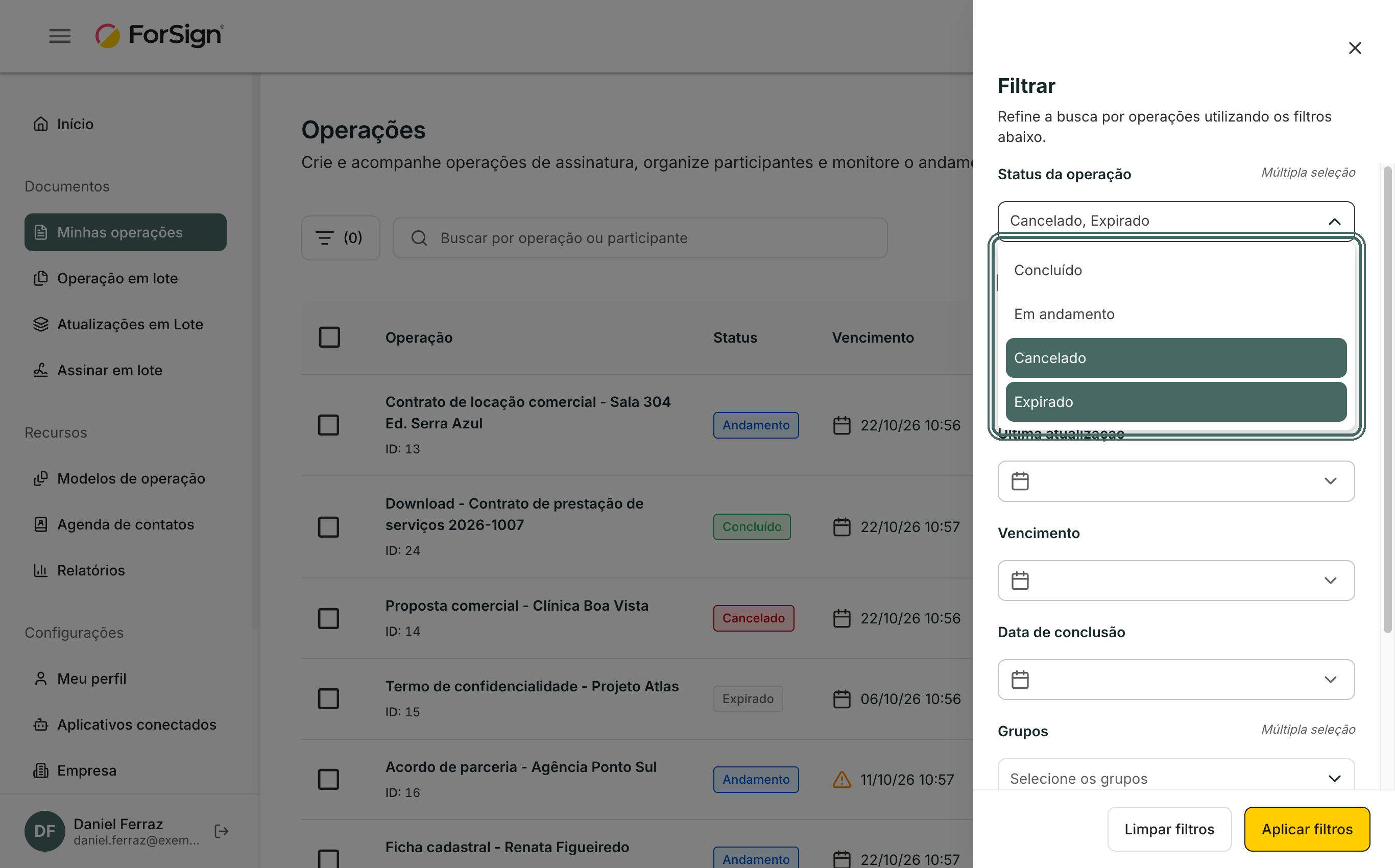
Em Status da operação, clique em Selecionar e marque um ou mais status: Concluído, Em andamento, Cancelado, Finalização manual ou Expirado.
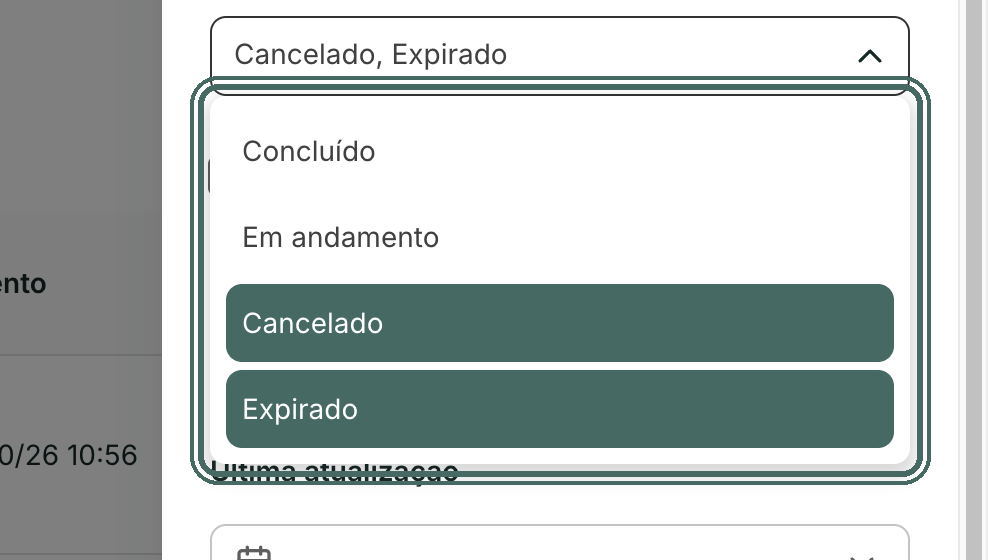
Em Status da operação, marque um ou mais status. Ver a tela inteira -
Se quiser, use os outros filtros:
- Finalização manual: só operações que esperam alguém da empresa encerrar.
- Data de criação e Última atualização: atalhos como Ontem, Últimos 7 dias, Últimos 30 dias, Mês passado e Este ano, ou um intervalo no calendário.
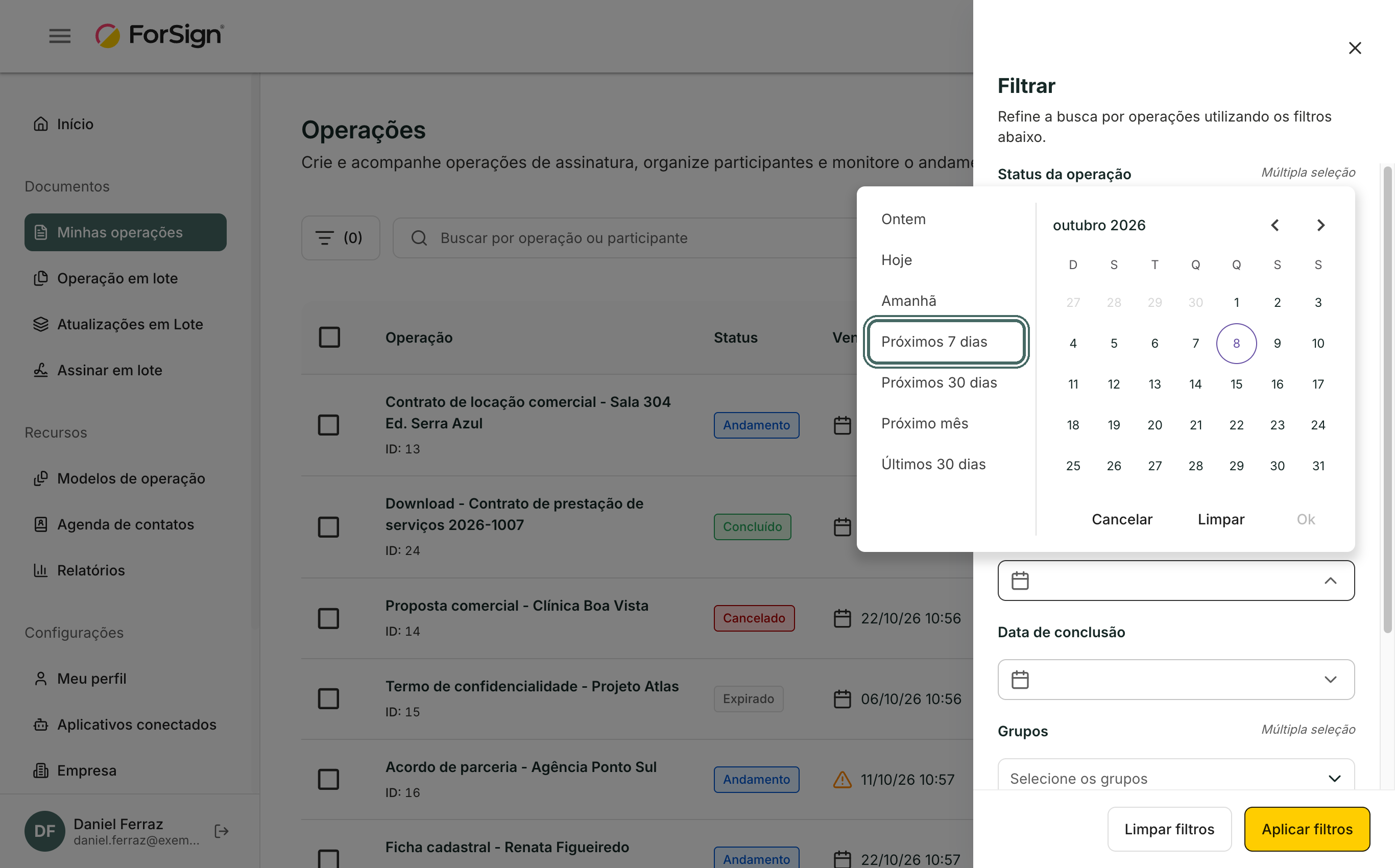
- Vencimento: atalhos para o que vence Hoje, Amanhã, nos Próximos 7 dias, nos Próximos 30 dias ou no Próximo mês.
- Grupos e Etiquetas: marque um ou mais. Basta a operação ter um deles para aparecer.
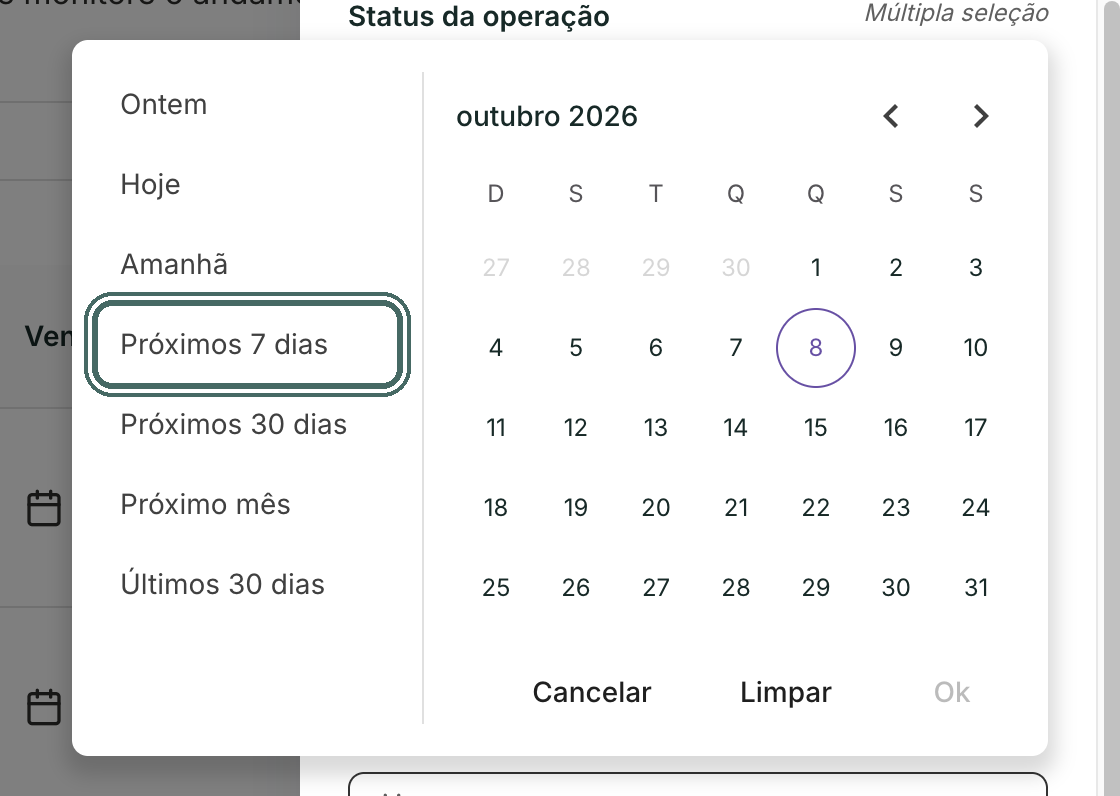
Vencimento tem atalhos como Hoje, Amanhã e Próximos 7 dias. Ver a tela inteira -
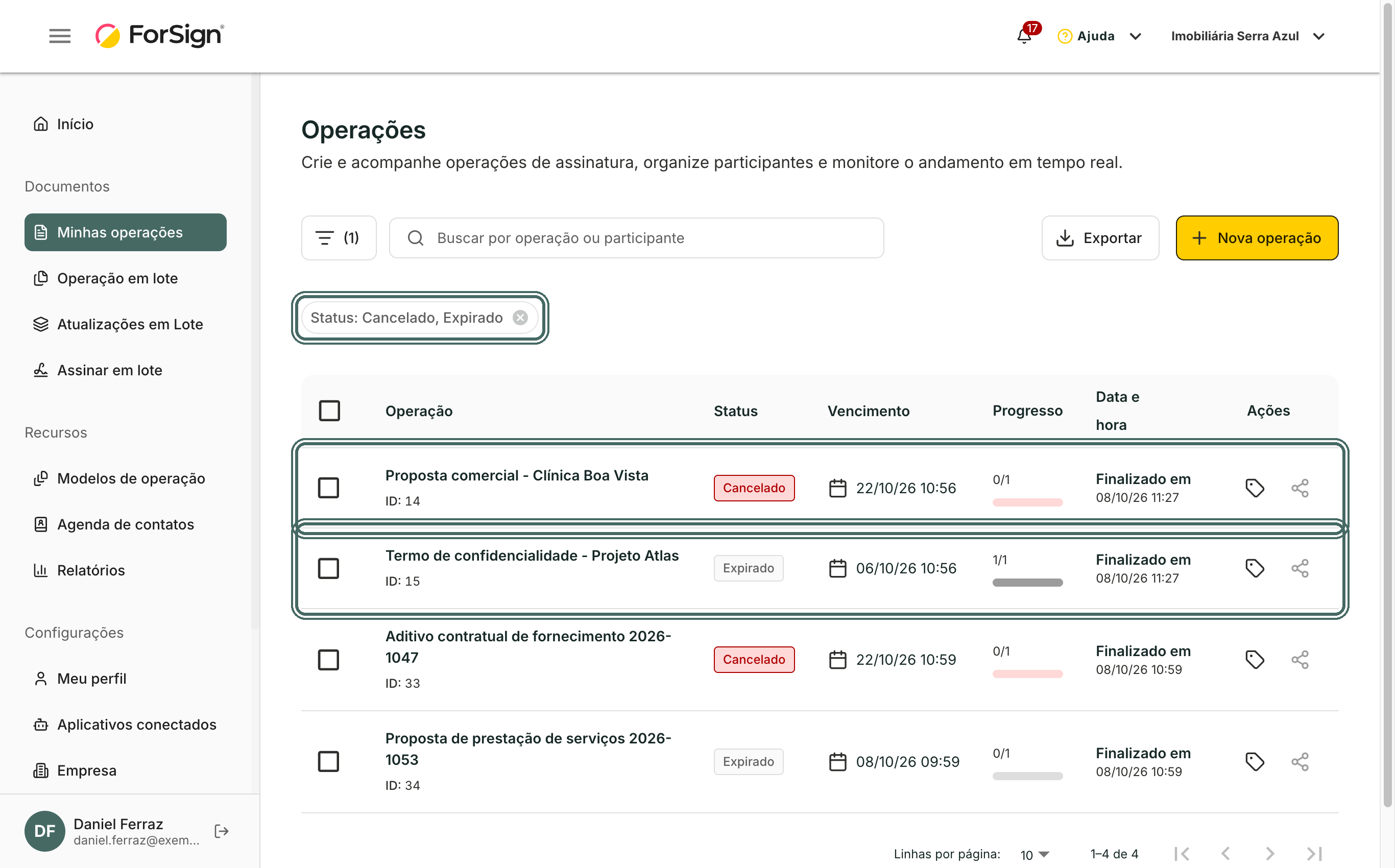
Clique em Aplicar filtros. Cada filtro ativo vira um chip acima da lista.
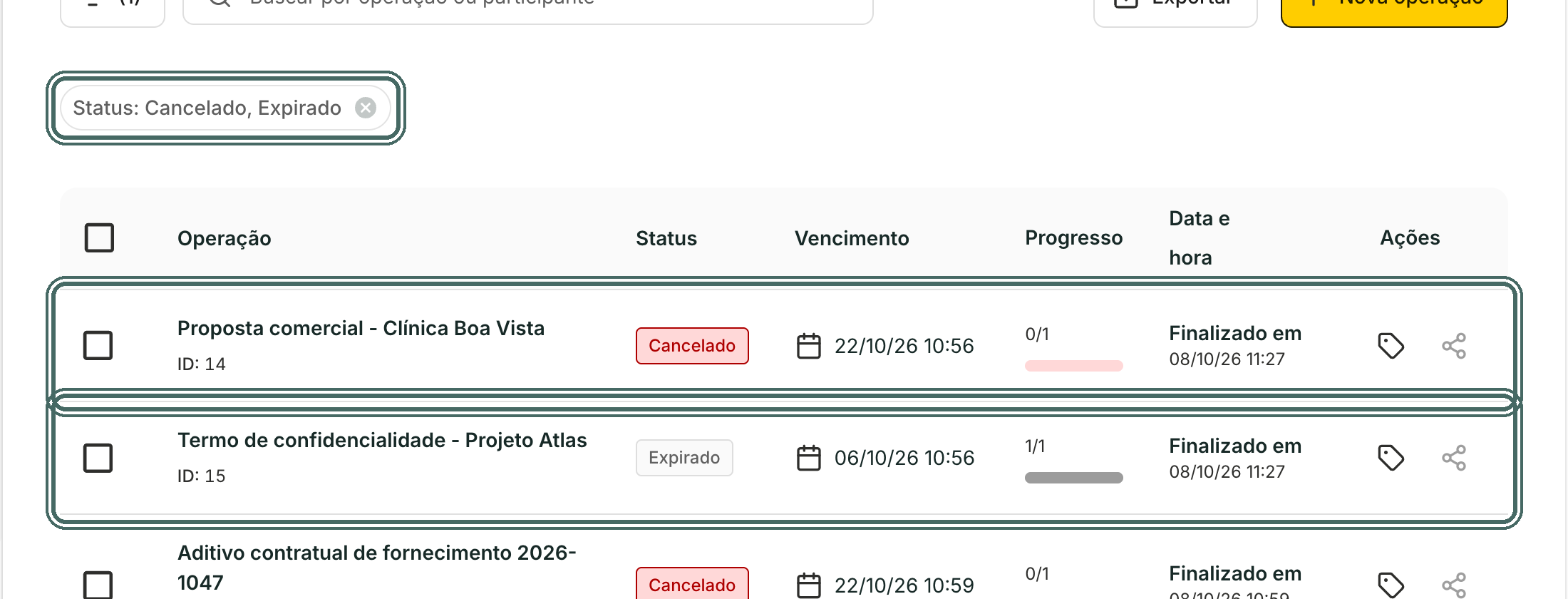
Os filtros aplicados viram chips acima da lista. Ver a tela inteira -
Para tirar um filtro, clique no X do chip. Para tirar todos, abra o painel e clique em Limpar filtros.
O que acontece depois
- Busca e filtros se somam: a lista mostra só o que atende a todos ao mesmo tempo.
- Os filtros ficam no endereço da tela. Copie o link do navegador para mandar a mesma visão a um colega.
- O botão Exportar pode manter os filtros atuais. Assim o arquivo sai só com as operações filtradas. Veja Exportar dados.
Limites e detalhes
- A busca cobre o nome da operação e o nome dos participantes. Ela não procura pelo nome do documento nem pelo localizador.
- Você só encontra operações que o seu perfil de acesso permite ver.
- O filtro de status Em andamento reúne todas as operações que ainda não foram concluídas, canceladas ou expiradas. Na lista, essas operações aparecem com o status Andamento.
Perguntas comuns
Busquei pelo nome do cliente e nada apareceu. O que faço? Confira se o nome está escrito como foi cadastrado no participante e se não há filtro ativo. O número ao lado do funil mostra se há filtros ligados.
Como vejo só as operações que vão vencer nesta semana? Abra Filtrar, clique no campo Vencimento, escolha Próximos 7 dias e marque o status Em andamento.
Posso filtrar por etiqueta clicando nela na lista? Sim. Clicar numa etiqueta abaixo do nome da operação filtra a lista por ela. Veja Etiquetas em operações.