ForSign
  • Recursos
    • Documentação de API
    • Service Health
    • Seus dados LGPD
    • Termos de uso e política de privacidade
    • Base de conhecimento
  • Blog
Entrar Solicitar demonstração

Primeiros Passos

10
  • Operação: Como Editar os Dados de um Assinante em uma Operação em Andamento.
  • Atualizações em Lote: o que é e como usar
  • Gerenciamento de Usuários e Perfil
  • Minhas Operações- Filtrar e Exportar – Como Utilizar
  • Minhas Operações- Como acompanhar e gerenciar suas assinaturas;
  • Minhas Operações: Como criar uma operação no ForSign;
  • Como Criar ou Coletar Anexo no fluxo de assinatura
  • Como criar um formulário?
  • Como criar um campo de seleção ou lista no formulário? 
  • Modelos de Operação: Como Criar, Usar e Gerenciar Templates.

Validade Jurídica ForSign

3
  • A ForSign está em conformidade com o ICP-Brasil?
  • A ForSign tem validade jurídica em outros países? 
  • Assinatura eletrônica pela ForSign tem validade Jurídica? 

Como funciona API da ForSign

4
  • Qual a diferença entre Plano Web e Plano API? 
  • Como funciona API da ForSign?
  • Onde Consigo a Chave da API 
  • Como criar uma conta no ambiente sandbox para testes? 

Documentos que podem ser assinados eletronicamente

10
  • O que é assinatura eletrônica? 
  • Quais tipos de documento podem ser assinados com a ForSign?
  • Em quais documentos posso utilizar assinatura eletrônica?
  • Quais documentos podem ser assinados eletronicamente? 
  • Assinatura eletrônica é mais segura que papel? 
  • Consigo imprimir um documento assinado eletronicamente? 
  • Como verificar se um documento está assinado eletronicamente? 
  • Como verificar se o documento foi assinado via plataforma ForSign?
  • Quais diferenças entre assinatura eletrônica e digital? 
  • Quais as vantagens de se utilizar uma Assinatura Eletrônica? 

Configurações de permissão

8
  • Convidar novos usuários para plataforma 
  • Os usuários da minha organização tem acesso a todos meus documentos? 
  • Qual é a diferença entre usuário e signatário? 
  • Quem pode cadastrar novo usuário na plataforma e definir o perfil? 
  • Alteração de senha 
  • Colaborador desligado da empresa tem acesso aos documentos assinados? 
  • Como modificar o nível de acesso de um usuário? 
  • Whitelabel ou personalização 

Configuração de operação e documento

11
  • Qual o tamanho máximo de um documento eu posso subir na plataforma? 
  • Agende o dia e hora que sua operação será finalizada 
  • Alterar e-mail do assinante 
  • Alterar prazo de vencimento da Operação 
  • Autenticação de dois fatores no documento: é possível? 
  • Cadastrar Observadores 
  • Como posicionar rubrica no documento? 
  • Defina uma ordem das assinaturas 
  • Em quanto tempo minha operação expira? 
  • Posso enviar o mesmo documento para quantos signatários? 
  • Método de autenticação: Código por e-mail 

Tipos de assinatura na ForSign

3
  • Quais tipos de assinatura existem na ForSign? 
  • Assinando documentos com Assinatura em Texto 
  • Como assinar documento com Assinatura Desenhada

Trilha de auditoria / comprovante de assinatura

7
  • Assinei o documento mas me arrependi. Posso cancelar? 
  • Como habilitar as permissões de câmera e/ou localização do navegador para a assinatura? 
  • Geolocalização dos signatários 
  • O Adobe Reader acusou que a assinatura do meu documento não é válida, e agora? 
  • O que são rodapés nas páginas de documentos assinados? 
  • Os Anexos coletados via ForSign passam por alguma validação anti-fraude? 
  • Trilha de Auditoria: para quê serve ? 

Minhas operações

5
  • Como Filtrar documentos? 
  • Como ter acesso ao documento assinado e finalizado? 
  • Exclui um signatário que ainda não assinou. Ele ainda terá acesso ao documento se clicar no link? 
  • Por quanto tempo a ForSign armazena meu documento assinado dentro da plataforma? 
  • Signatário não recebeu documento para assinatura 

Demais dúvidas

8
  • A ForSign está de acordo com a LGPD? 
  • Aprenda a retirar o domínio da Forsign do spam 
  • Como posso realizar o pagamento do plano? 
  • Excluir minha conta na ForSign 
  • Há fidelidade nos planos da ForSign? 
  • Limite de documentos assinados por plano 
  • Meu saldo de documentos é cumulativo? 
  • Preciso de ajuda com a plataforma, como solicito suporte? 
Ver categorias
  • Central de ajuda
  • Primeiros Passos
  • Operação: Como Editar os Dados de um Assinante em uma Operação em Andamento.

Operação: Como Editar os Dados de um Assinante em uma Operação em Andamento.

1 min leitura

Aplicável a: Operações com status “Em andamento” (aguardando assinaturas), onde ainda há signatários que não assinaram.


Pré-requisito #

O usuário precisa ter acesso de gestor à operação no workspace correspondente. A edição de dados do signatário só é possível enquanto ele ainda não assinou o documento.


Passo a Passo #

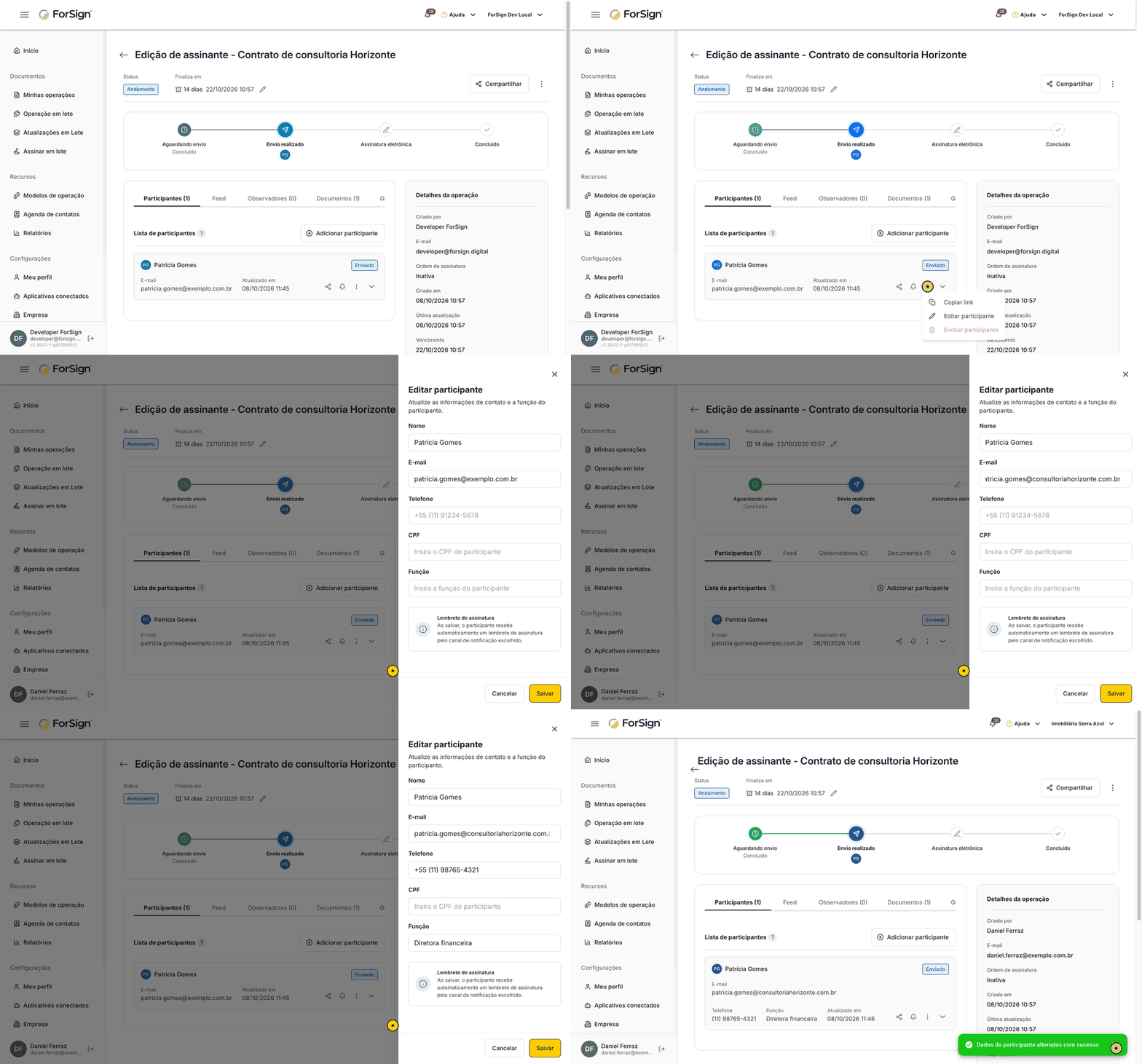
Passo 1 — Acesse a lista de Operações

No menu lateral da plataforma ForSign, clique em Operações. Localize a operação desejada na lista (use o filtro de status “Em andamento” se necessário) e clique sobre o nome dela para abrir a tela de gerenciamento.


Passo 2 — Abra a tela “Gerenciar Operação”

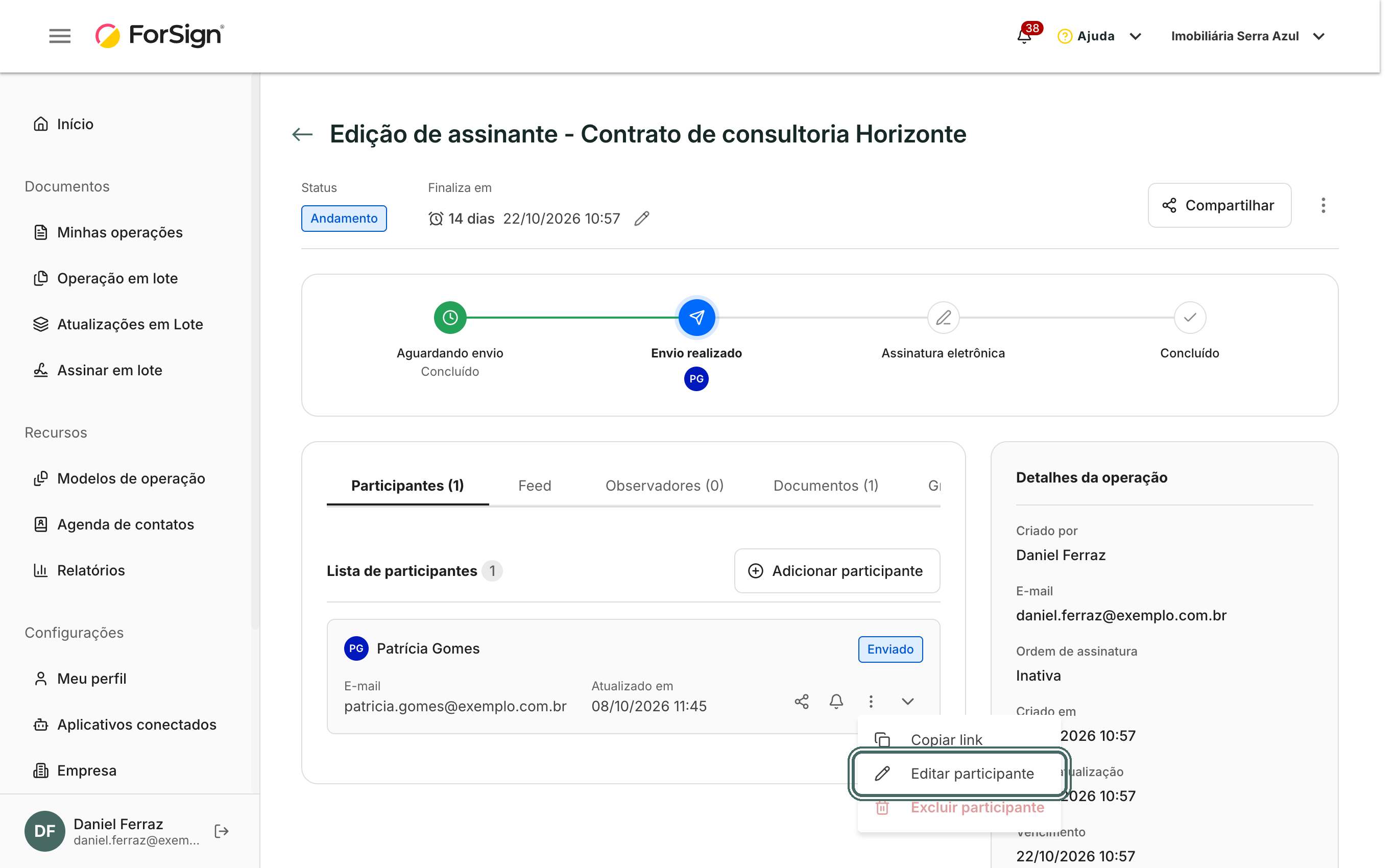
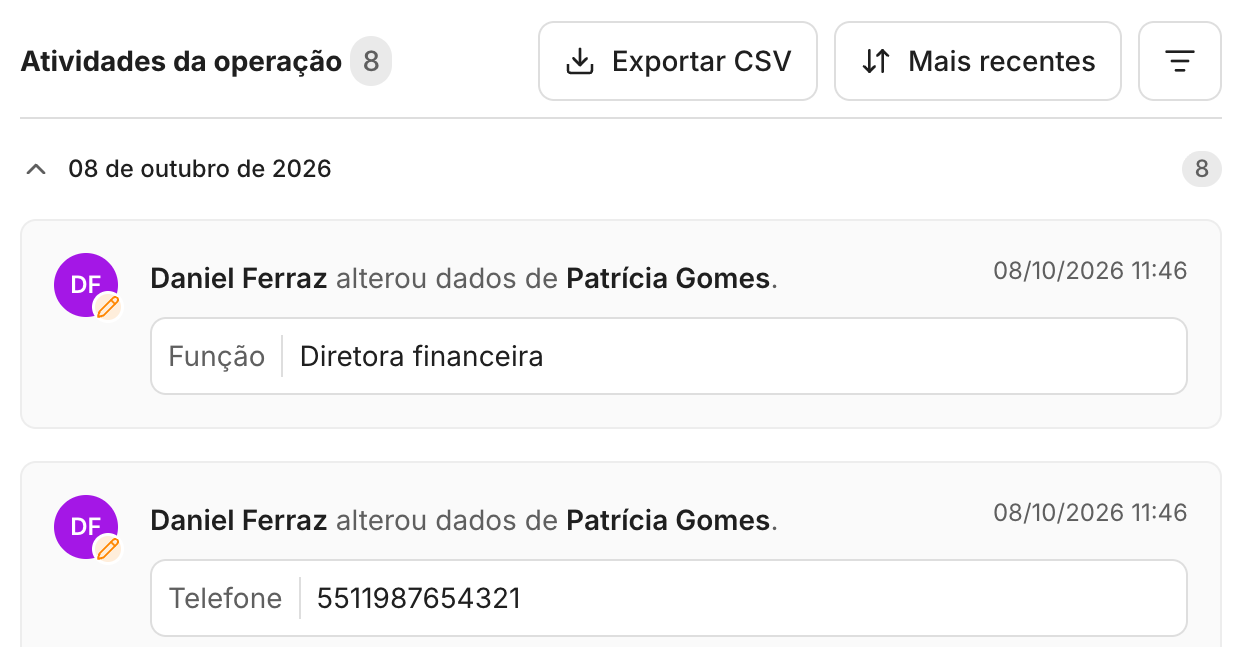
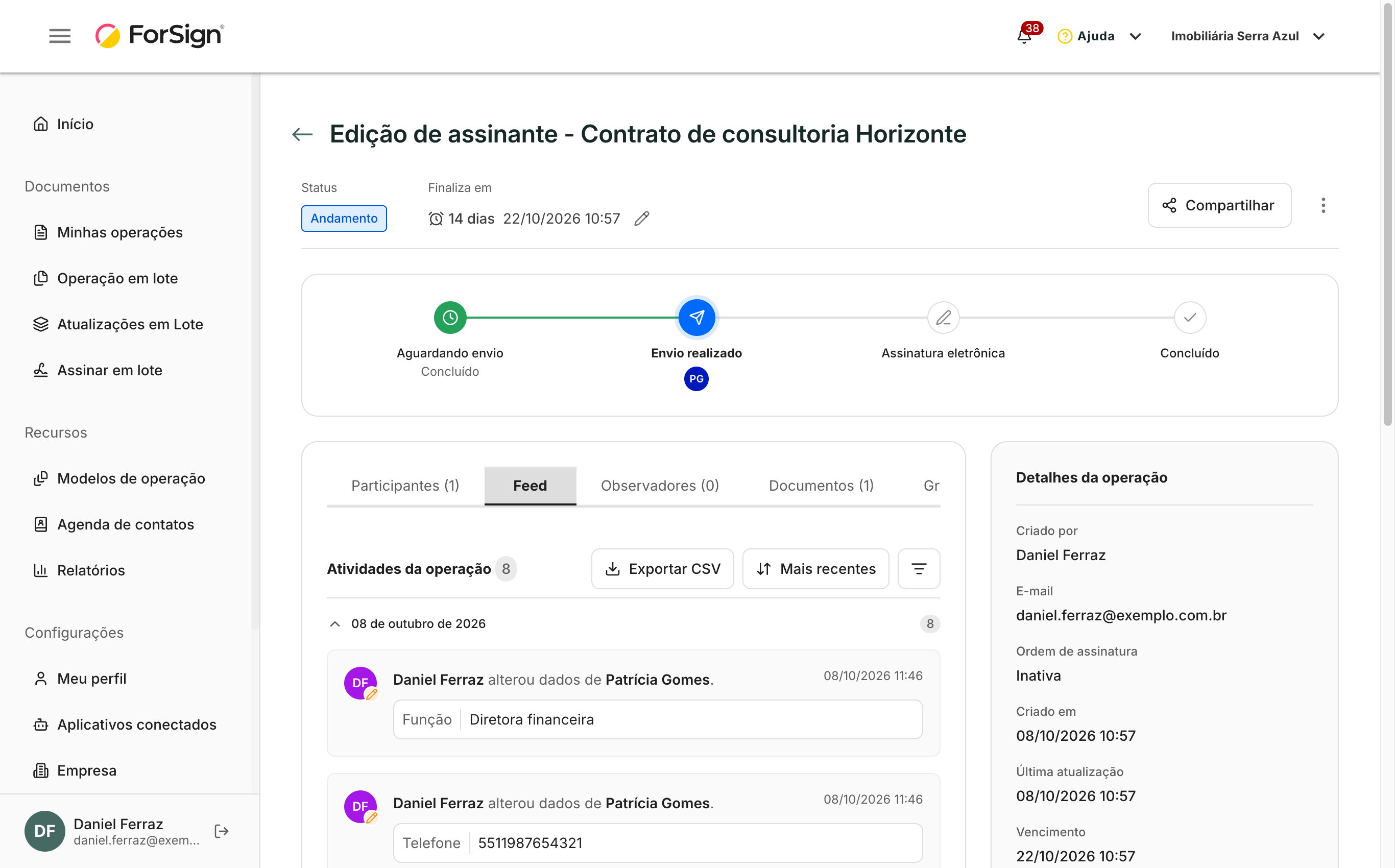
Após clicar na operação, a tela de Gerenciar Operação será aberta. Você verá o nome da operação, o status do fluxo de assinaturas e, abaixo, as abas Participantes, Documentos e Feed.


Passo 3 — Acesse a aba “Participantes”

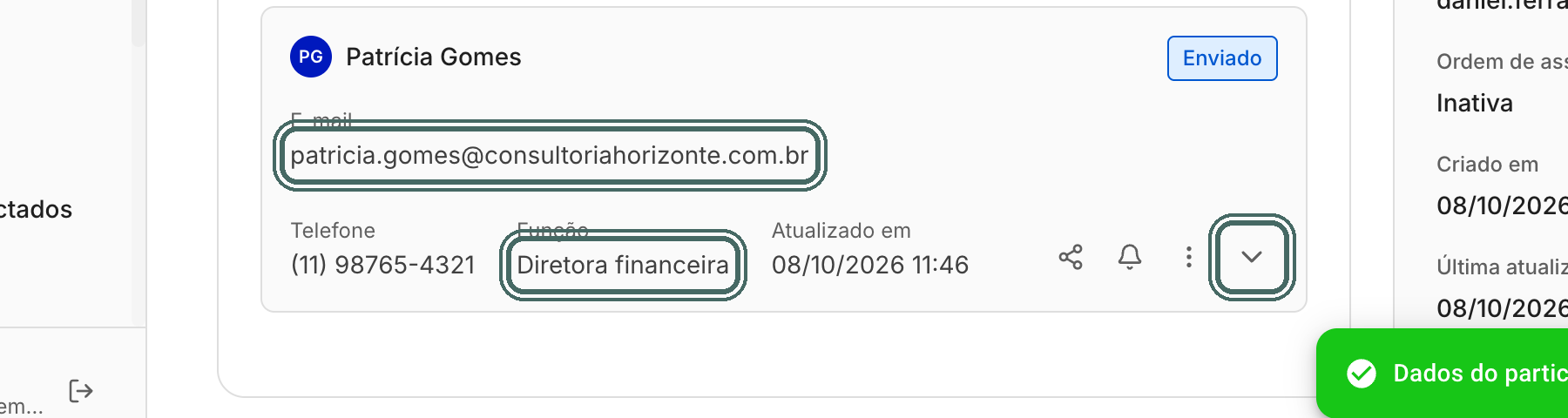
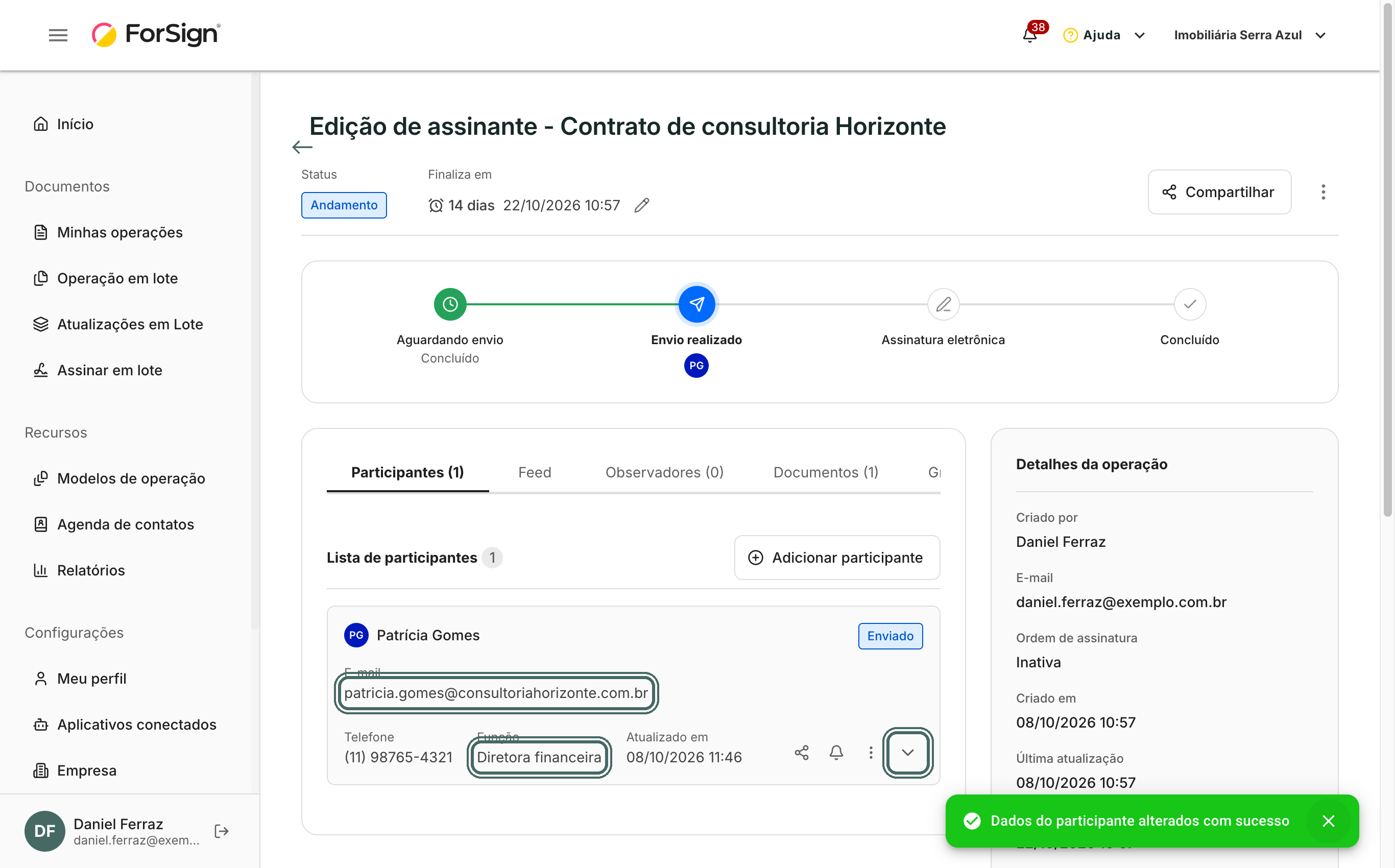
A aba Participantes já estará selecionada por padrão. Role a página para baixo até visualizar a tabela com os signatários, contendo as colunas: Participantes, Função, Atualização, Status e Fase.


Passo 4 — Localize o signatário com o e-mail incorreto

Na tabela de participantes, identifique o signatário cujo e-mail precisa ser corrigido. O e-mail atual estará exibido abaixo do nome do participante.


Passo 5 — Clique na seta/chevron (▼) ao lado do signatário

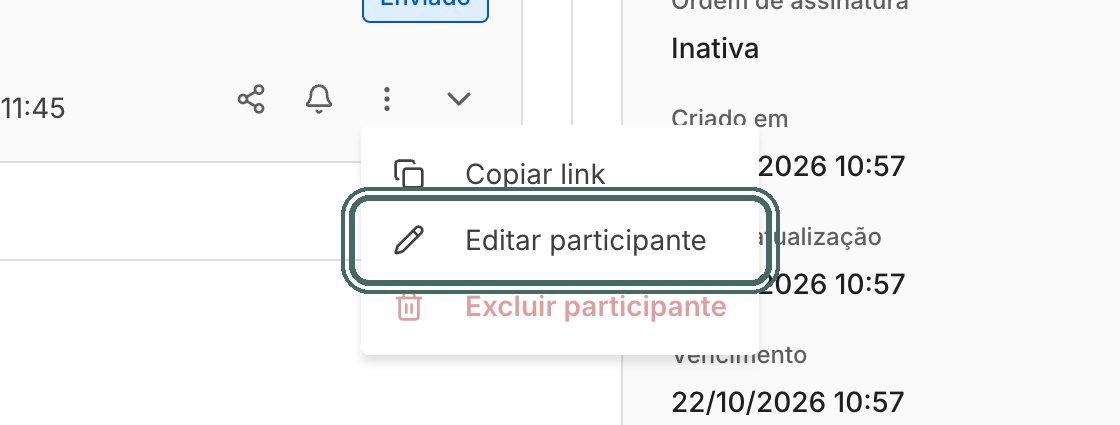
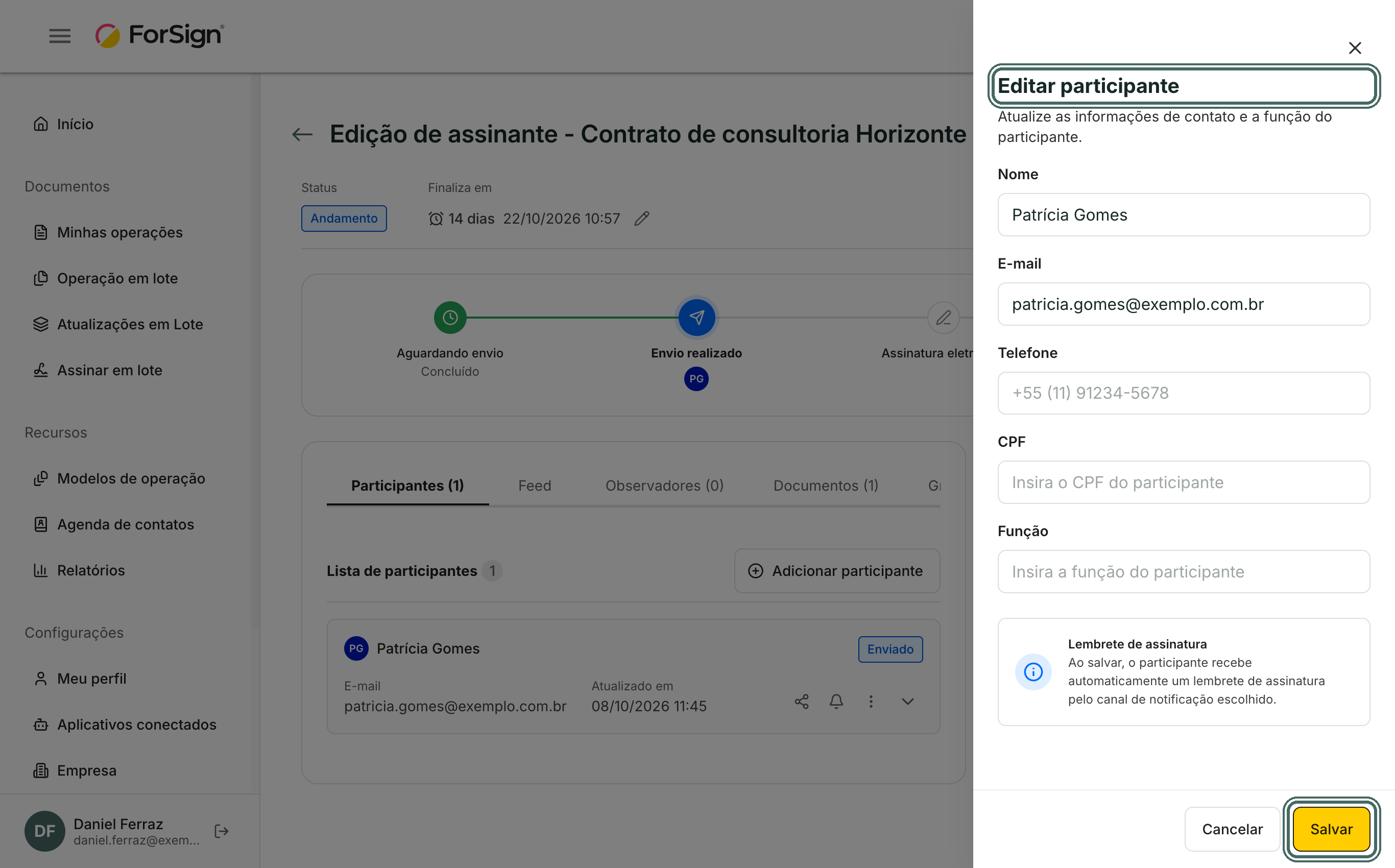
No lado direito da linha do signatário, há uma seta para baixo (▼). Clique nela para abrir o modal “Editar dados” do participante.


Passo 6 — Edite o campo “E-mail” no modal

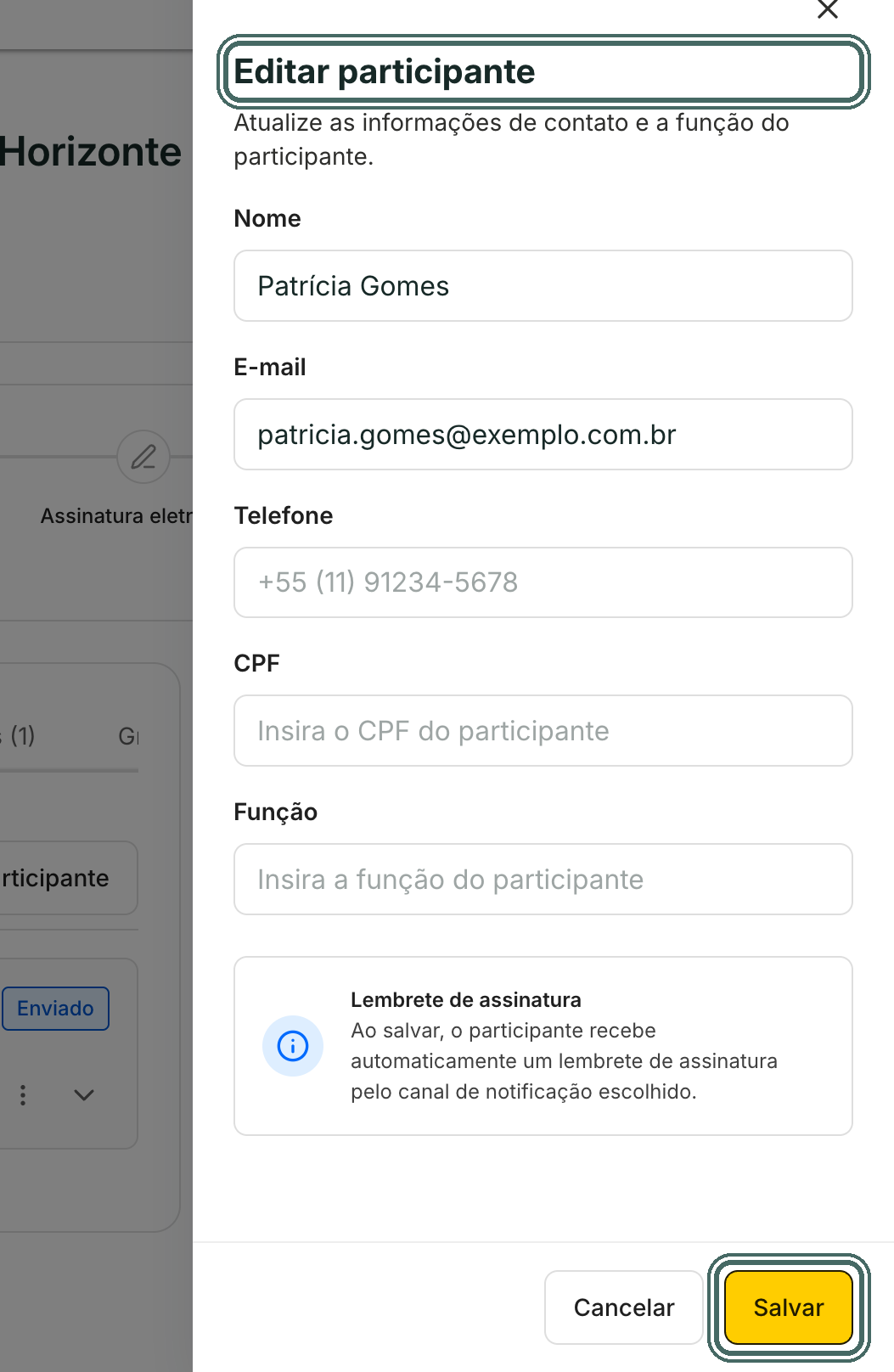
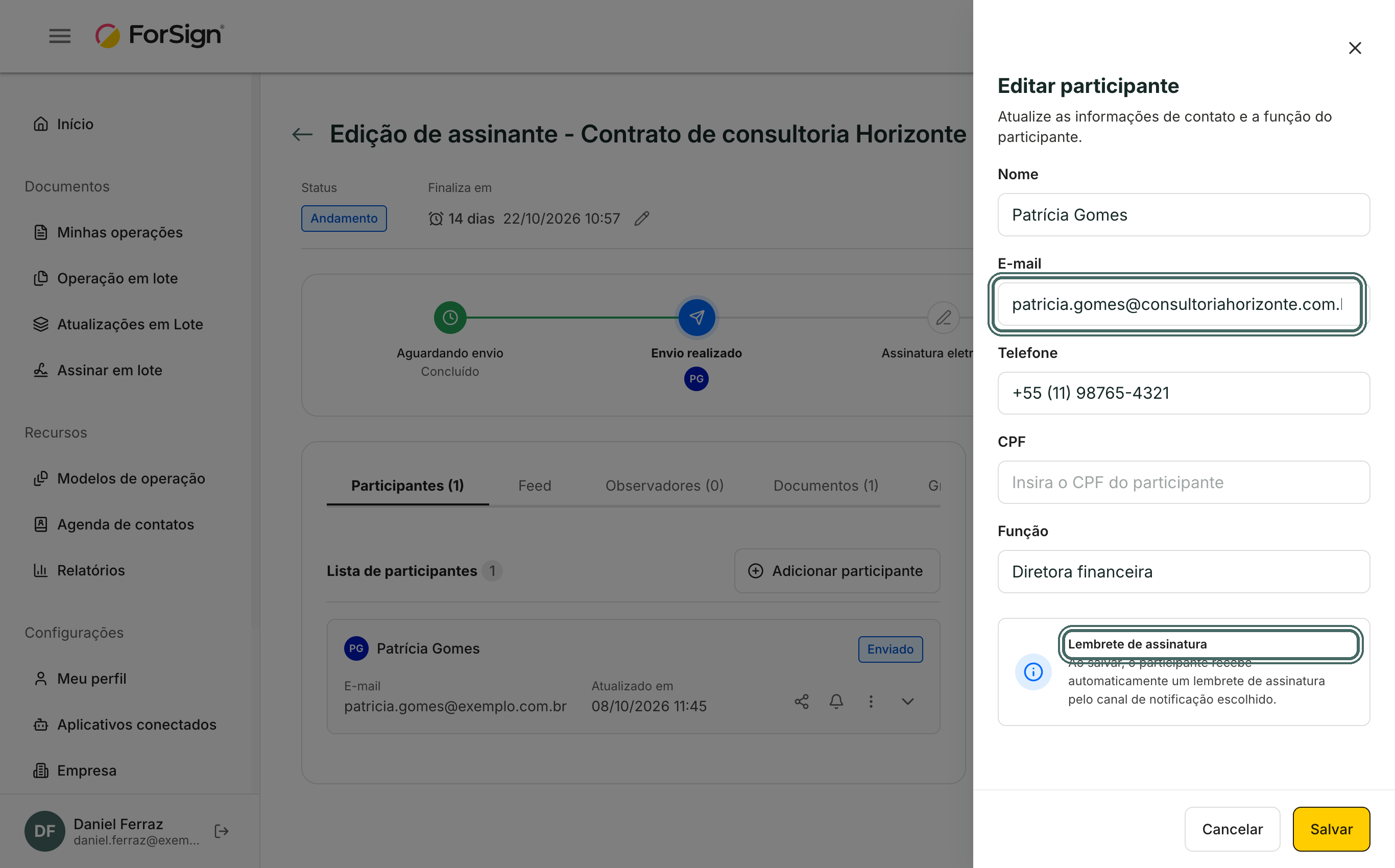
O modal “Editar dados” será aberto com os seguintes campos editáveis:

  • Nome Sobrenome
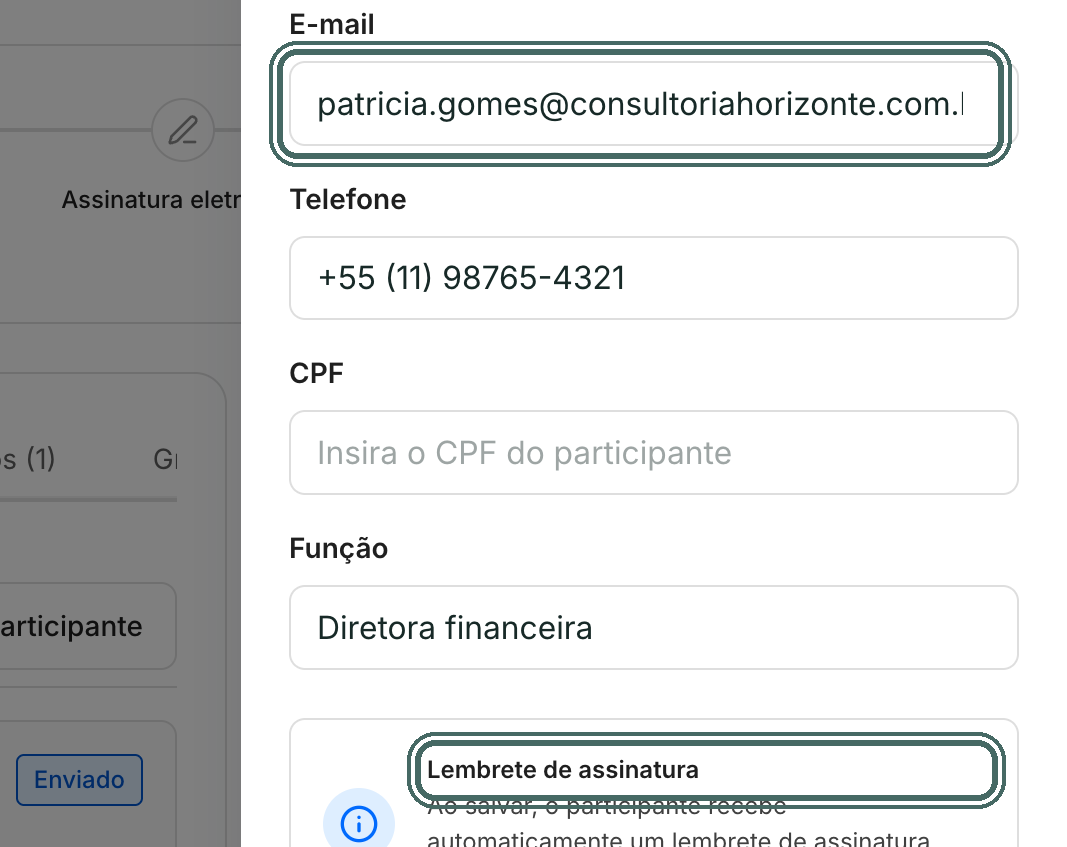
  • E-mail ← campo a ser corrigido
  • Telefone
  • CPF
  • Função

Clique no campo E-mail, apague o endereço incorreto e digite o e-mail correto do signatário.


Passo 7 — Salve as alterações

Após corrigir o e-mail, clique no botão “Salvar” (canto inferior direito do modal). O sistema atualizará os dados do signatário e o convite/link de assinatura poderá ser reenviado para o endereço correto.

Para cancelar sem salvar, clique em “Fechar”.


Observações Importantes #

  • Operações via Formulário ForSign: Quando a operação é criada por meio do formulário da plataforma, os dados dos signatários são preenchidos automaticamente com base no formulário. Se o e-mail foi digitado errado no formulário, basta seguir este mesmo fluxo para corrigi-lo diretamente na operação.
  • Signatário que já assinou: Não é possível editar os dados de um signatário que já concluiu a assinatura. A edição só está disponível para participantes com status diferente de “Assinado/Concluído”.
  • Reenvio do convite: Após salvar o novo e-mail, verifique se é necessário reenviar o convite de assinatura para o endereço corrigido. Isso pode ser feito pelo ícone de envio (▷) ao lado do participante na tabela.

Resumo Visual do Caminho #

Operações → [Clique na operação] → Gerenciar Operação
→ Aba "Participantes" → Linha do signatário → Seta (▼)
→ Modal "Editar dados" → Campo E-mail → [Corrigir] → Salvar
Atualizado em 10/04/2026

Quais são seus sentimentos

  • Feliz
  • Normal
  • Triste

Compartilhe este artigo :

  • Facebook
  • X
  • LinkedIn
  • Pinterest
Modelos de Operação: Como Criar, Usar e Gerenciar Templates.Atualizações em Lote: o que é e como usar

Desenvolvido por BetterDocs

Conteúdos
  • Pré-requisito
  • Passo a Passo
  • Observações Importantes
  • Resumo Visual do Caminho

Recursos

Documentação de APIService HealthTermos de Uso e Política de Privacidade


BlogSeus dados LGPDValidador Digital

WhatsApp

(11) 98108-0036

E-mail

[email protected]
ForSign - Home

R. Bela Cintra, 756 - Consolação, São Paulo - SP, 01415-002

CNPJ 05.162.915/0001-17

© 2026 ForSign LTDA. Todos os direitos reservados.