O tipo de assinatura diz o que a pessoa faz para assinar: clicar, desenhar, digitar o nome ou usar um certificado digital. Ele é escolhido por participante. Na mesma operação, o cliente pode assinar com um clique e o diretor com certificado digital, por exemplo.
Quando usar
- Documentos simples do dia a dia: Um clique ou Desenho ou texto.
- Quando a marca visual da assinatura no PDF importa: Desenho ou Texto digitado.
- Quando o documento exige certificado ICP-Brasil: Certificado digital ou Certificado em nuvem.
Para entender a diferença entre eles, veja Quais tipos de assinatura existem na ForSign.
Passo a passo
-
Na etapa Participantes, abra o painel do participante em Adicionar participante ou no lápis do cartão.
-
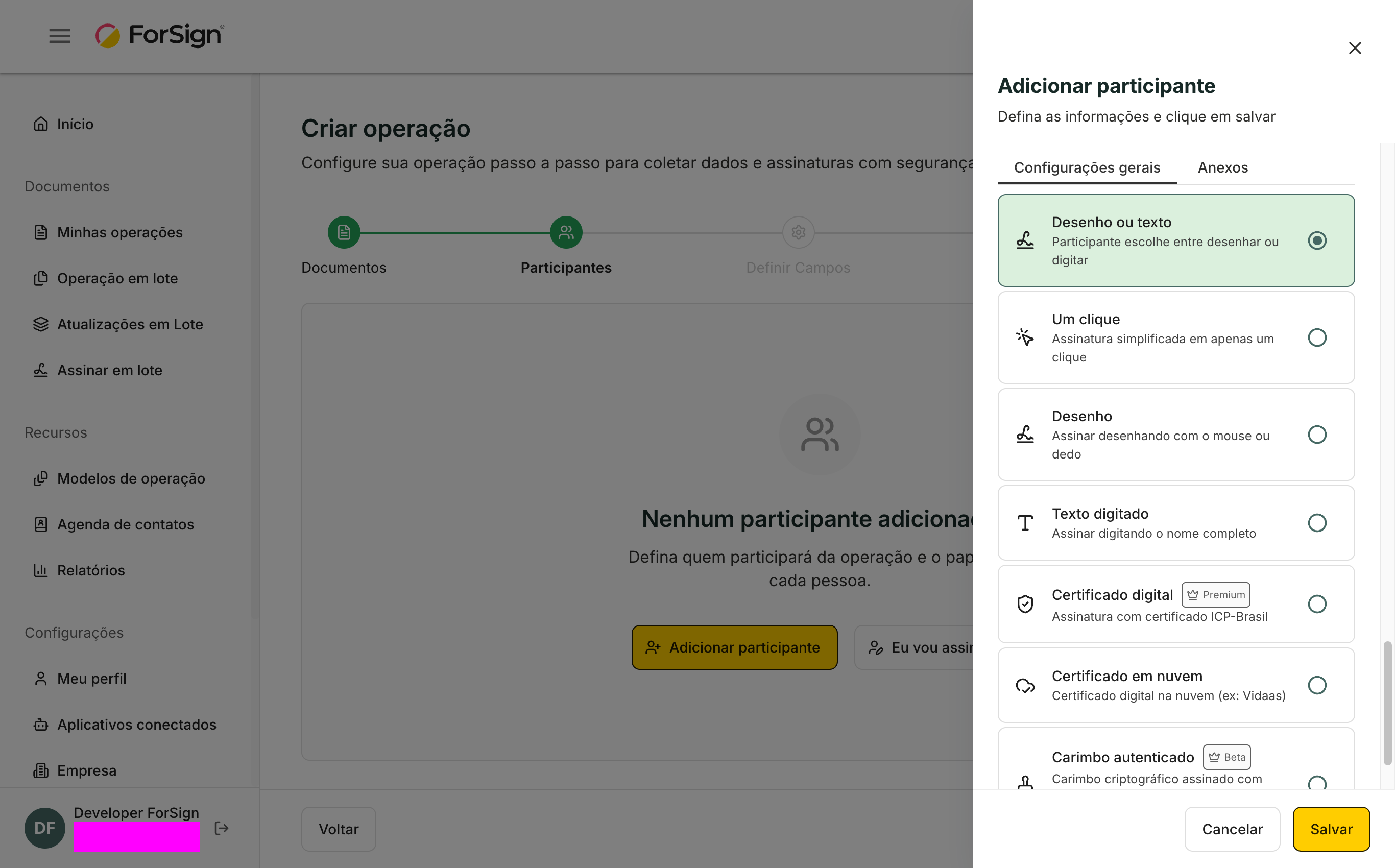
Desça até Tipo de assinatura. Desenho ou texto já vem marcado.
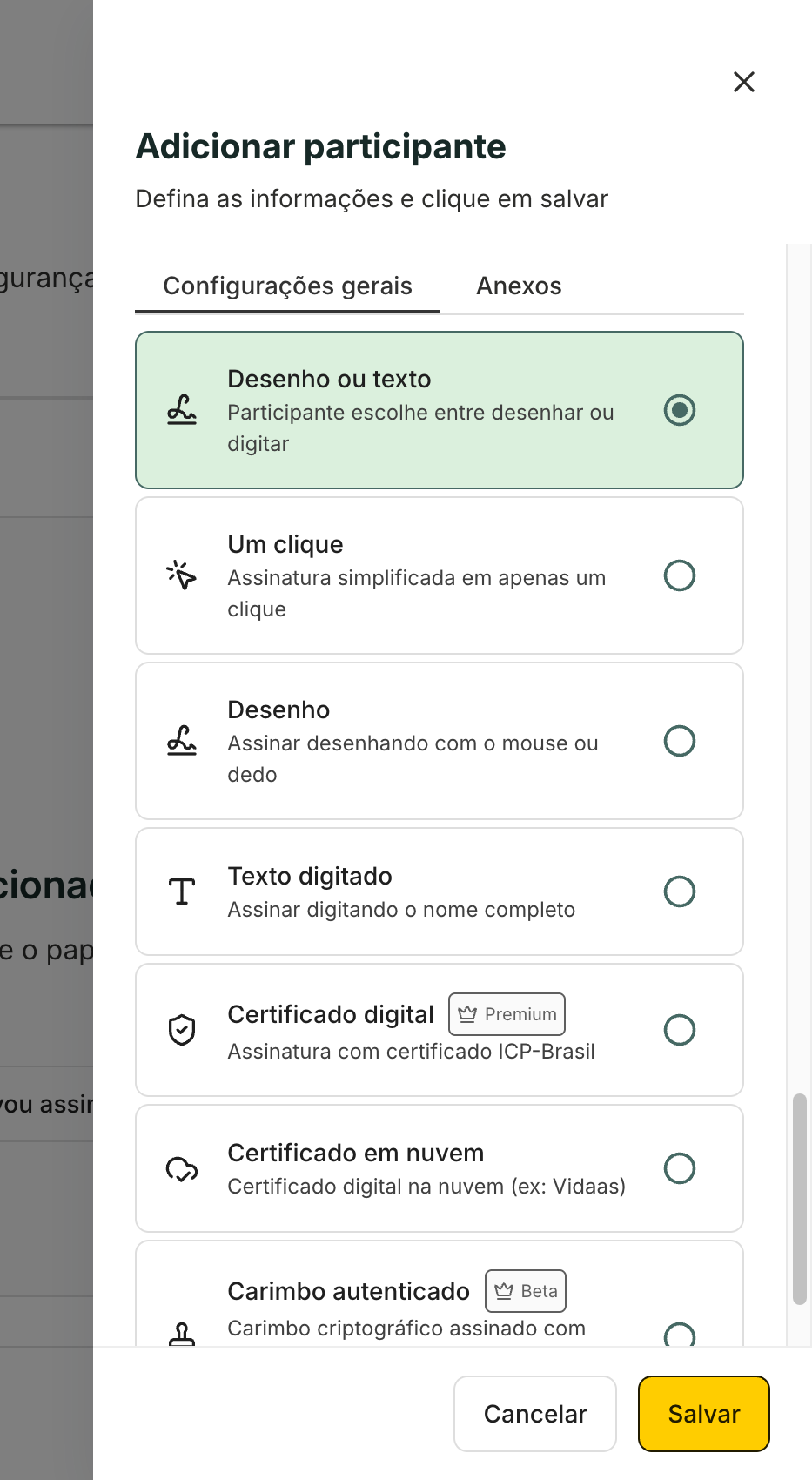
A seção Tipo de assinatura lista as opções. Desenho ou texto já vem marcada. Ver a tela inteira -
Marque o tipo desejado:
- Desenho ou texto: a pessoa escolhe na hora se desenha ou digita.
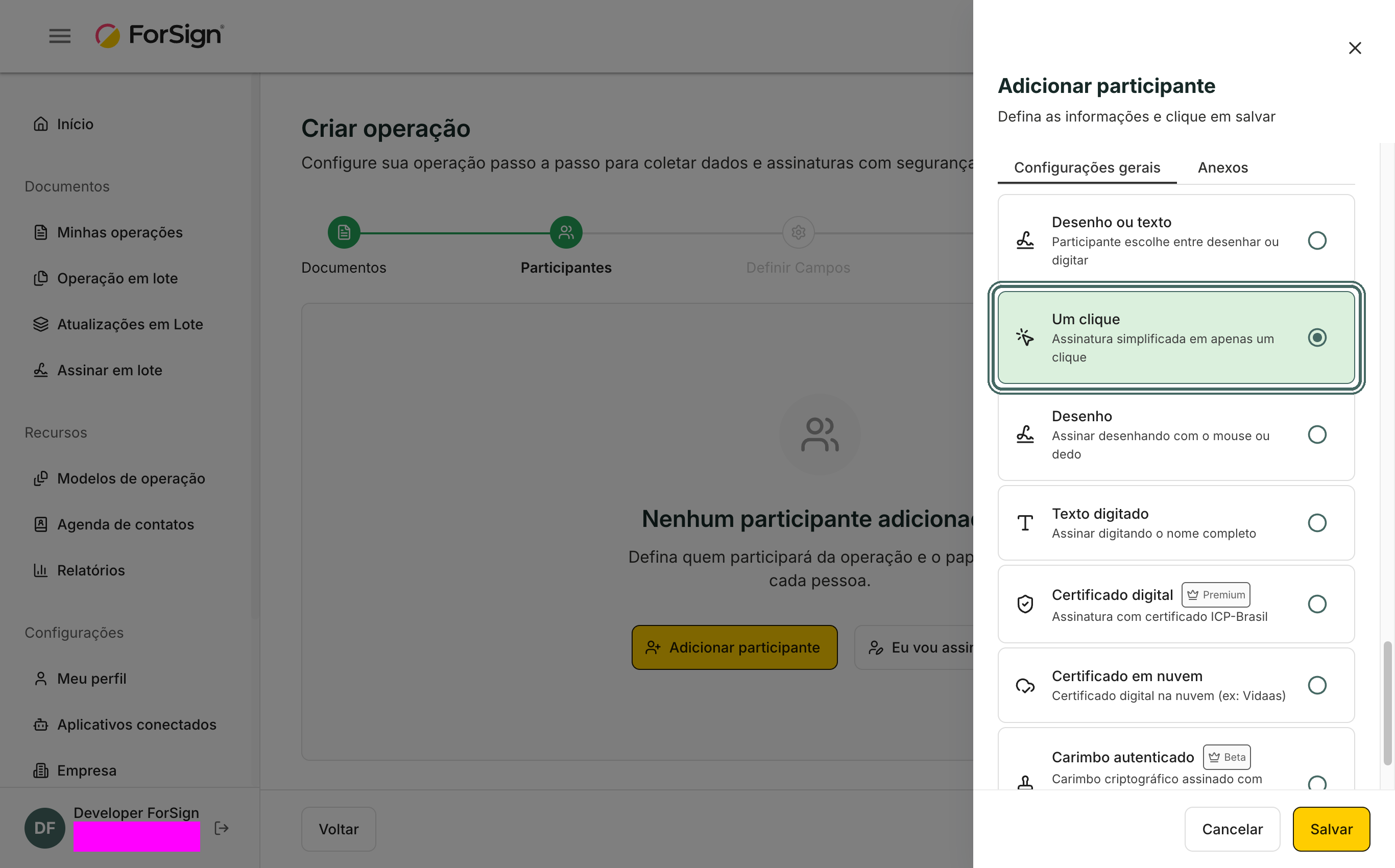
- Um clique: a pessoa só confirma. Nada é desenhado no PDF.
- Desenho: a pessoa desenha com o mouse ou com o dedo.
- Texto digitado: a pessoa digita o nome e escolhe uma fonte.
- Certificado digital: assinatura com certificado ICP-Brasil instalado no computador.
- Certificado em nuvem: assinatura com certificado guardado em um provedor em nuvem.
- Carimbo autenticado: carimbo assinado com certificado em nuvem. Veja Carimbo autenticado.
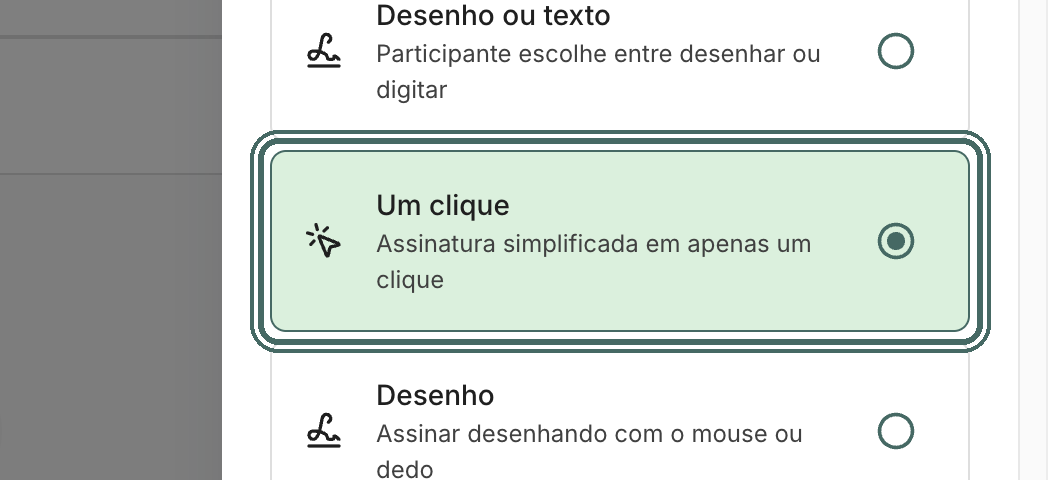
Um clique: a pessoa só confirma. Nada é desenhado no PDF. Ver a tela inteira -
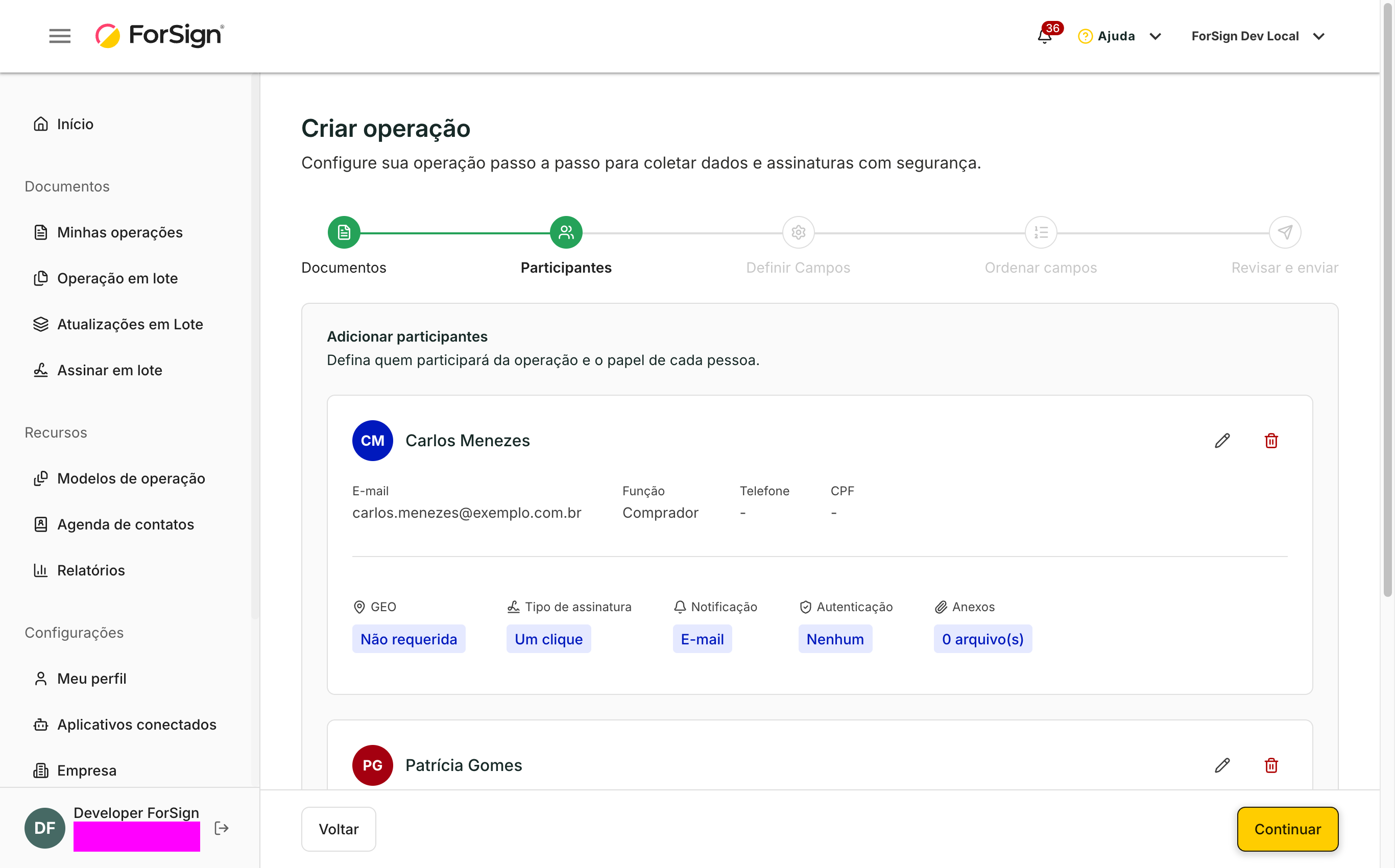
Clique em Salvar. O cartão do participante mostra o tipo escolhido em Tipo de assinatura.
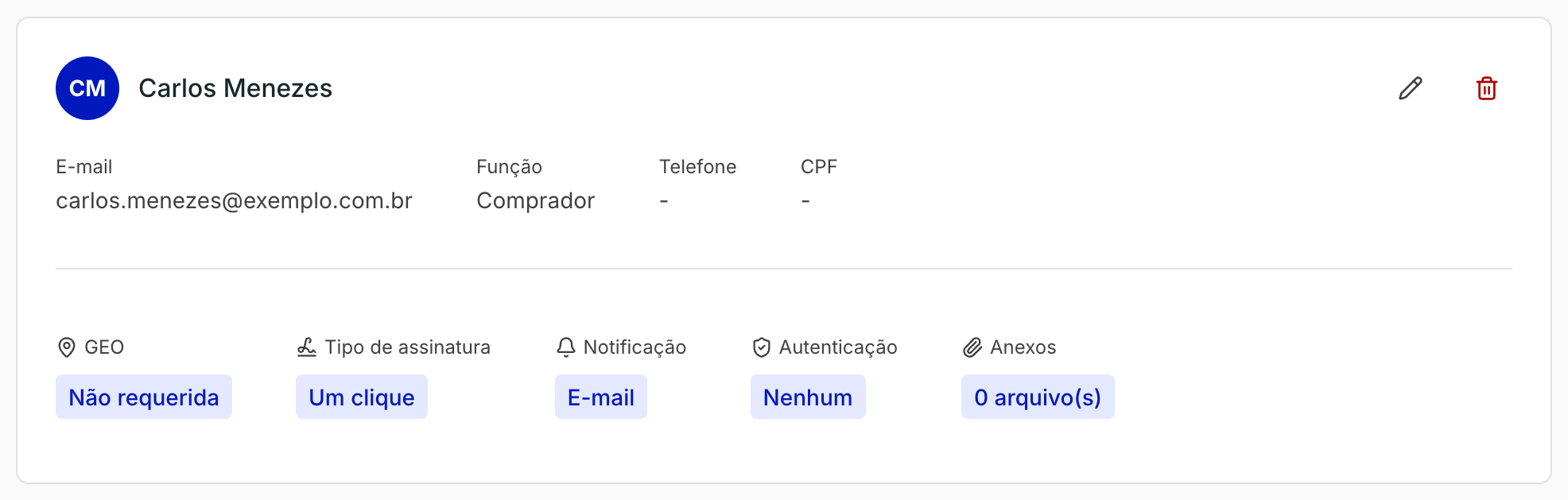
No cartão de cada participante, Tipo de assinatura mostra o que foi escolhido para ele. Ver a tela inteira -
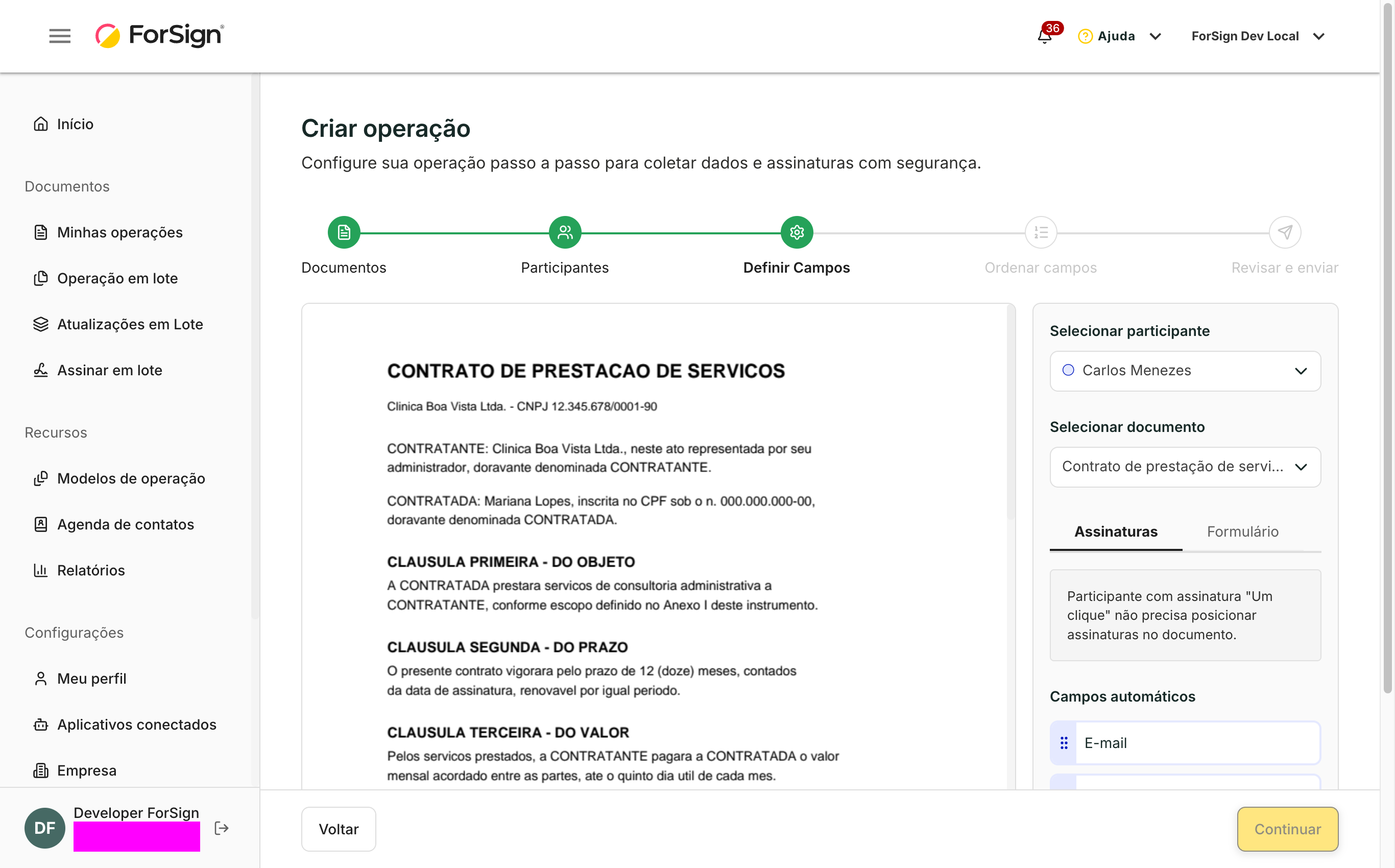
Na etapa Definir Campos, marque onde cada pessoa assina. Para Um clique, o painel avisa que não há posição a marcar.
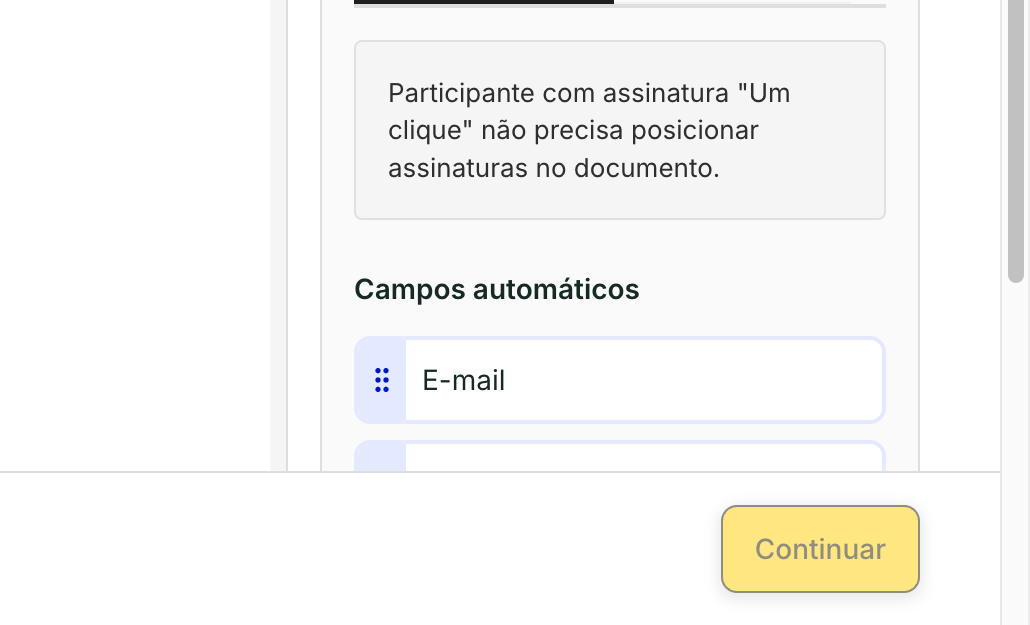
Para quem assina com Um clique, a etapa Definir Campos avisa que não há posição a marcar. Ver a tela inteira -
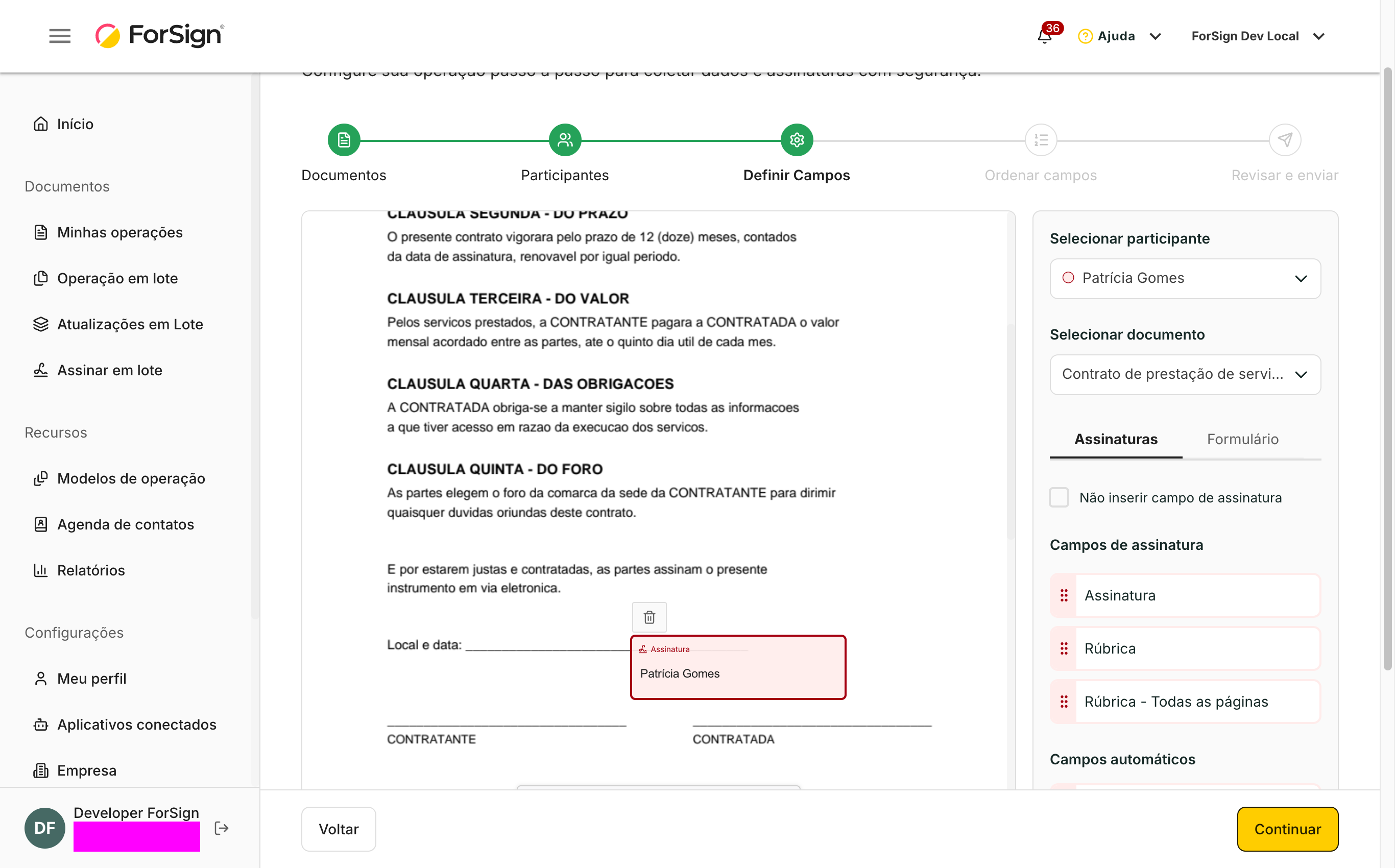
Para os demais tipos, arraste o campo Assinatura até o ponto do documento. Veja Posicionar assinatura e rubrica arrastando no documento.
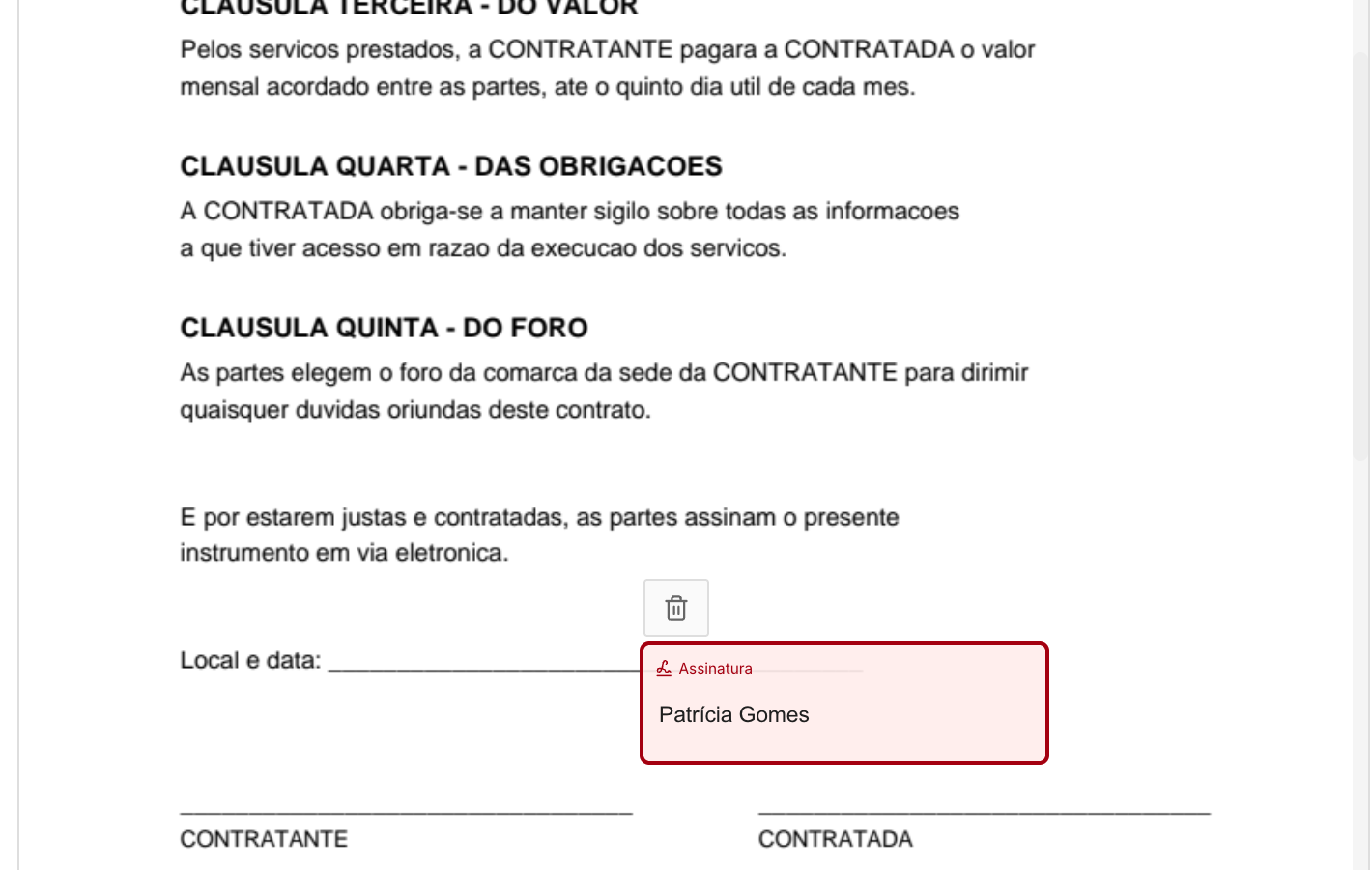
Para Desenho, arraste o campo Assinatura até o ponto do PDF onde ela deve sair. Ver a tela inteira
O que acontece depois
Ao abrir o link, cada participante vê a tela de assinatura do tipo escolhido para ele. A assinatura desenhada ou digitada é colocada no PDF nas posições marcadas. Com Um clique, a assinatura fica registrada na trilha de auditoria, sem imagem no documento. Com certificado, o PDF recebe a assinatura digital do participante.
Limites e detalhes
- O tipo vale por participante, não para a operação inteira.
- Certificado digital e Certificado em nuvem exigem a ordem de assinatura ligada. Quem assina com certificado fica sozinho na sua posição e assina por último. Veja Assinatura sequencial ou paralela.
- Com certificado, o participante tem uma assinatura por documento, sem rubrica e sem formulário.
- Certificado digital e Carimbo autenticado consomem crédito próprio, um por participante, na criação da operação. Certificado digital aparece com o selo Premium e só fica disponível quando a empresa tem crédito de certificado.
- Carimbo autenticado está em Beta e depende do plano da empresa.
Perguntas comuns
Qual tipo devo usar no dia a dia? Desenho ou texto atende a maioria dos documentos e já vem marcado. A pessoa escolhe a forma mais fácil para ela.
Um clique tem validade? Sim. A assinatura eletrônica com um clique fica registrada na trilha de auditoria, com data, hora e dados do acesso. Veja A assinatura eletrônica da ForSign tem validade jurídica?.
Posso misturar tipos na mesma operação? Sim. Cada participante tem o seu tipo.