Os lembretes automáticos cobram sozinhos quem ainda não assinou. A empresa define o intervalo entre um lembrete e outro, quantos lembretes cada participante recebe e o canal. A configuração vale para todas as operações da empresa, e ninguém precisa vigiar operação por operação.
Quando usar
- Seus clientes costumam esquecer o e-mail e as operações expiram.
- Você quer cobrar com mais frequência em contratos com prazo curto.
- Seus participantes respondem melhor por WhatsApp ou SMS do que por e-mail.
- Você prefere desligar os lembretes e cobrar só de forma manual.
Passo a passo
-
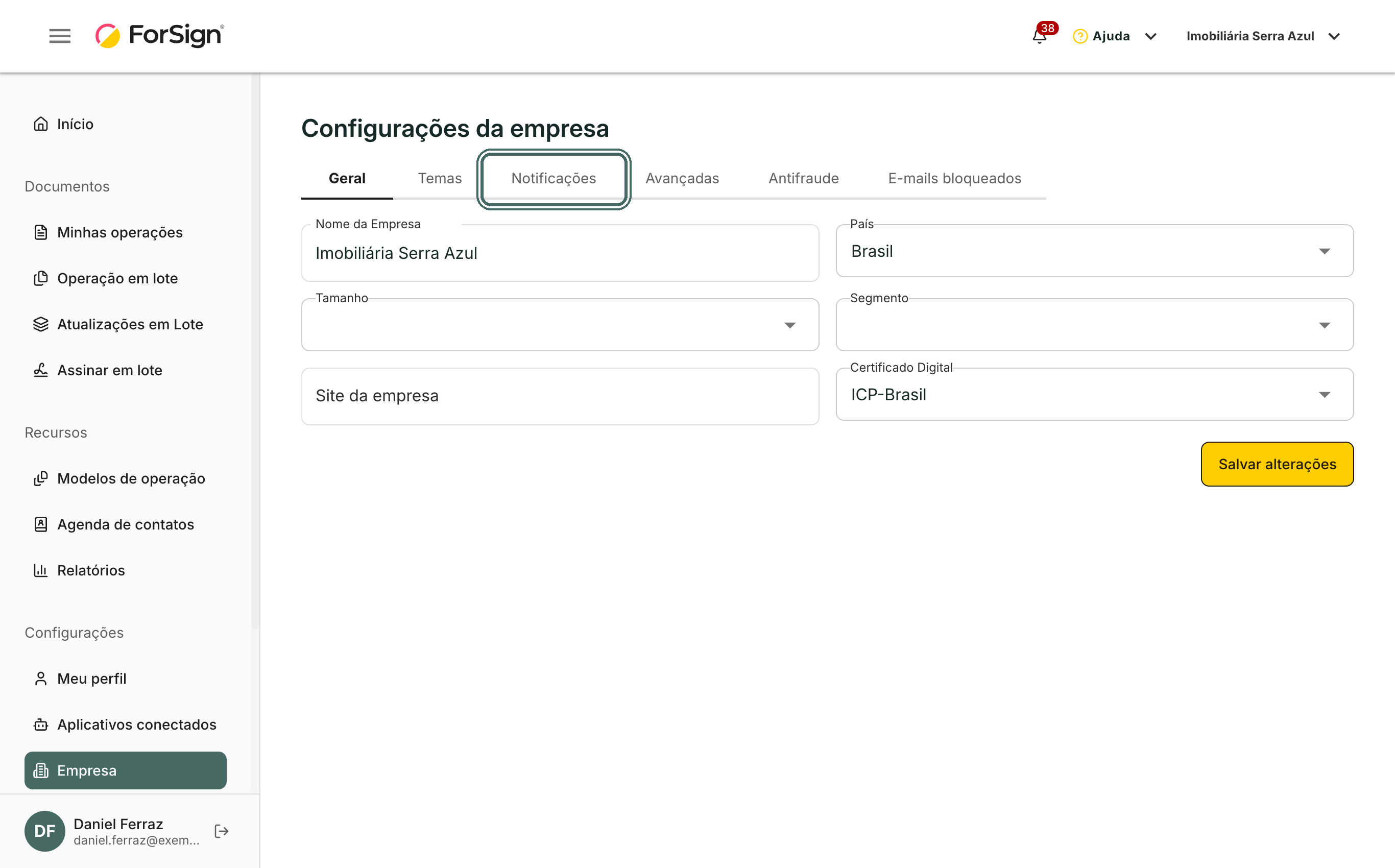
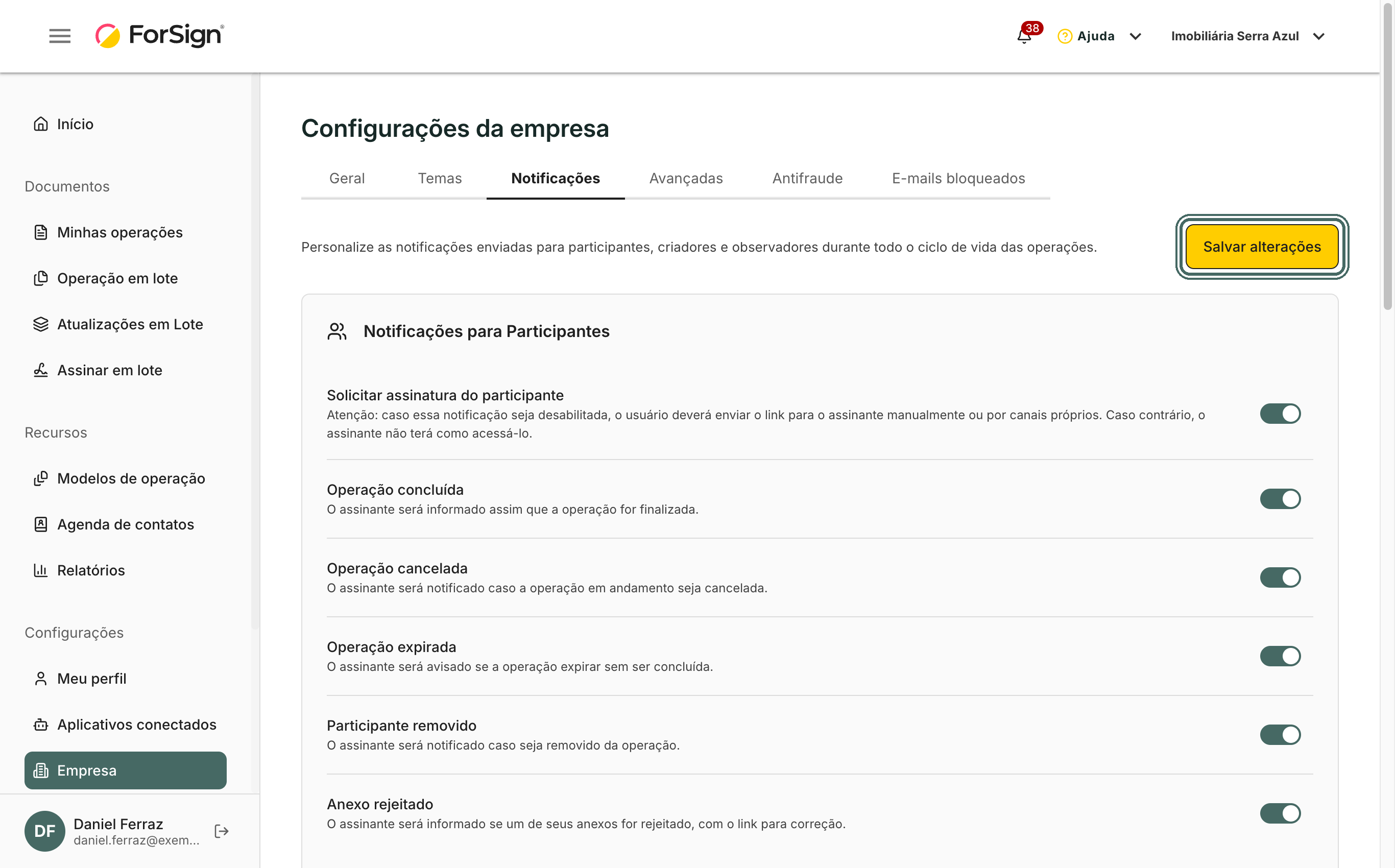
No menu lateral, clique em Empresa. Em Configurações da empresa, abra a aba Notificações.

Em Configurações da empresa, abra a aba Notificações. Ver a tela inteira -
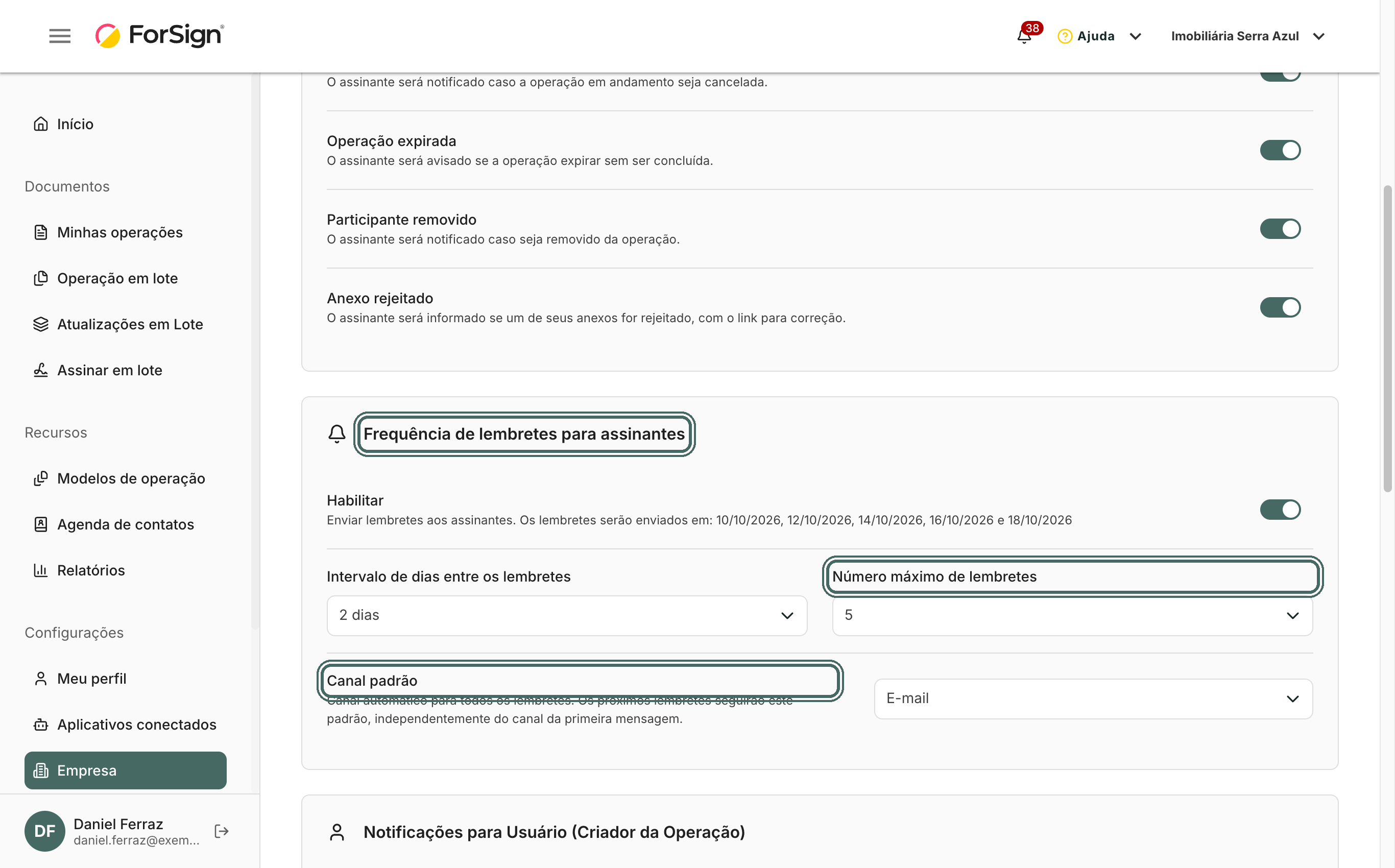
Desça até Frequência de lembretes para assinantes. Deixe Habilitar ligado para enviar lembretes. Logo abaixo, a tela mostra as datas em que os lembretes sairiam se uma operação fosse criada hoje.
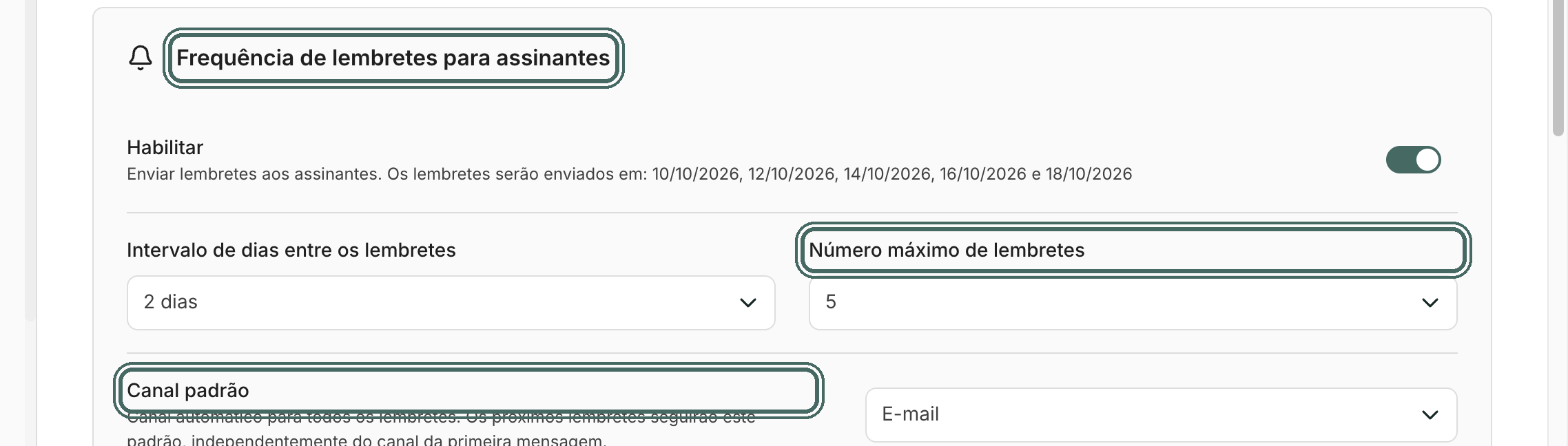
A seção Frequência de lembretes para assinantes mostra a previsão das datas de envio. Ver a tela inteira -
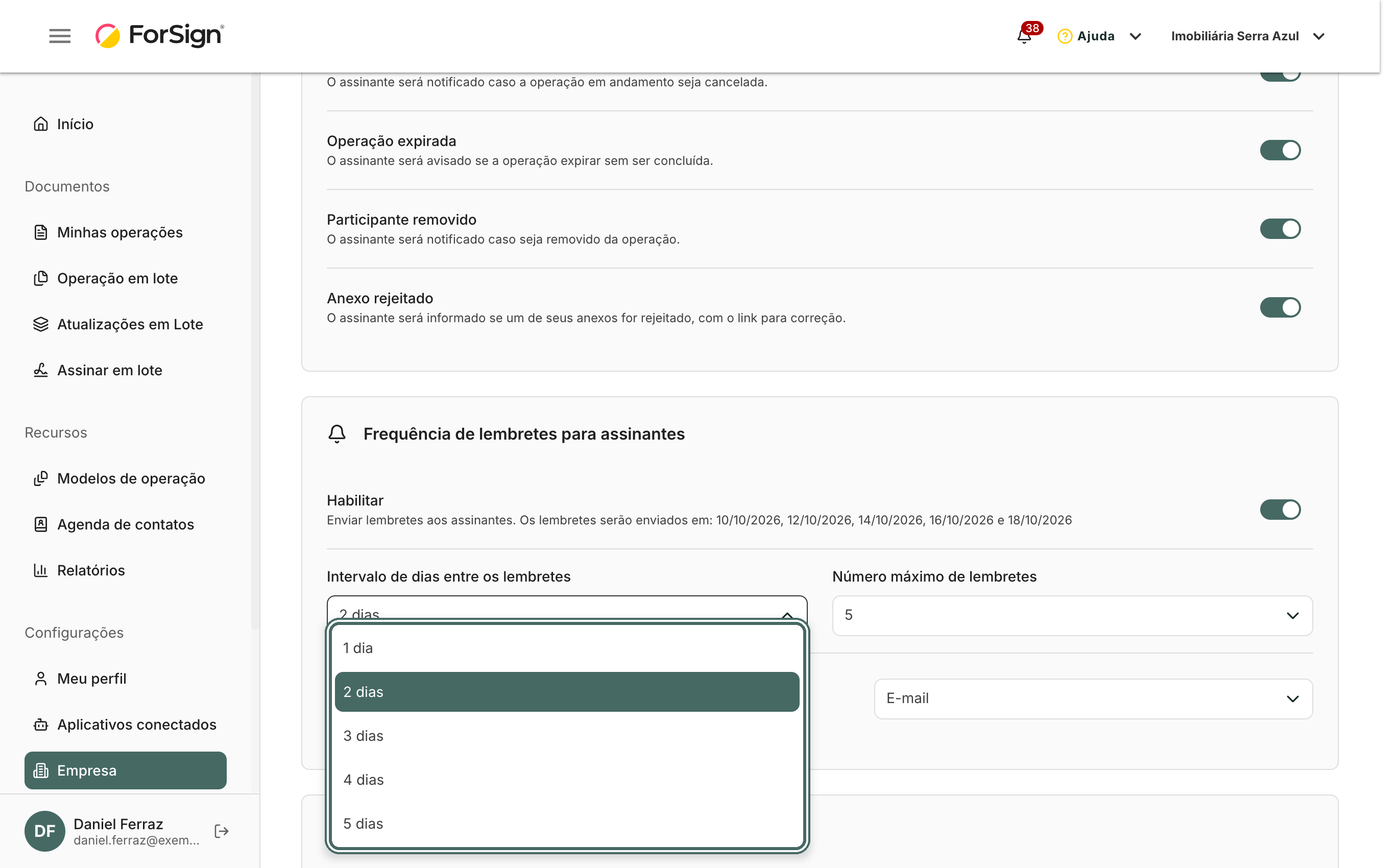
Em Intervalo de dias entre os lembretes, escolha quantos dias separam um lembrete do outro.
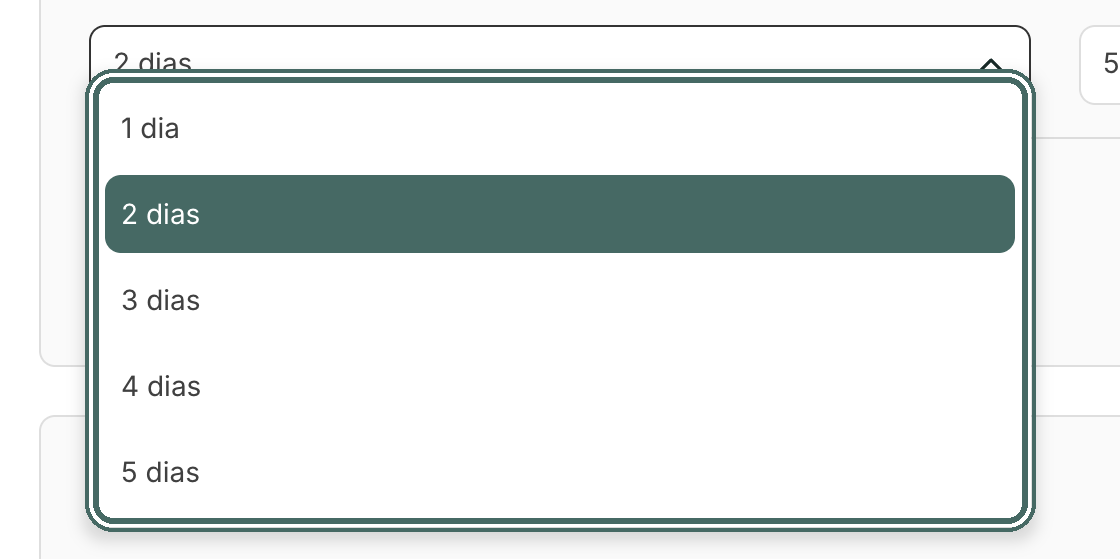
Escolha quantos dias separam um lembrete do outro. Ver a tela inteira -
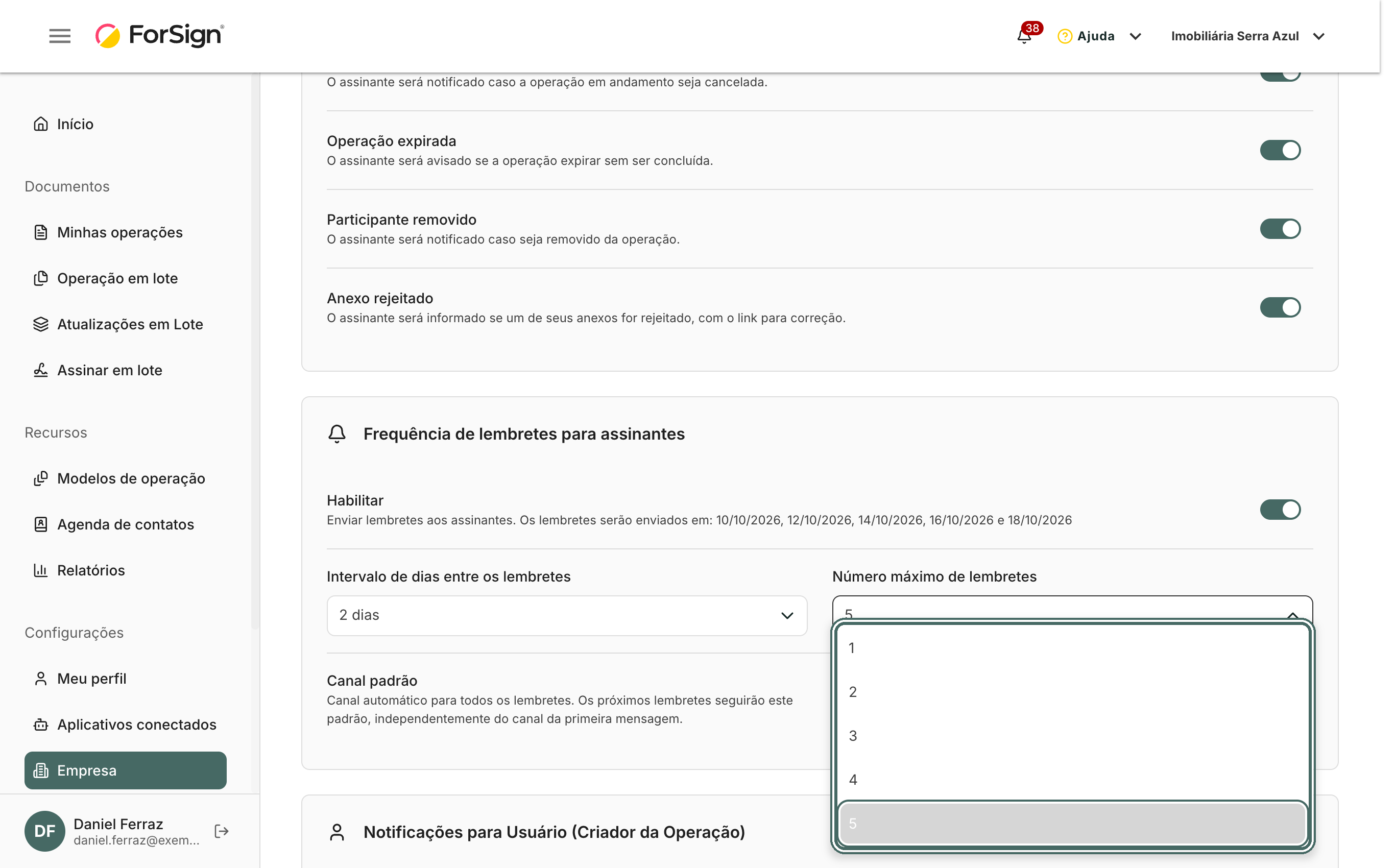
Em Número máximo de lembretes, escolha quantos lembretes cada participante pode receber em uma operação. As opções dependem do seu plano.
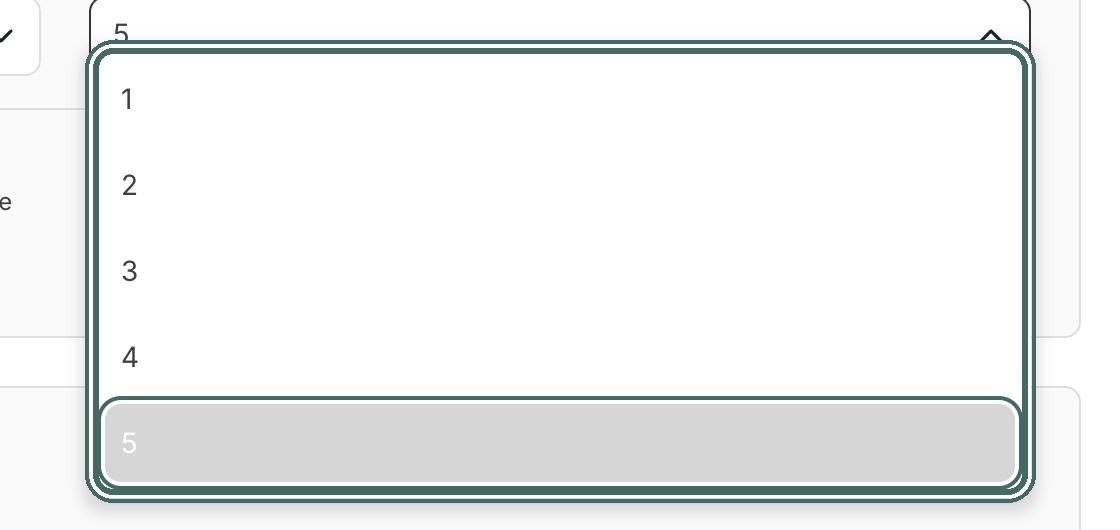
Escolha quantos lembretes cada participante pode receber. Ver a tela inteira -
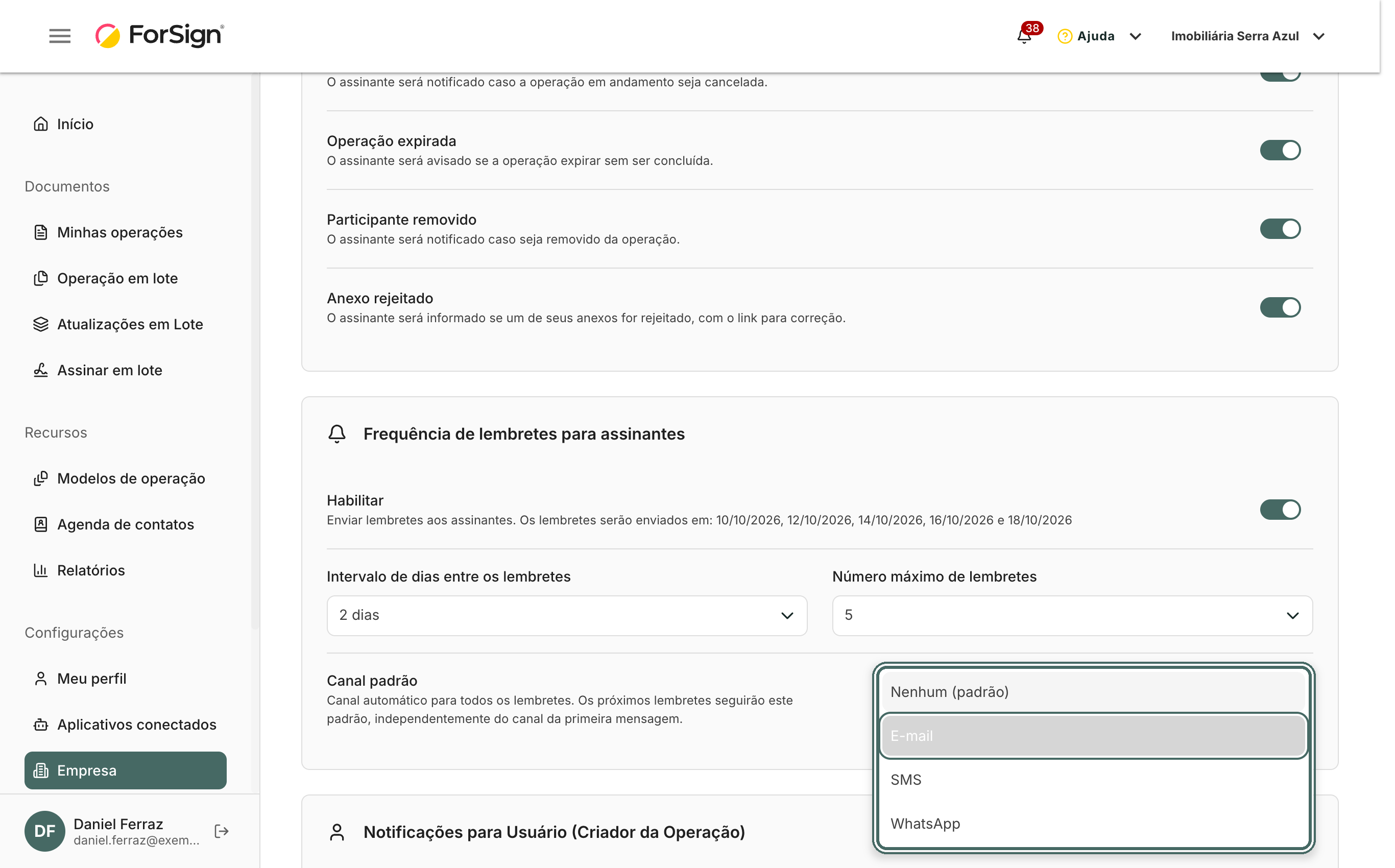
Em Canal padrão, escolha por onde os lembretes saem:
- Nenhum (padrão): cada participante recebe o lembrete no mesmo canal que foi escolhido para ele na operação.
- E-mail, SMS ou WhatsApp: todos os lembretes saem por esse canal, qualquer que tenha sido o canal da primeira mensagem.
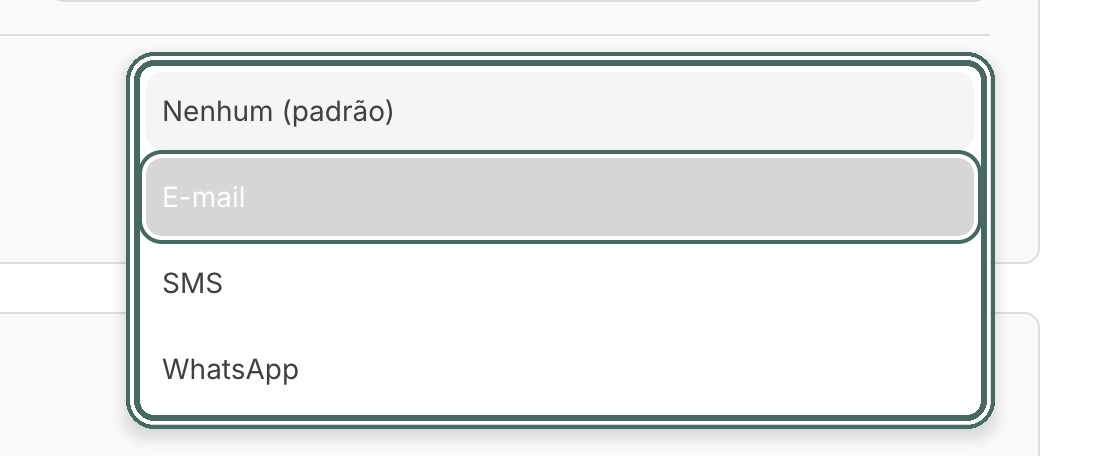
Canal padrão define por onde os lembretes automáticos saem. Ver a tela inteira -
Clique em Salvar alterações, no topo da tela.
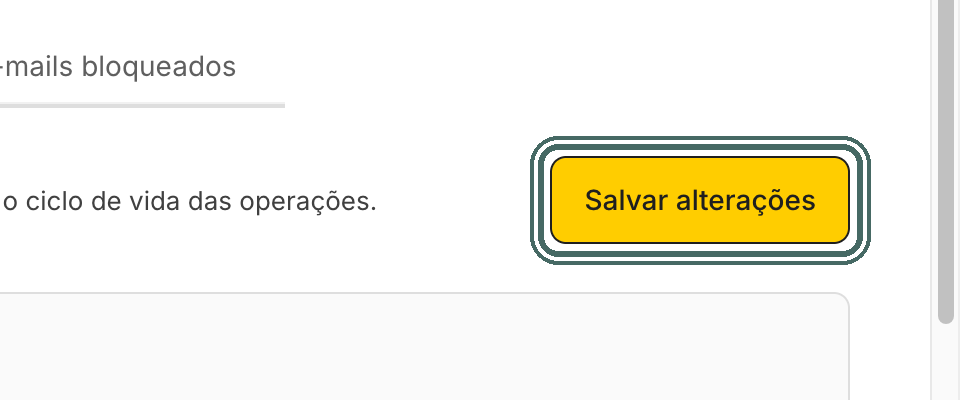
Depois de ajustar, clique em Salvar alterações. Ver a tela inteira
O que acontece depois
- A nova configuração vale para os próximos lembretes de todas as operações em andamento.
- As datas dos lembretes contam a partir da criação da operação. Com intervalo de 2 dias, o primeiro lembrete sai no segundo dia, o seguinte no quarto, e assim por diante, até o número máximo.
- Cada lembrete entra na aba Feed da operação como Lembrete automático enviado, com o canal e o selo de entrega.
- Quem já assinou, observadores e participantes com canal Nenhum não recebem lembrete.
Limites e detalhes
- Lembrete por SMS ou WhatsApp consome um crédito do canal a cada envio. Por e-mail, não consome.
- Para o lembrete sair por SMS ou WhatsApp, o participante precisa ter telefone cadastrado.
- Em operações com ordem de assinatura, só é lembrado quem está na vez de assinar.
- Operações com assinatura presencial não recebem lembrete.
- A configuração é da empresa inteira. Não há como mudar o intervalo para uma operação só.
- Alterar esta configuração exige permissão para editar os dados da empresa.
Perguntas comuns
O lembrete muda o prazo da operação? Não. O prazo de vencimento continua o mesmo. Para dar mais tempo, altere o prazo. Veja Alterar o prazo depois de enviar.
Posso cobrar alguém fora das datas programadas? Sim. Use o sino no card do participante. Veja Reenviar o link e mandar lembrete manual.
Meus participantes recebem por WhatsApp, mas o lembrete chegou por e-mail. Por quê? Confira o Canal padrão. Se ele estiver em E-mail, todos os lembretes saem por e-mail. Para seguir o canal de cada participante, escolha Nenhum (padrão) e salve.