Cada assinante tem um número máximo de tentativas para passar pela verificação de antifraude. Ao estourar o limite, a empresa escolhe o que acontece: bloquear o assinante até alguém liberar, ou deixar seguir sem a verificação aprovada. Quem libera novas tentativas escreve um motivo, e tudo fica registrado.
Quando usar
- Ajustar o rigor: menos tentativas para operações de risco alto, mais tentativas para públicos com dificuldade de câmera.
- Destravar um caso legítimo, como luz ruim na prova de vida, sem abrir chamado.
- Garantir que nenhuma assinatura saia sem verificação aprovada.
Configurar o limite e o bloqueio
-
Em Empresa, aba Antifraude, escolha o Máximo de tentativas, de 1 a 5. Ligue Bloquear ao exceder tentativas para bloquear o assinante. Clique em Salvar alterações.

Em Empresa, aba Antifraude, você define o Máximo de tentativas e se o assinante fica bloqueado ao exceder. Ver a tela inteira
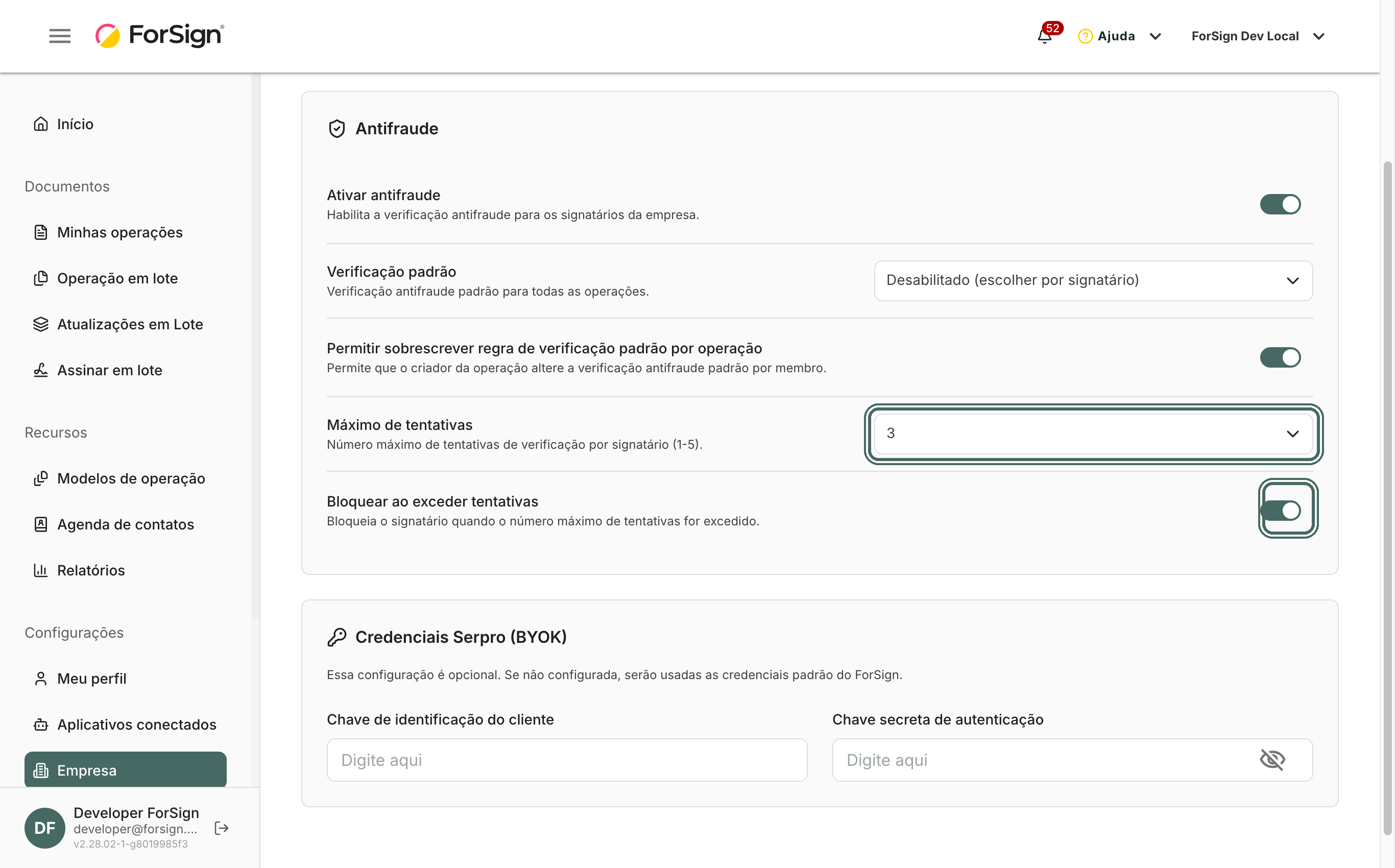
O limite vale para as operações criadas depois da mudança.
O que o assinante bloqueado vê
Na etapa Antifraude, ele vê Número máximo de tentativas atingido. O aviso explica que o link continua valendo e que ele deve pedir ao remetente uma nova tentativa.
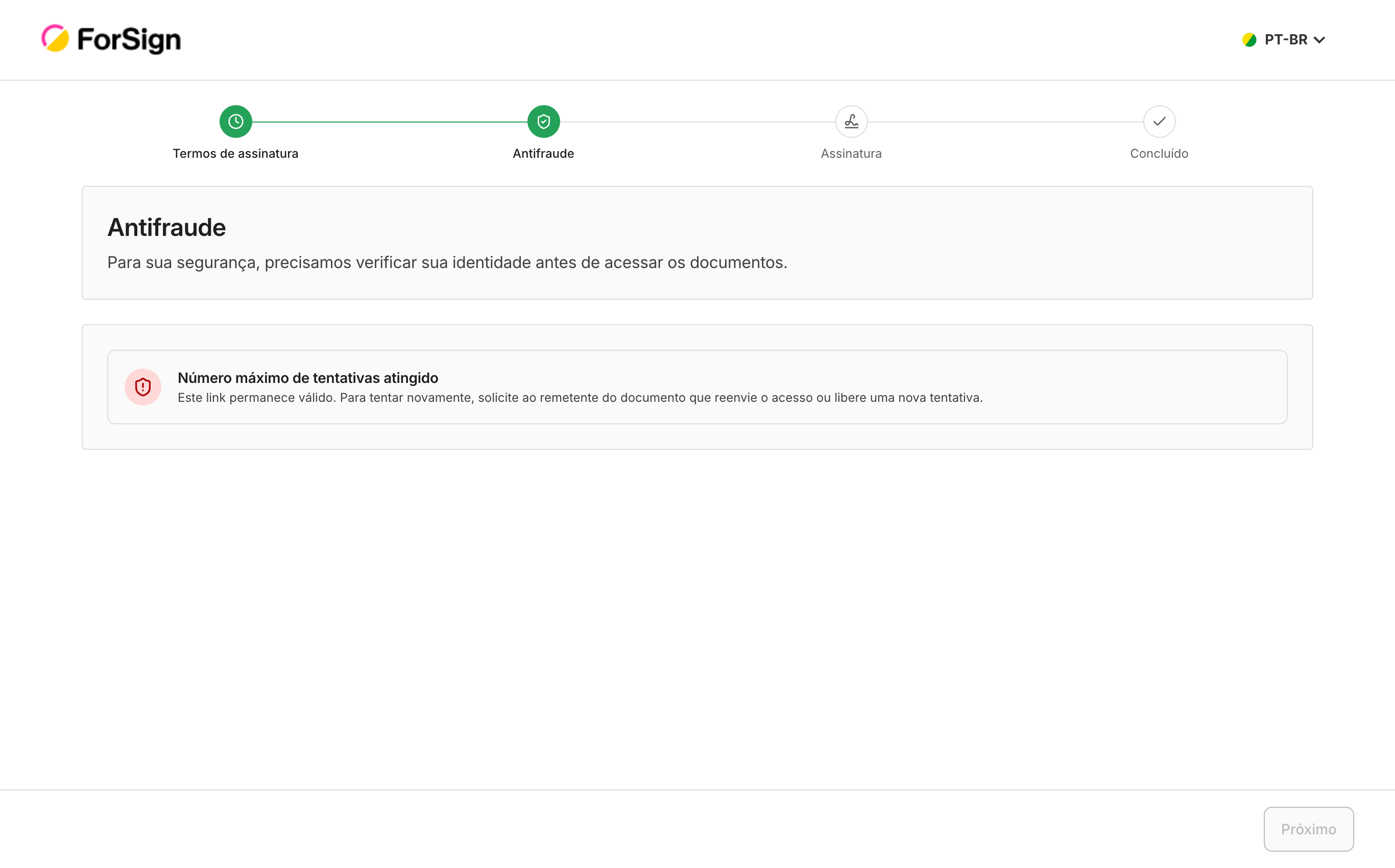
O criador da operação recebe um e-mail e um aviso na central de notificações quando um participante é bloqueado.
Liberar novas tentativas
-
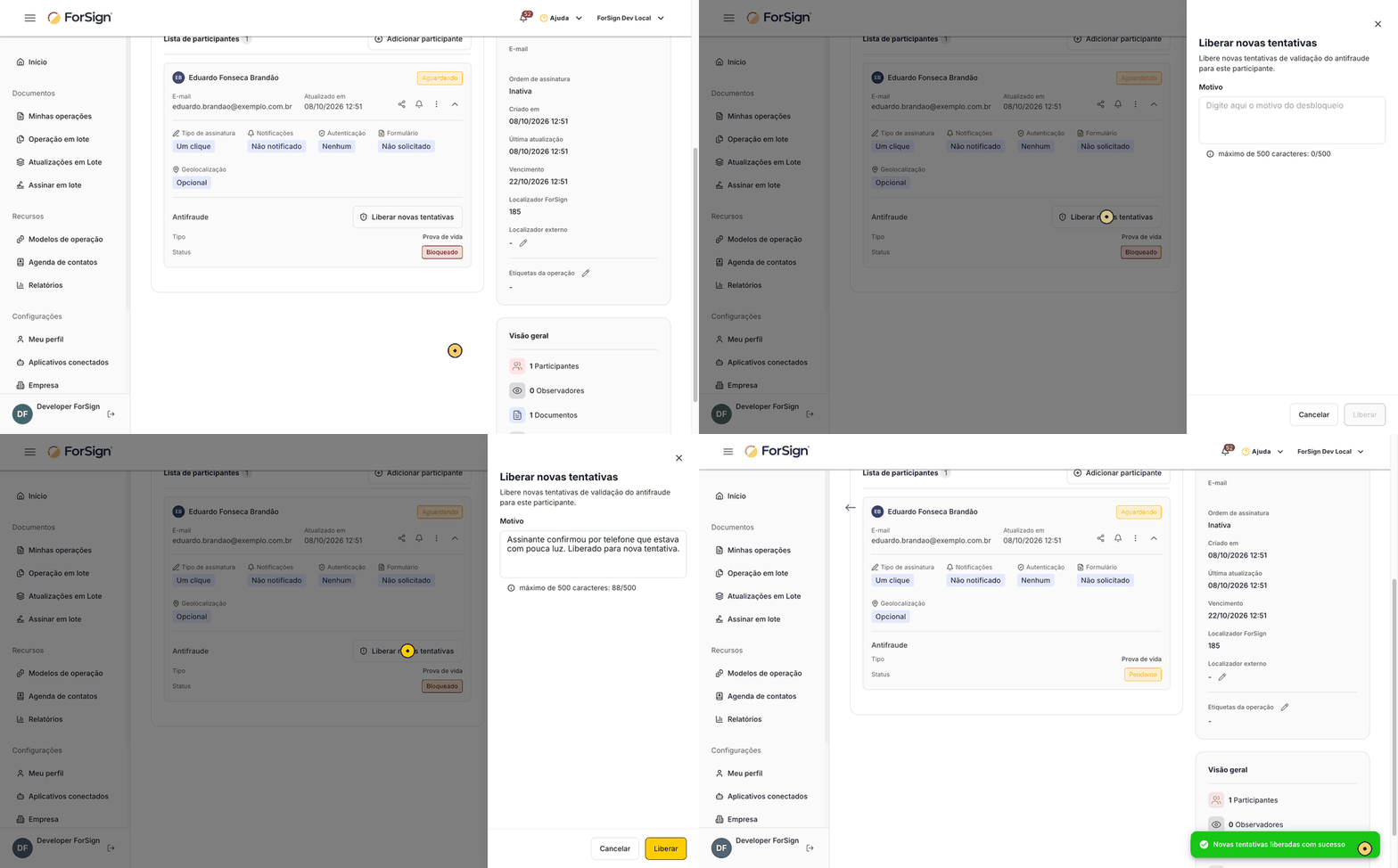
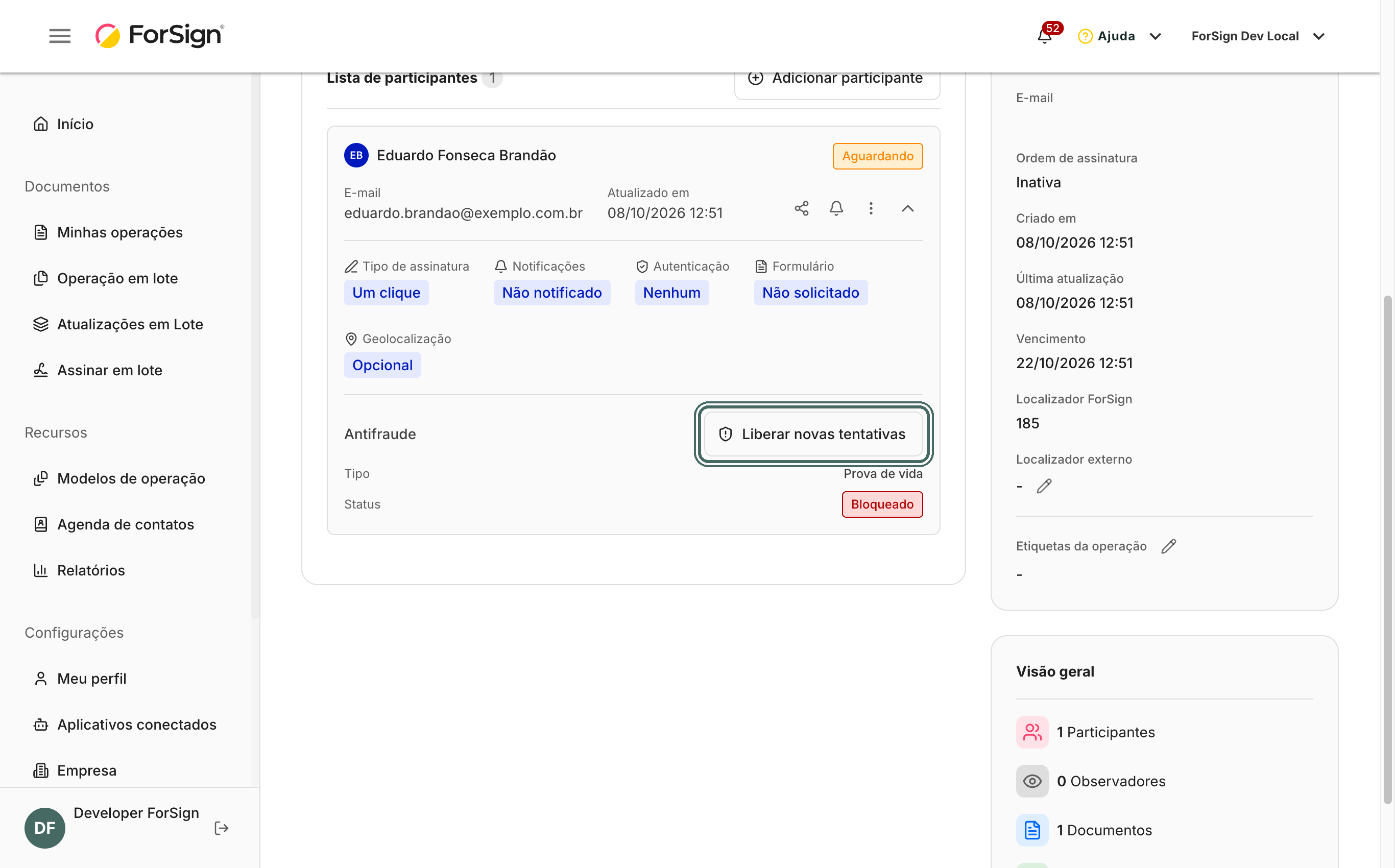
Abra a operação e expanda o participante. Em Antifraude, o status aparece como Bloqueado. Clique em Liberar novas tentativas.
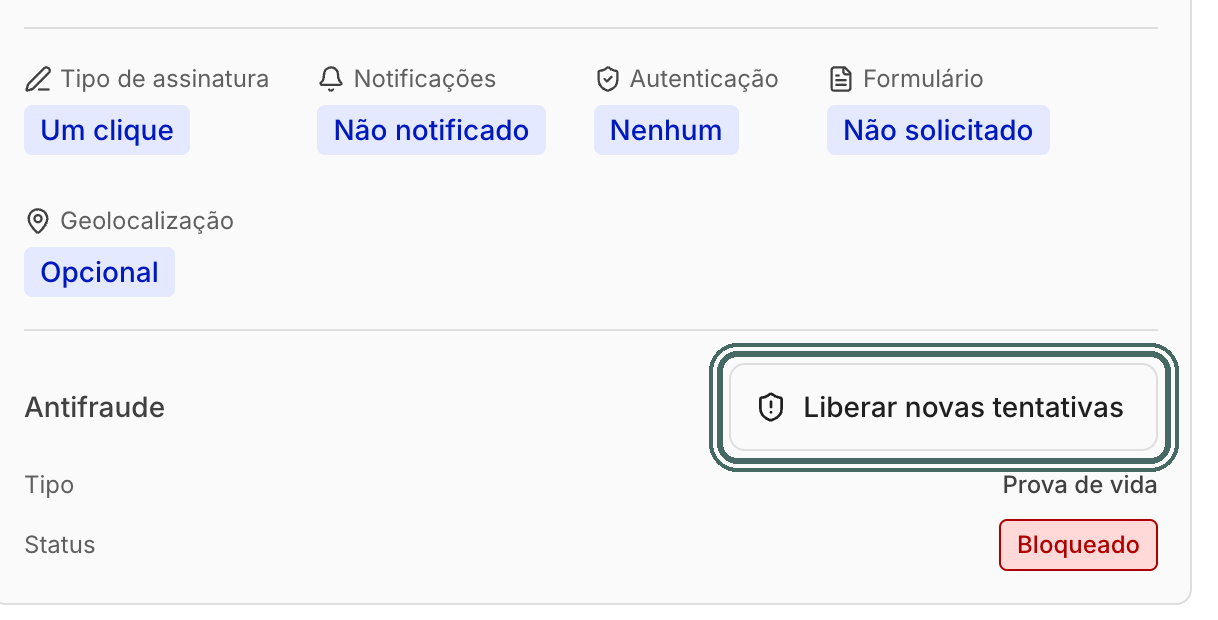
No painel da operação, o participante aparece com status Bloqueado e o botão Liberar novas tentativas. Ver a tela inteira -
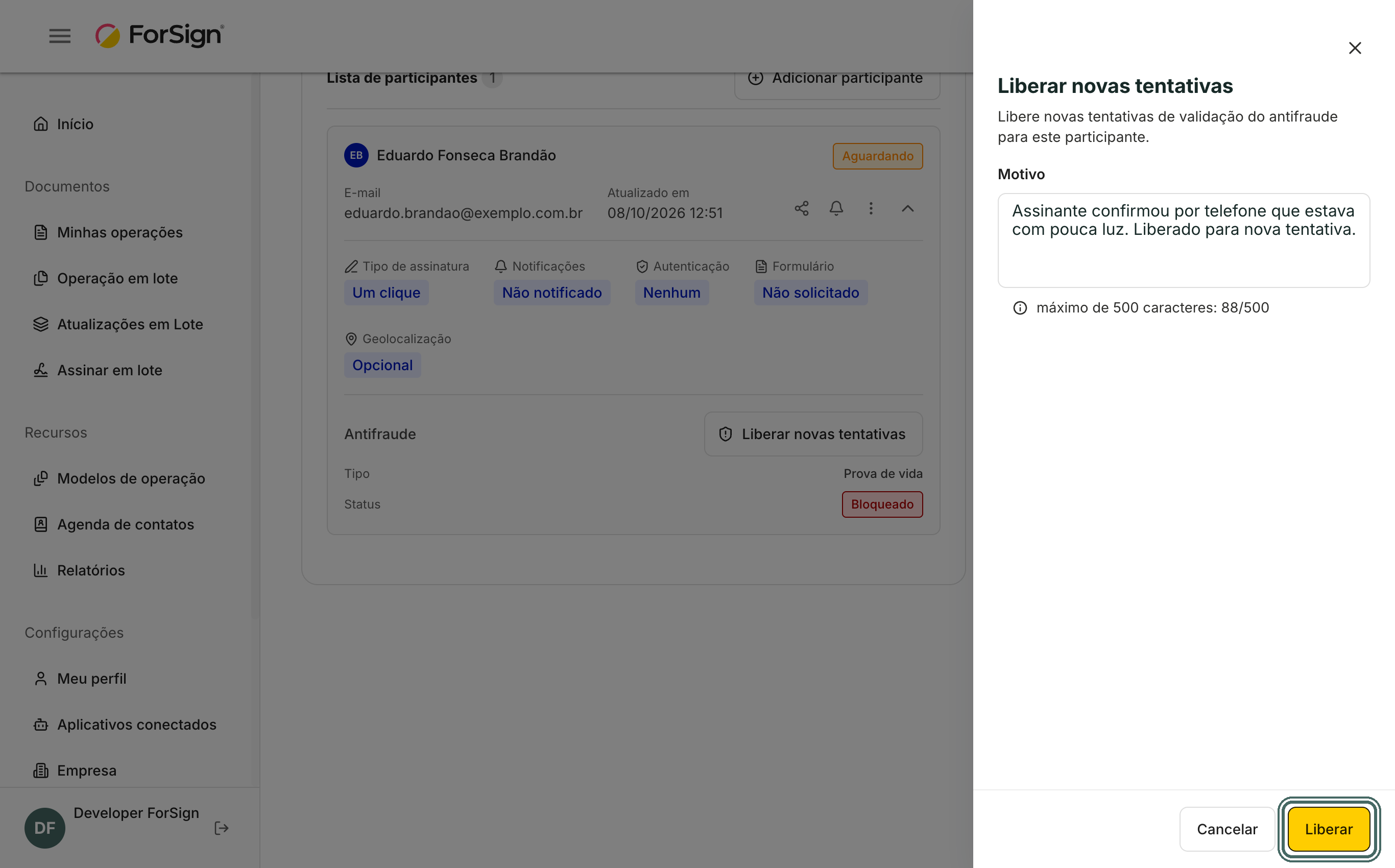
No painel Liberar novas tentativas, escreva o Motivo e clique em Liberar.
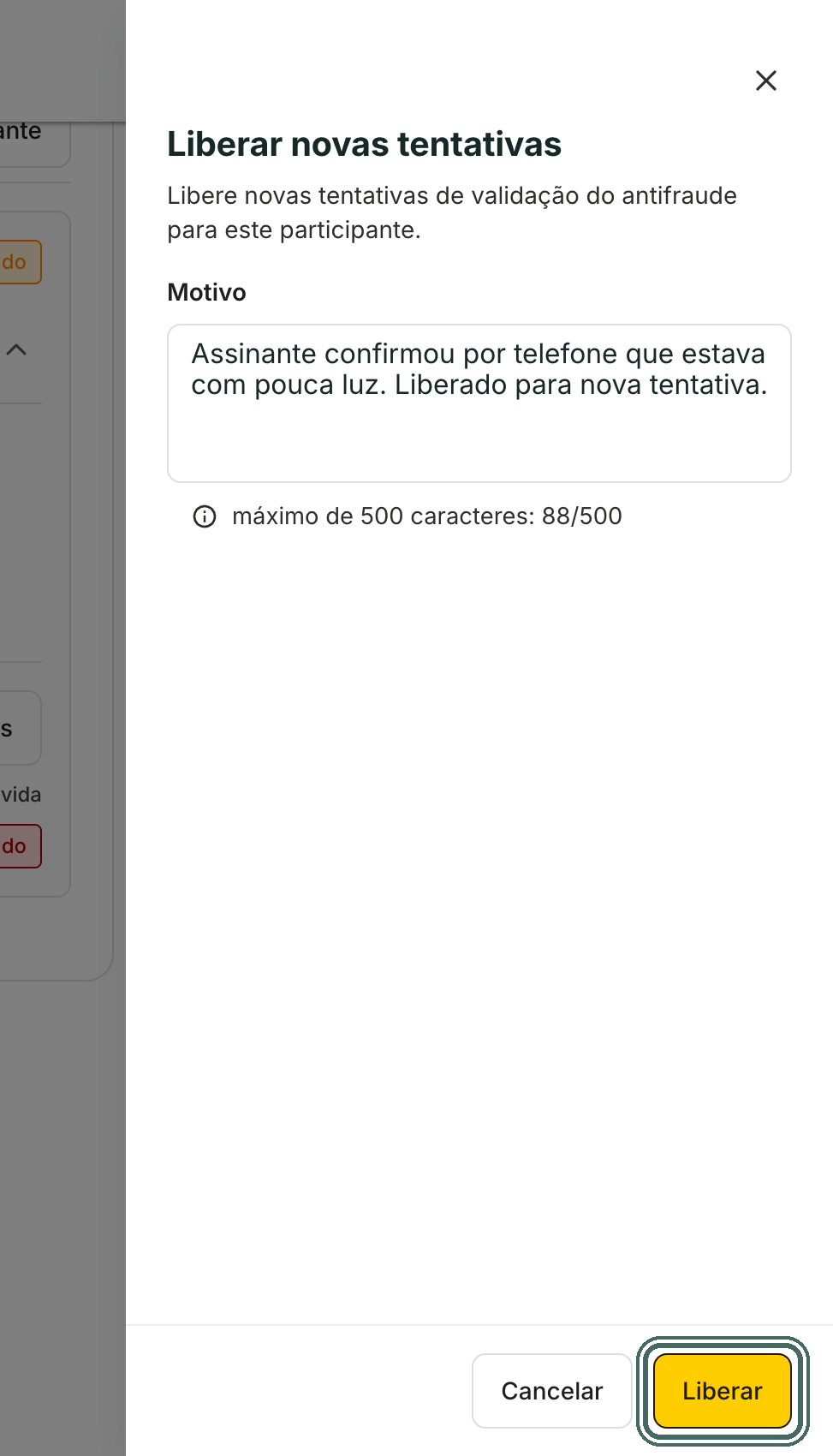
Escreva a justificativa. Ela fica registrada no feed da operação. Ver a tela inteira -
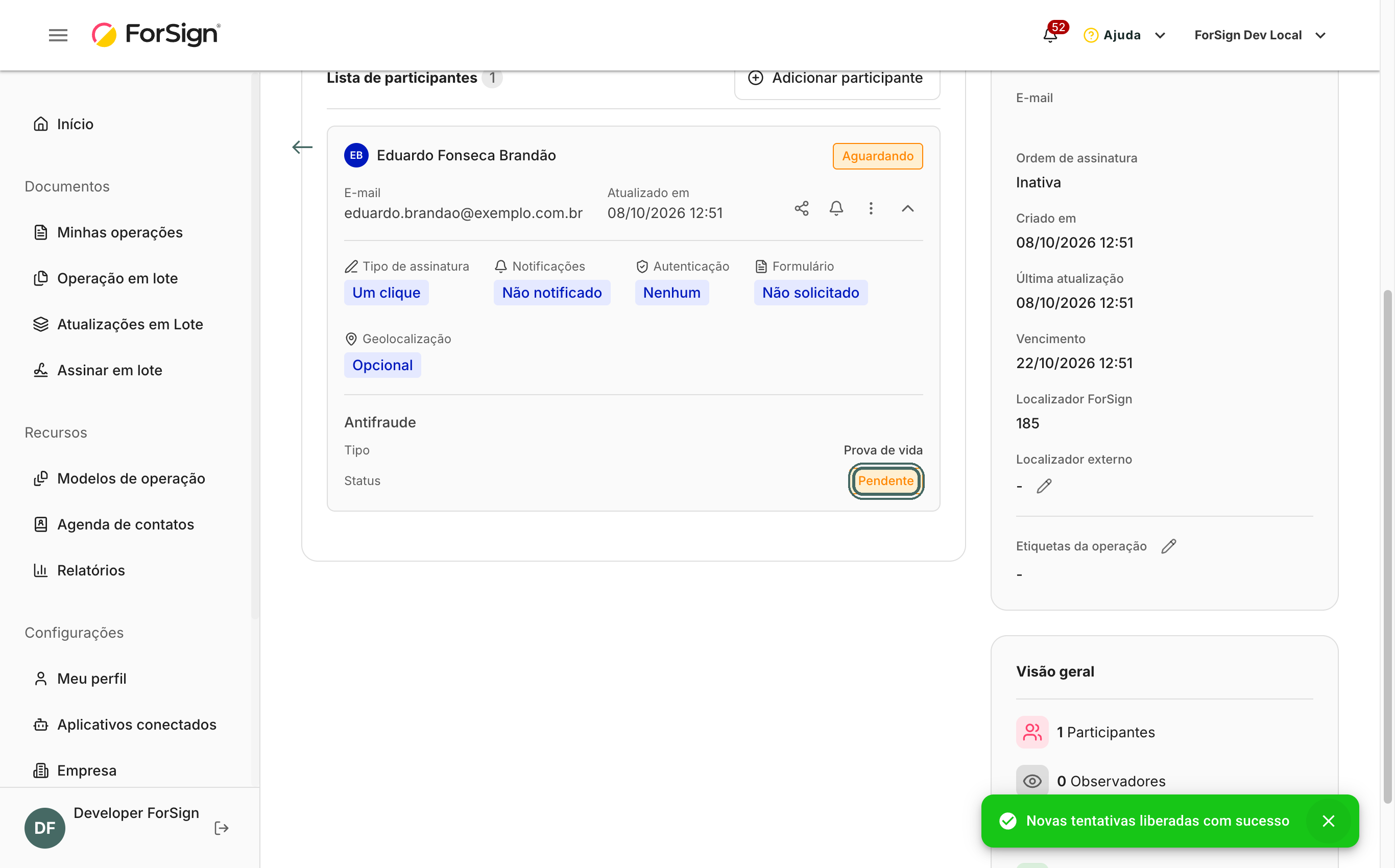
Aparece a mensagem Novas tentativas liberadas com sucesso. O status do antifraude volta para Pendente.
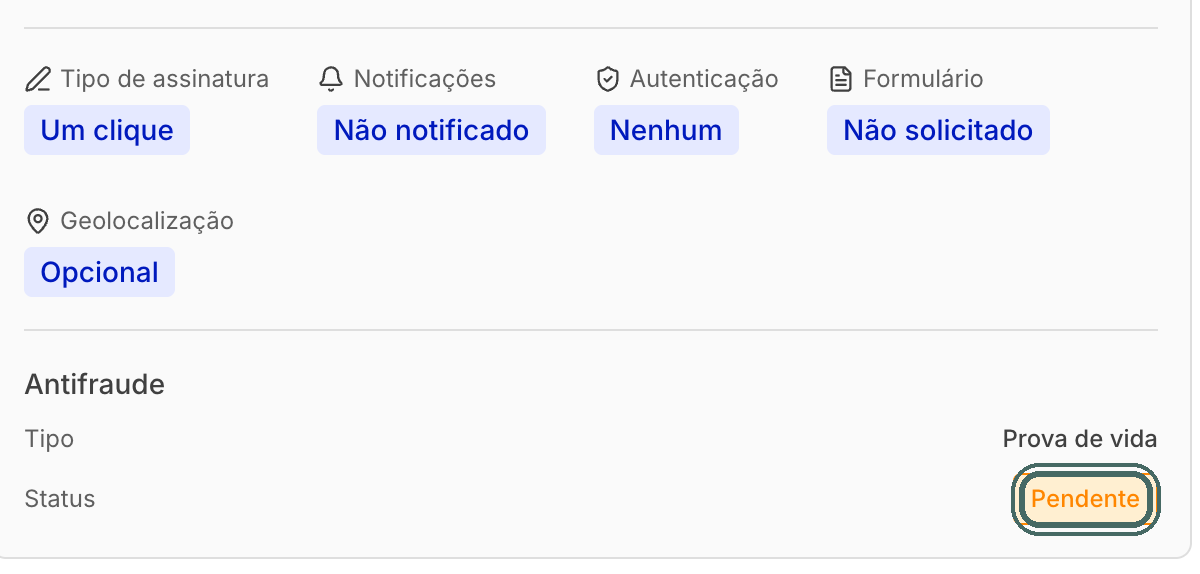
Depois da liberação, o status do antifraude volta para Pendente e o assinante pode tentar de novo pelo mesmo link. Ver a tela inteira
O que acontece depois
- O assinante usa o mesmo link e recebe de novo o número de tentativas configurado na empresa.
-
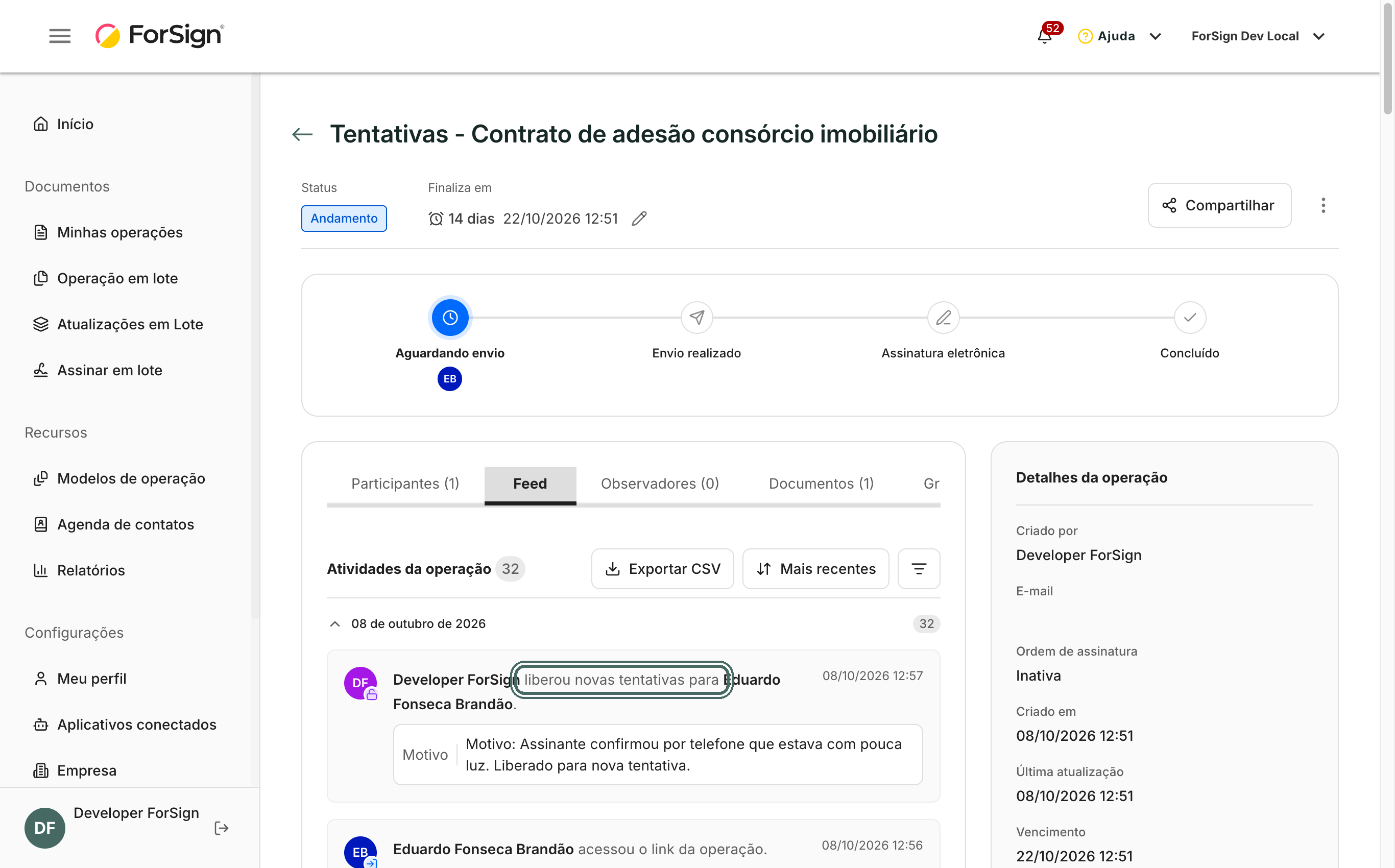
O feed registra quem liberou as tentativas e o motivo.
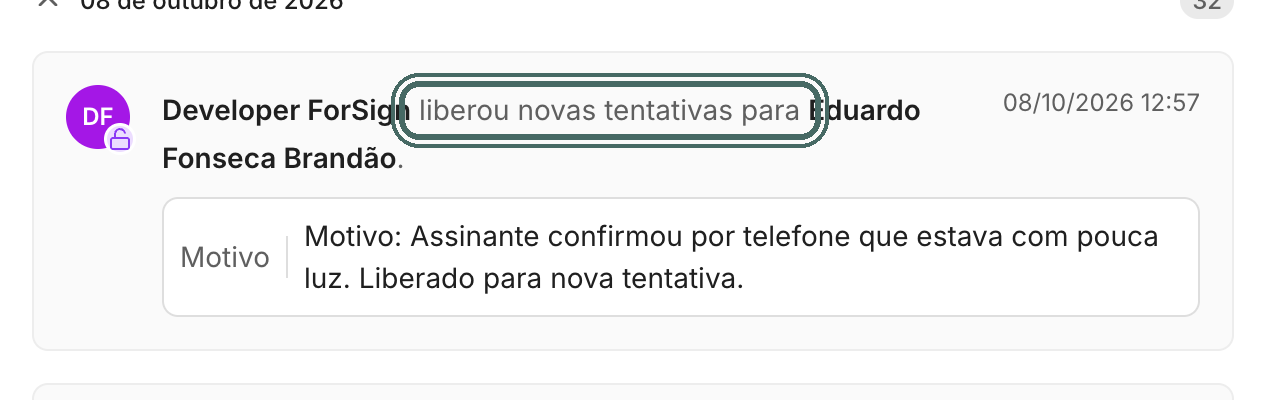
O feed mostra quem liberou novas tentativas e a justificativa. Ver a tela inteira -
O feed também registra cada tentativa reprovada e o bloqueio.
Limites e detalhes
- Máximo de tentativas: de 1 a 5. O padrão é 3.
- Contam como tentativa as falhas do assinante, como prova de vida reprovada, CPF irregular ou rosto que não bate. Falha do serviço de consulta e captura que expira não contam.
- Com Bloquear ao exceder tentativas desligado, o assinante que excede o limite segue para a assinatura sem a verificação aprovada, e o feed registra que a validação foi dispensada por exceder tentativas.
- Ao liberar, o assinante recebe o número de tentativas configurado na empresa naquele momento, mesmo que a operação tenha sido criada com outro valor.
- Liberar novas tentativas exige a permissão Permitir novas tentativas no perfil de acesso. O motivo aceita até 500 caracteres.
- Liberar não consome crédito. As verificações seguintes consomem crédito normalmente.
- O código de confirmação por e-mail, SMS ou WhatsApp não entra nessa contagem. Errar o código não bloqueia o assinante.
Perguntas comuns
O assinante foi bloqueado. Preciso criar outra operação? Não. Libere novas tentativas no painel. O mesmo link volta a funcionar.
Quem pode liberar novas tentativas? Quem tem a permissão Permitir novas tentativas no perfil de acesso.
Prefiro que ninguém assine sem verificação. Qual configuração uso? Deixe Bloquear ao exceder tentativas ligado. Assim o assinante só segue depois de passar pela verificação ou de alguém liberar novas tentativas.