A prova de vida pede ao assinante três movimentos na frente da câmera: virar a cabeça para a direita, para a esquerda e olhar para a frente. A ForSign confere no servidor a ordem dos movimentos, o intervalo entre as imagens e a confiança da detecção. Isso impede que uma foto impressa, uma foto de tela ou um vídeo parado passe por uma pessoa real. A foto final fica anexada à operação.
No painel da operação, ela aparece como Prova de vida. Nas configurações da empresa, no formulário do participante e no saldo de créditos, ela aparece como Liveness.
Quando usar
- Contratos de financiamento, crédito e adesão em que você quer garantir que uma pessoa real assinou.
- Operações com assinantes que você não conhece pessoalmente.
- Como etapa intermediária entre a selfie simples e a biometria facial com CPF.
Como funciona, do lado do assinante
Pedir a prova de vida para um participante
-
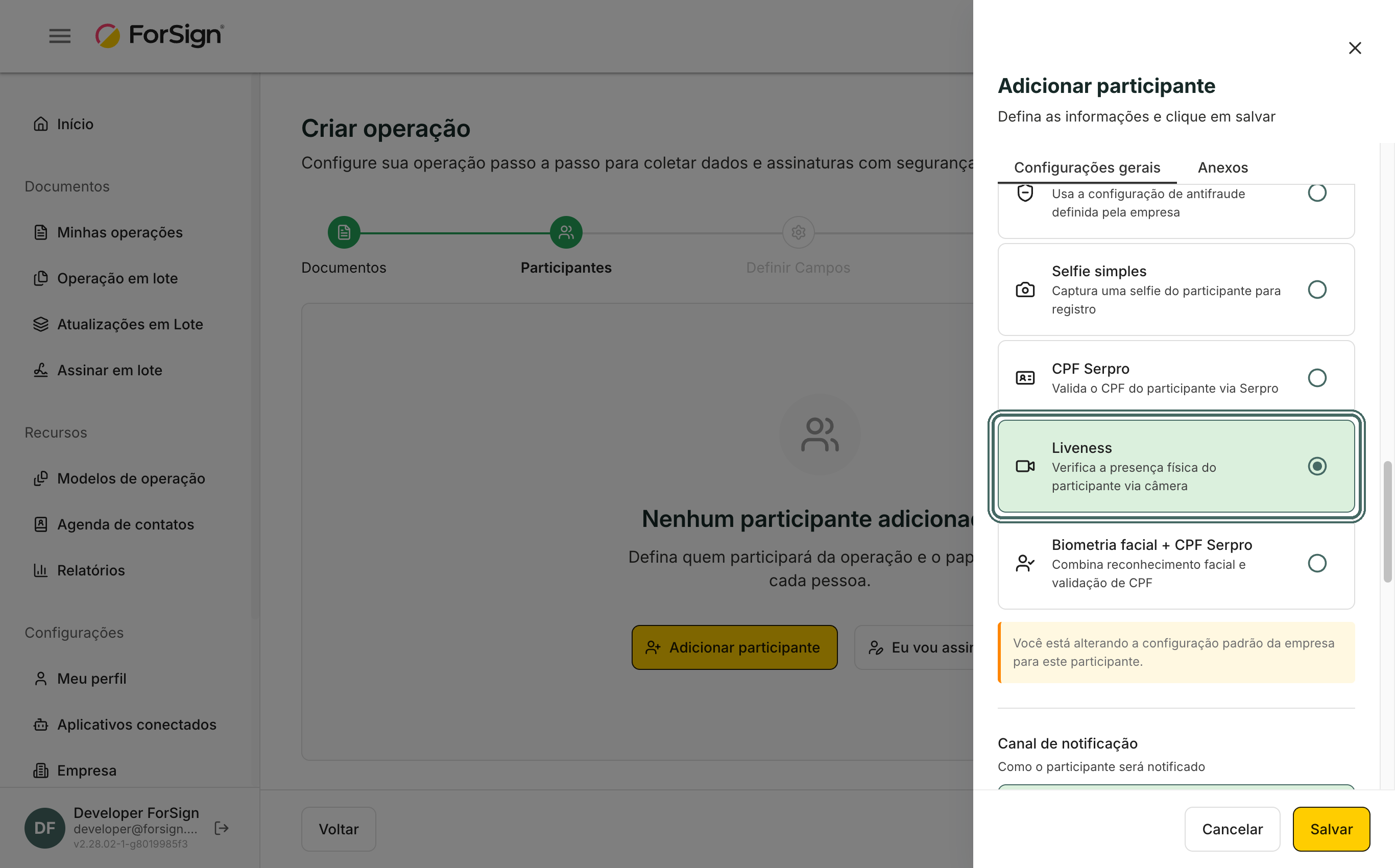
Ao criar a operação, na etapa Participantes, abra o participante. No campo Antifraude, marque Liveness e confirme a troca. Clique em Salvar.
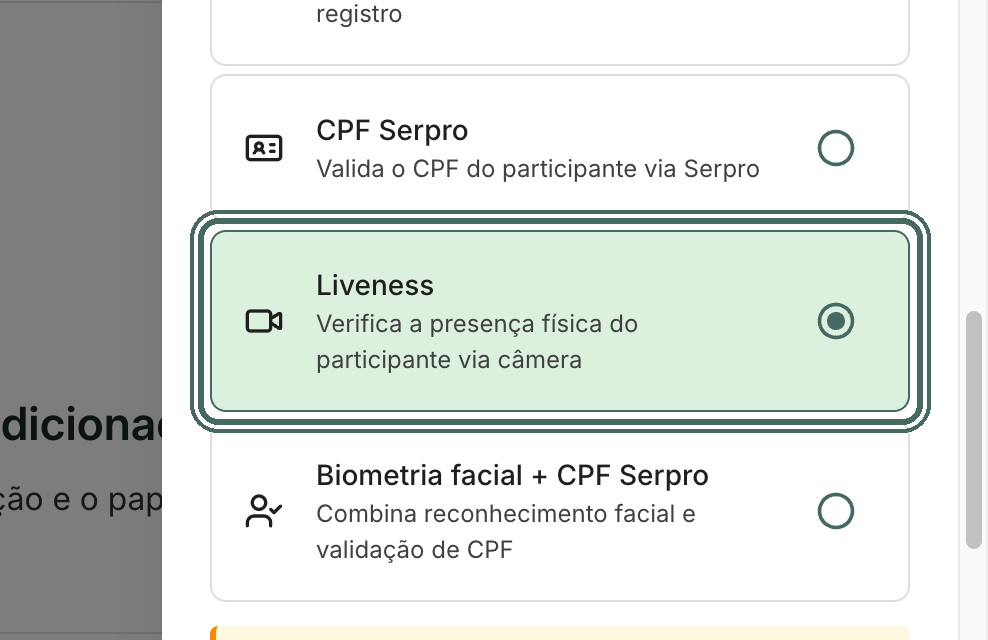
No campo Antifraude do participante, marque Liveness e confirme a troca. Ver a tela inteira Para usar a prova de vida em todas as operações, escolha Liveness como Verificação padrão em Empresa, aba Antifraude. Ali também fica o Limiar Liveness (%), a confiança mínima aceita.
O que o assinante vê
-
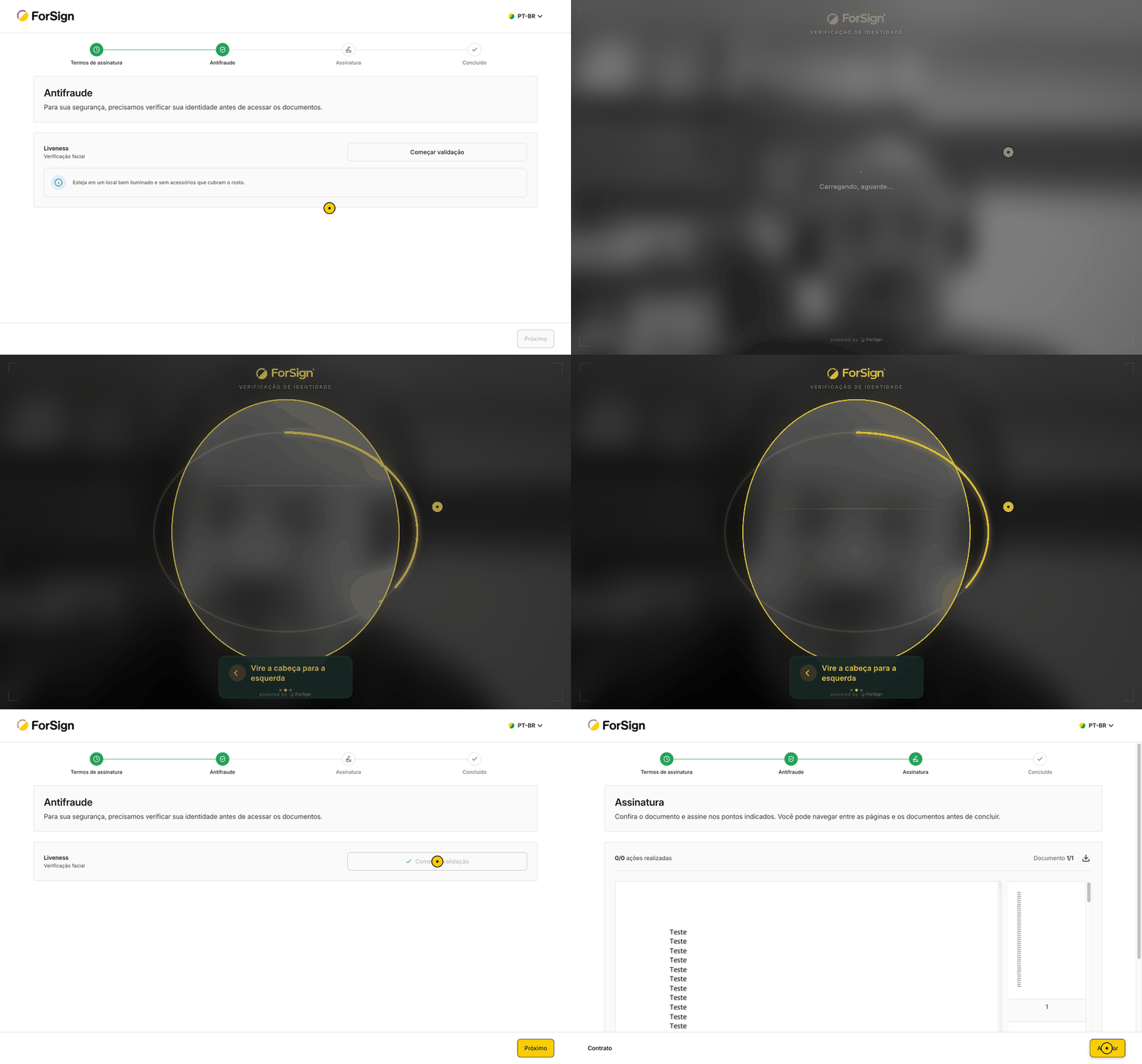
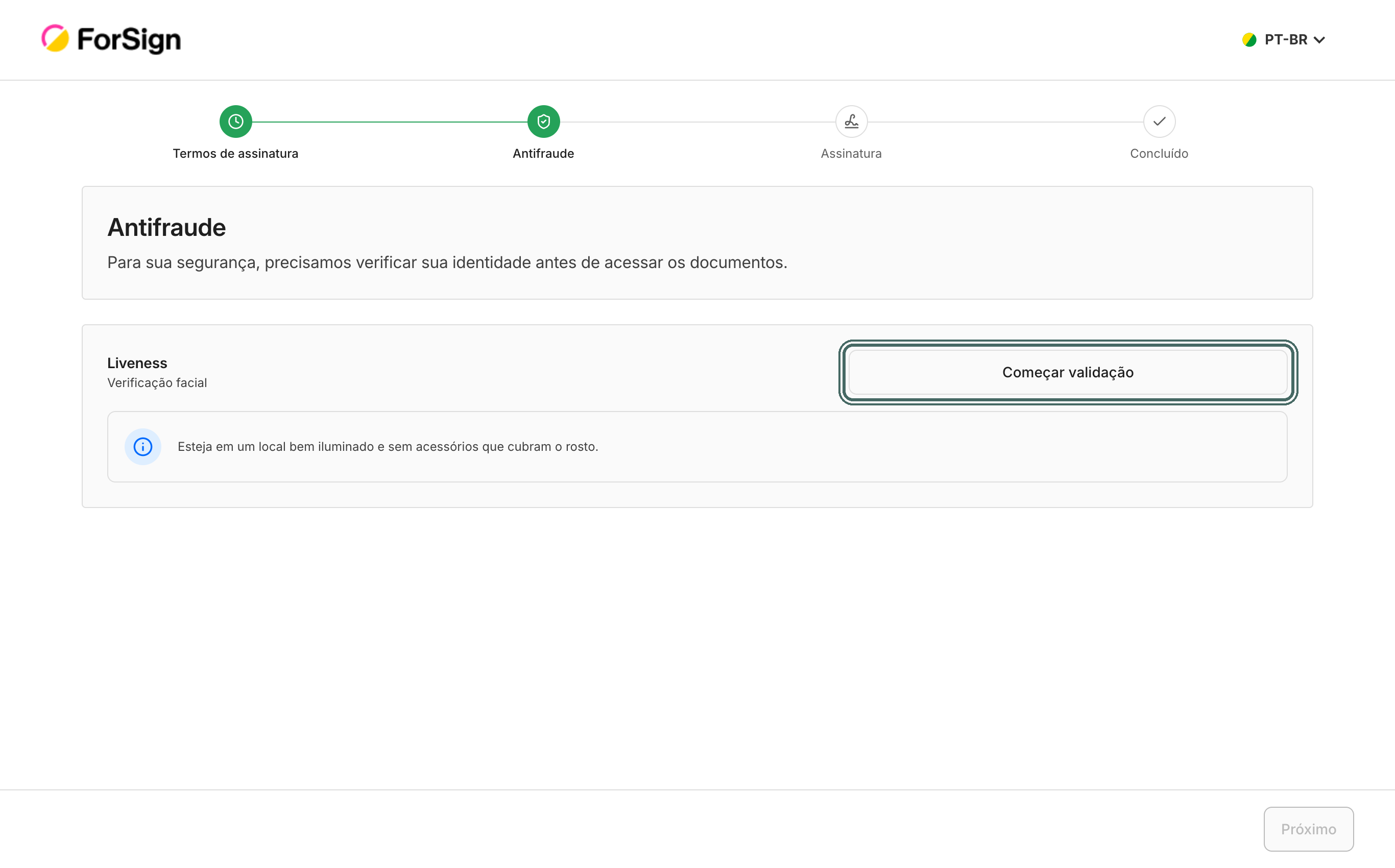
Depois de aceitar os termos, o assinante chega à etapa Antifraude, com o card Liveness, e clica em Começar validação.

Antes de ver o documento, o assinante passa pela etapa Antifraude e clica em Começar validação. Ver a tela inteira -
O navegador pede permissão para usar a câmera. A câmera abre em tela cheia e as instruções aparecem uma por vez: Vire a cabeça para a direita, Vire a cabeça para a esquerda e Olhe para frente e centralize o rosto.
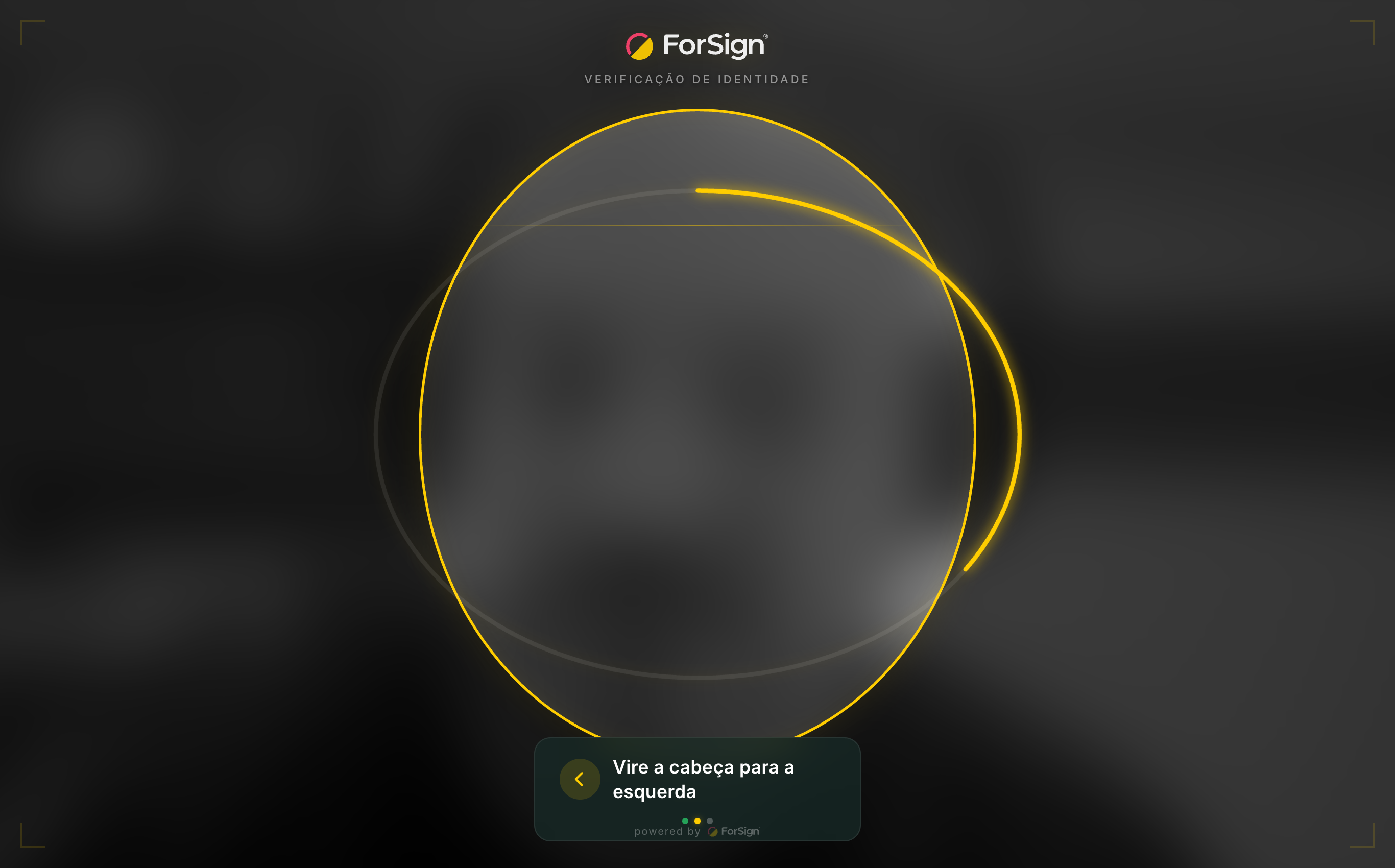
A câmera abre em tela cheia e as instruções aparecem sobre a imagem. -
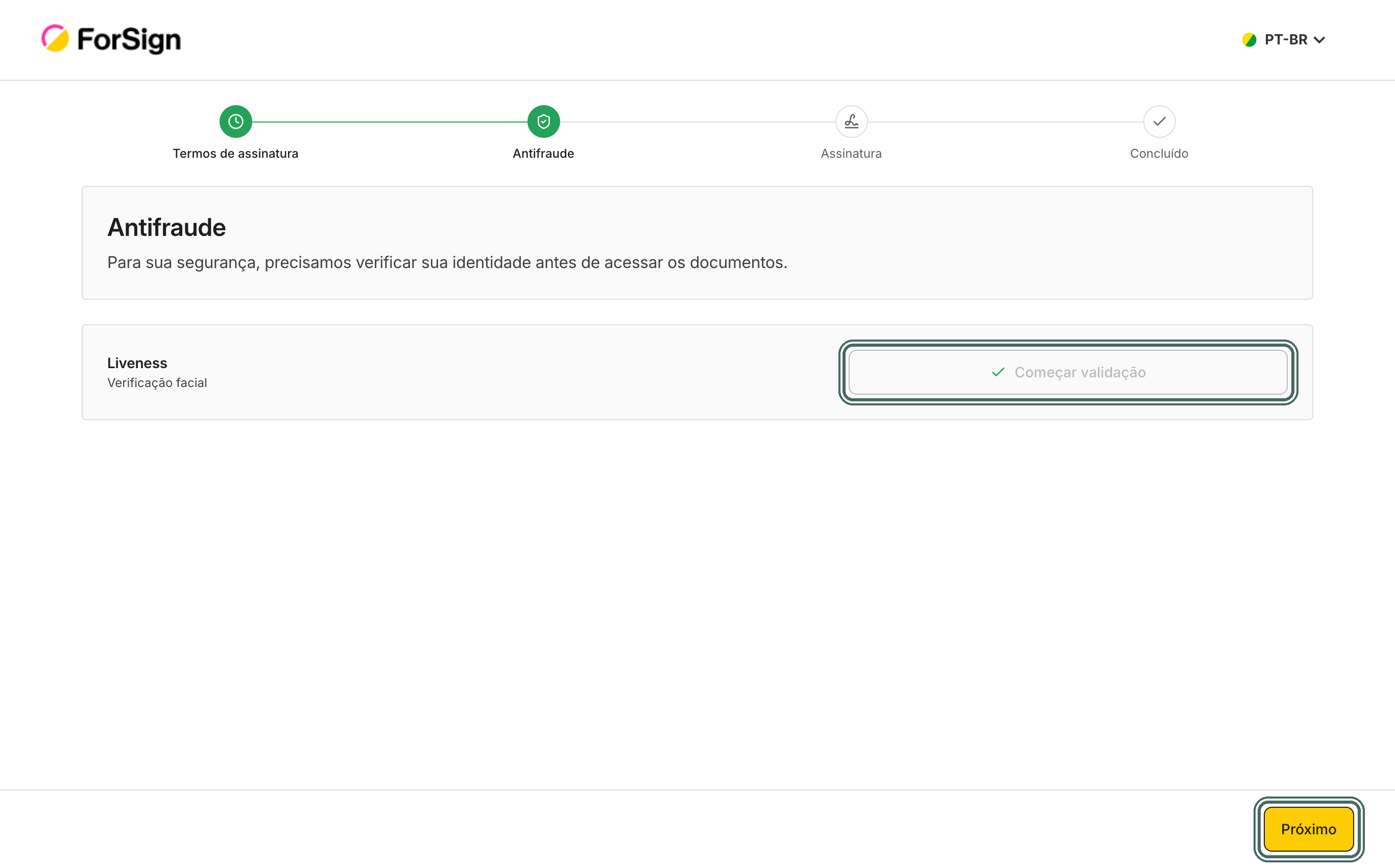
Ao terminar, o botão mostra a marca de confirmação. O assinante clica em Próximo e segue para a assinatura.
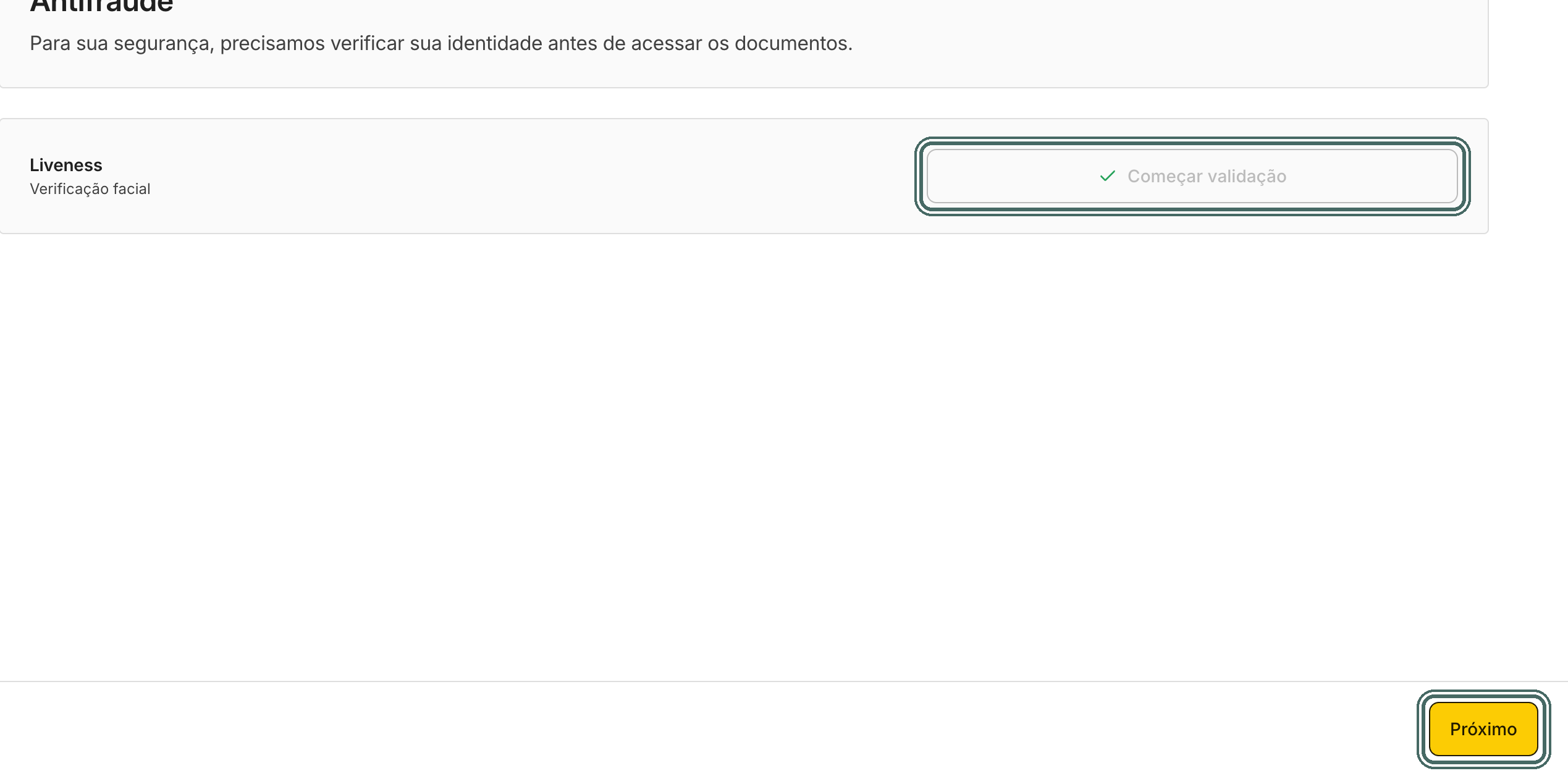
Com a verificação concluída, o botão mostra a marca de confirmação e o assinante clica em Próximo. Ver a tela inteira
Se a verificação não passa, o assinante vê dicas de iluminação e enquadramento e pode tentar de novo, dentro do máximo de tentativas da empresa.
O que acontece depois
-
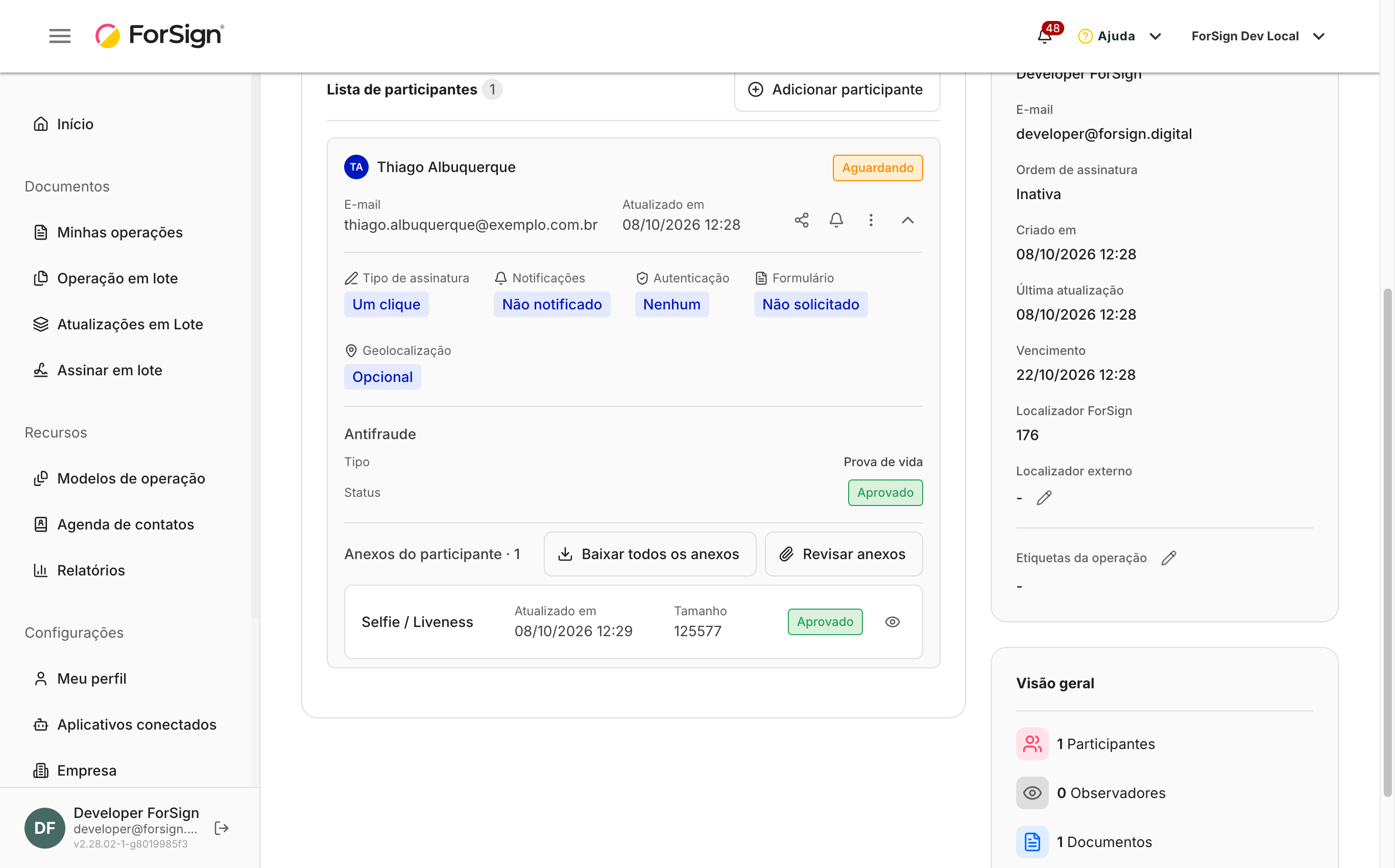
No painel da operação, o participante mostra Tipo: Prova de vida e o status. A foto final aparece em Anexos do participante com o nome Selfie / Liveness.
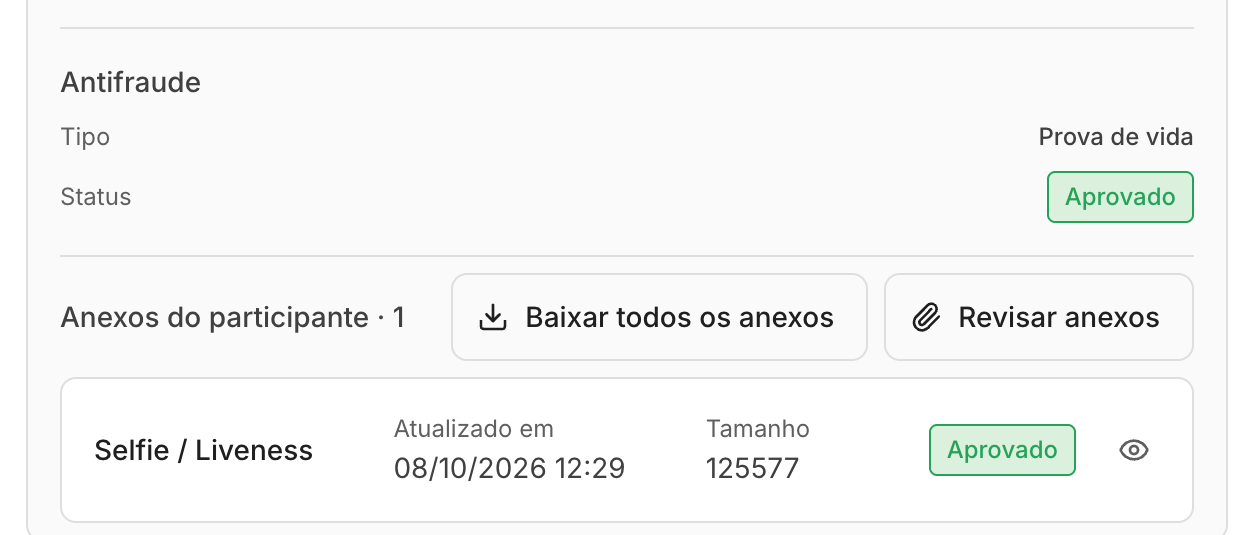
No painel da operação, o participante mostra o tipo de verificação, o status e a foto anexada. Ver a tela inteira -
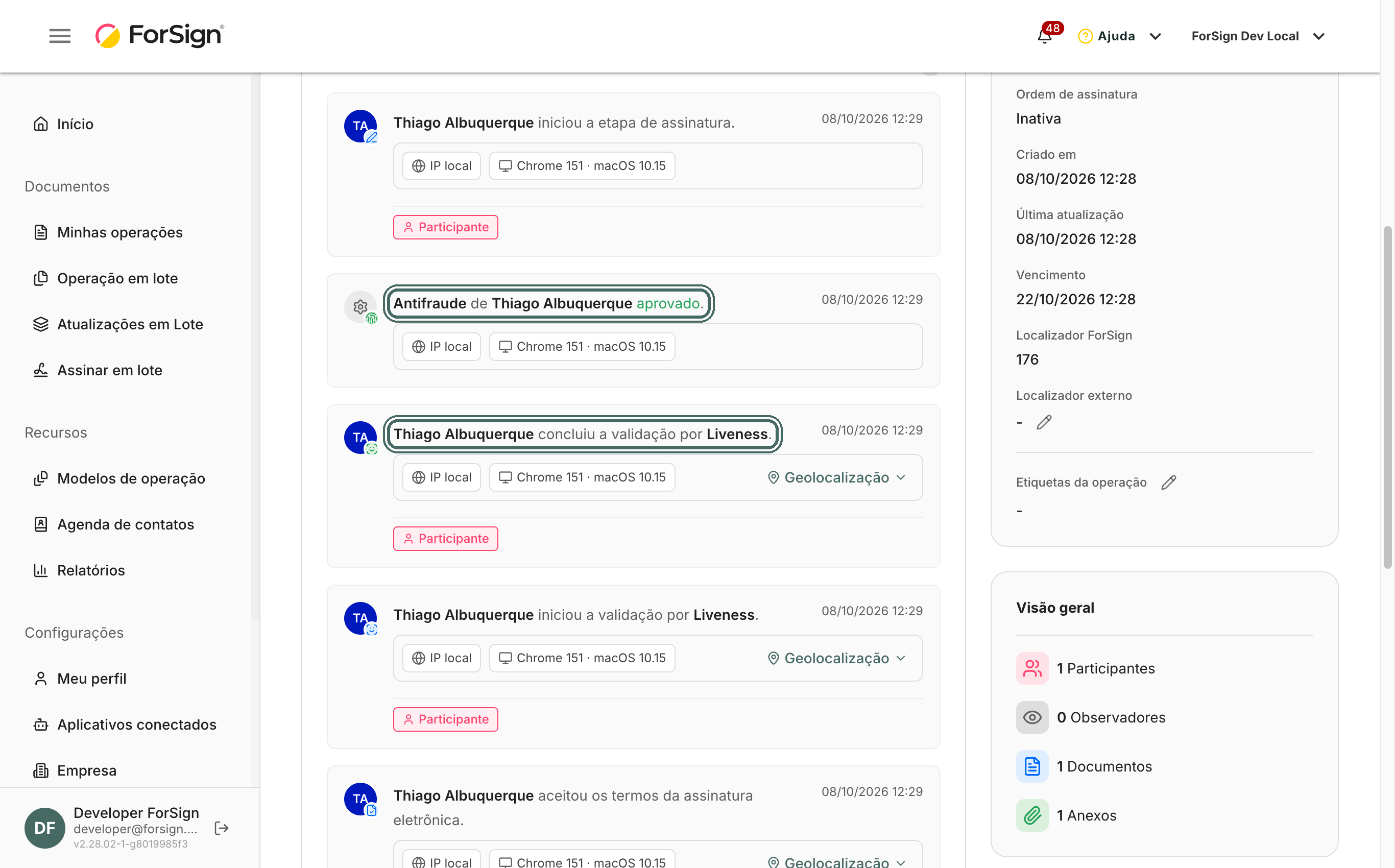
O feed registra o início e a conclusão da prova de vida e a aprovação do antifraude.
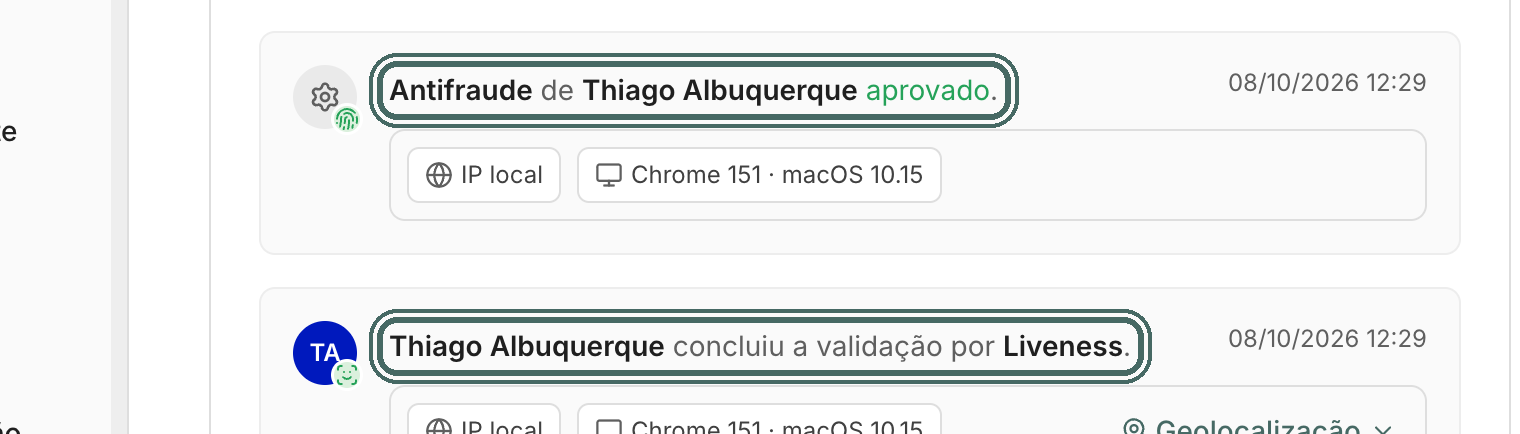
O feed registra o início e a conclusão da verificação. Ver a tela inteira -
O dossiê traz os desafios feitos, o limiar usado e o hash da foto. Veja Onde o antifraude aparece na trilha e no dossiê.
Limites e detalhes
- Cada prova de vida aprovada consome 1 crédito de prova de vida. Tentativa que falha não consome.
- A captura precisa terminar em até 10 minutos depois de começar.
- O assinante precisa de câmera e de permitir o acesso a ela no navegador. Funciona no celular e no computador. Veja Liberar câmera e localização no navegador.
- Cada falha conta como uma tentativa. Ao atingir o máximo, o assinante pode ficar bloqueado. Veja Tentativas, bloqueio e desbloqueio do assinante.
- A prova de vida confirma que há uma pessoa real na câmera. Ela não confirma que essa pessoa é a dona do CPF. Para isso, use Biometria facial + CPF.
Perguntas comuns
A verificação falhou. O que o assinante deve fazer? Ir para um lugar bem iluminado, tirar acessórios que cubram o rosto, manter o rosto dentro do contorno e seguir cada instrução com calma.
Pagamos crédito pelas tentativas que falharam? Não. O crédito de prova de vida é consumido só quando a verificação é aprovada.