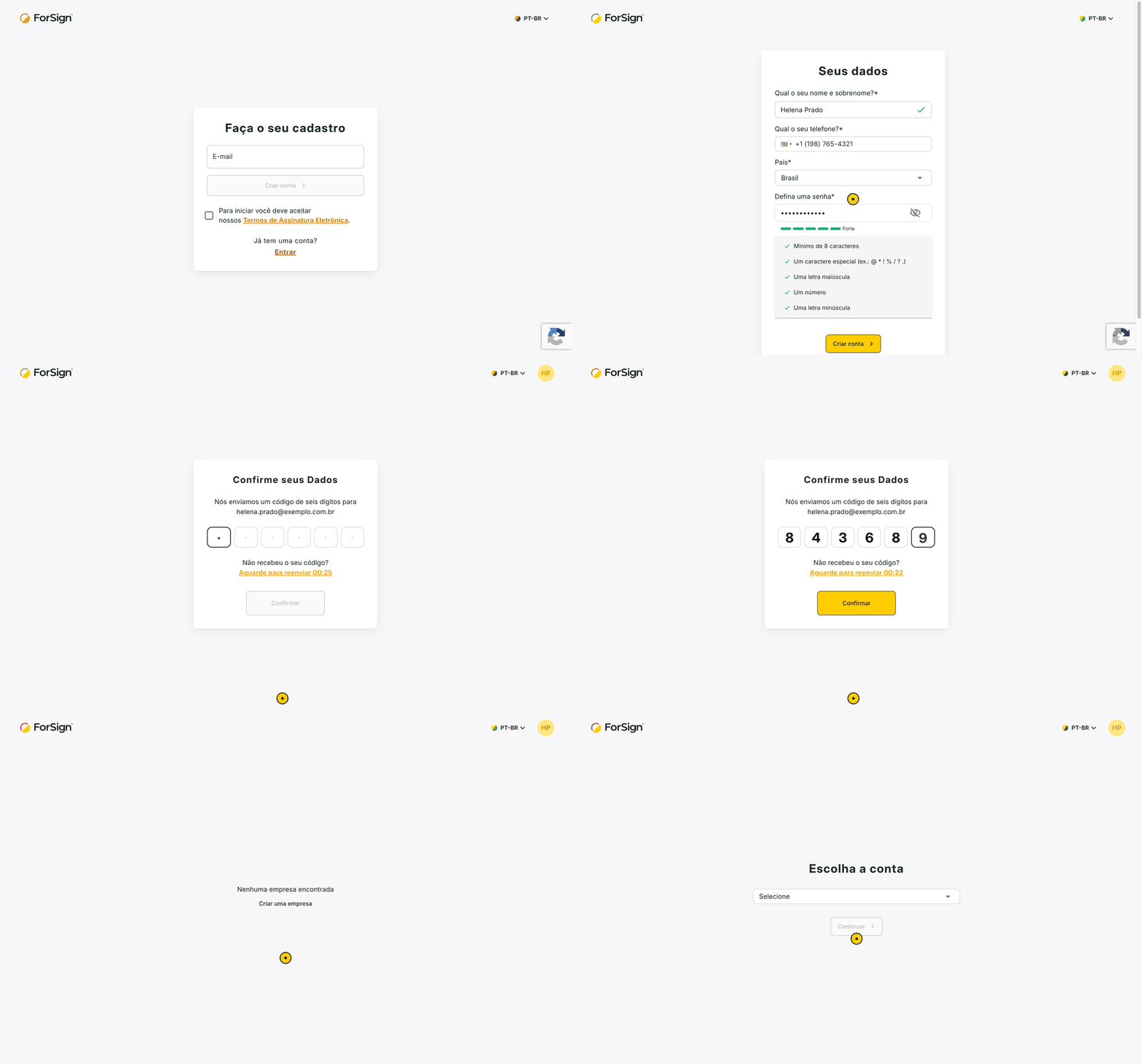
Você mesmo cria a conta na ForSign, sem falar com vendas. O cadastro pede o e-mail, os seus dados, a confirmação do e-mail e o nome da empresa. No fim, você entra na plataforma com o período de teste ativo e já pode enviar documentos reais para assinar.
Quando usar
- Você quer testar a assinatura eletrônica com documentos da sua empresa antes de contratar.
- Você é a primeira pessoa da empresa a usar a ForSign e vai ser o administrador da conta.
- Você quer uma conta própria, separada da empresa em que já foi convidado.
Se alguém da sua empresa já usa a ForSign, peça um convite em vez de criar outra conta. Veja Convidar usuários.
Criar a conta
O cadastro inteiro leva poucos minutos. Tenha à mão o e-mail que você vai usar, porque um código de confirmação chega nele.
-
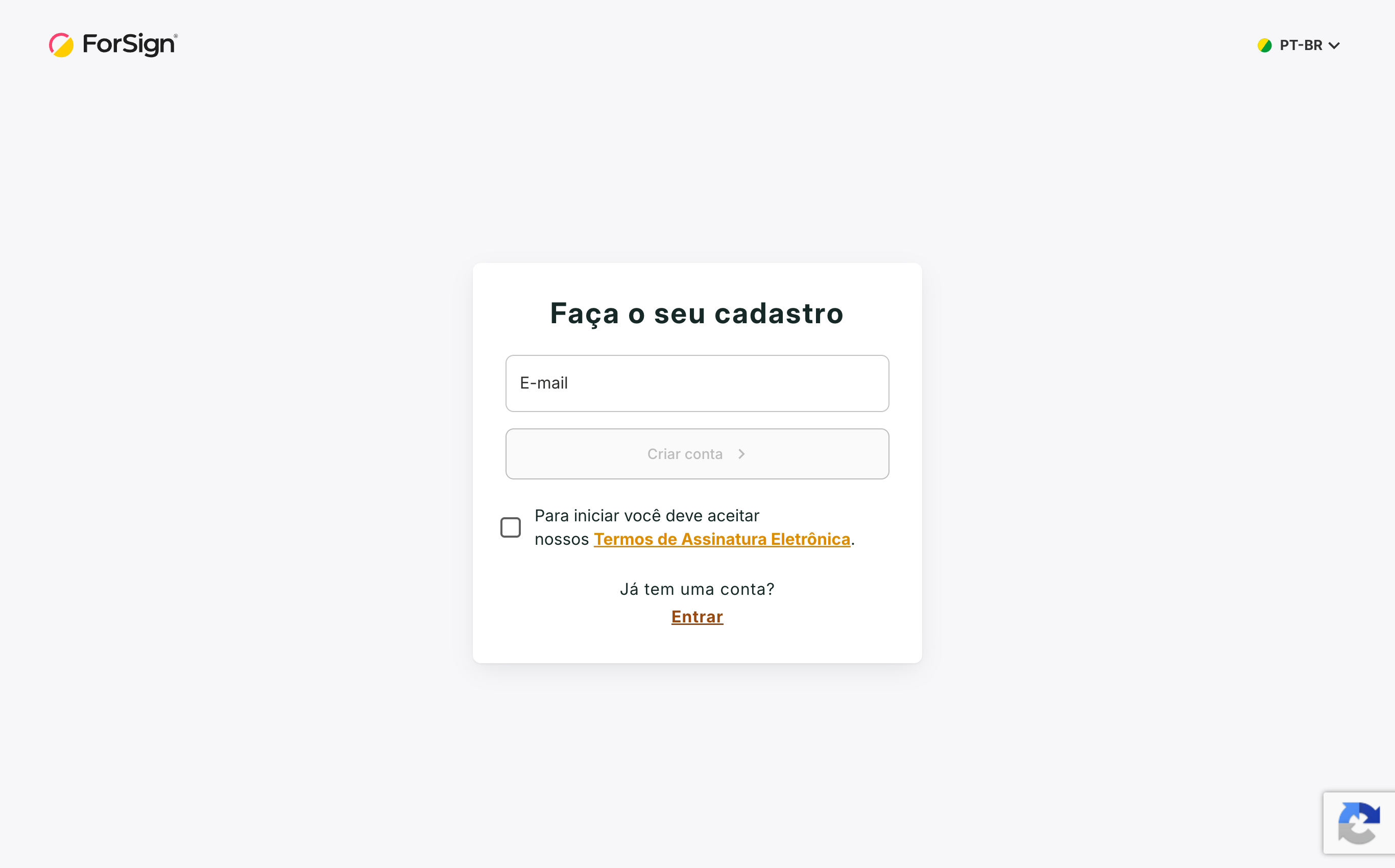
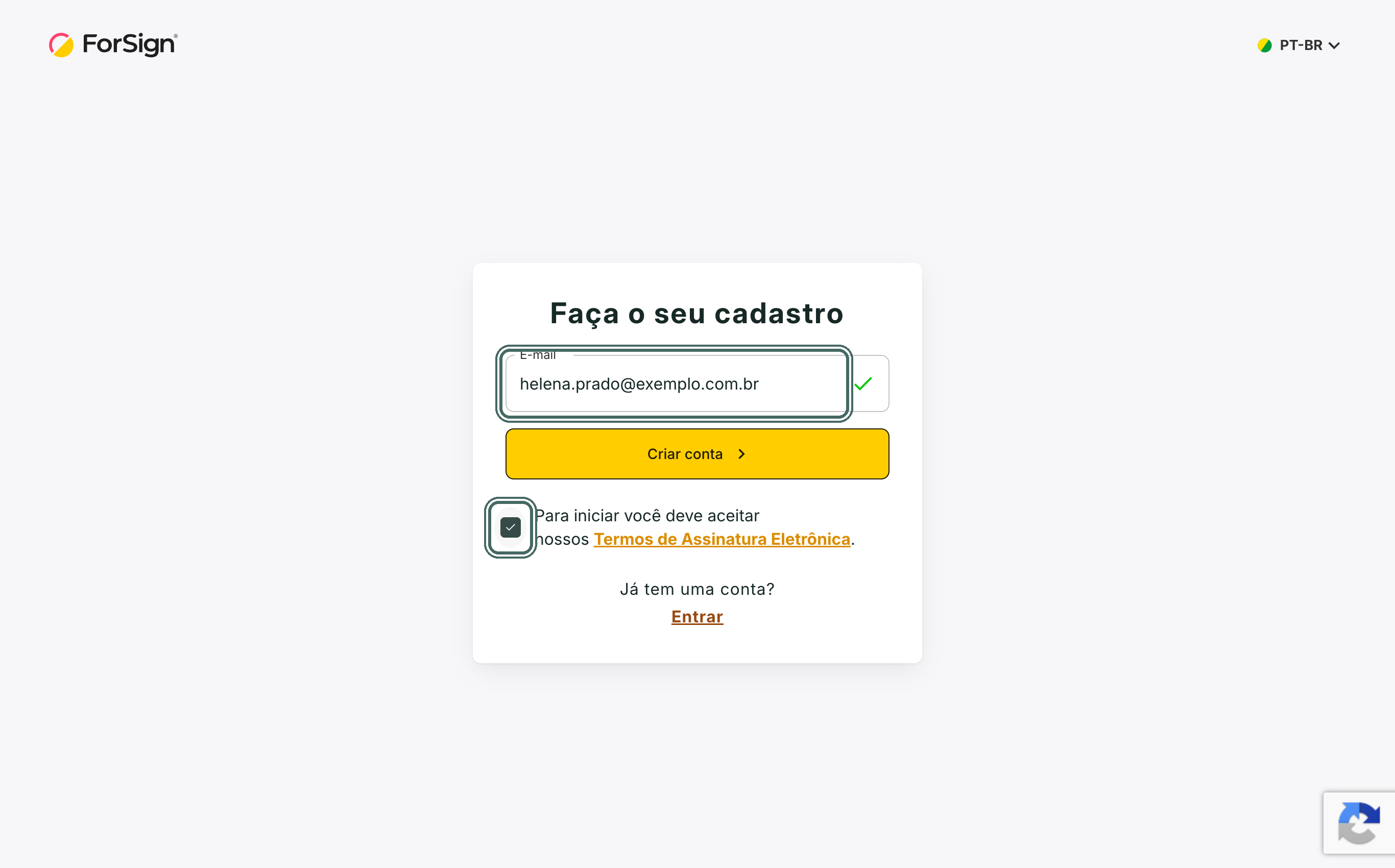
Abra a tela Faça o seu cadastro. Na tela de entrada, ela fica no link Criar conta.
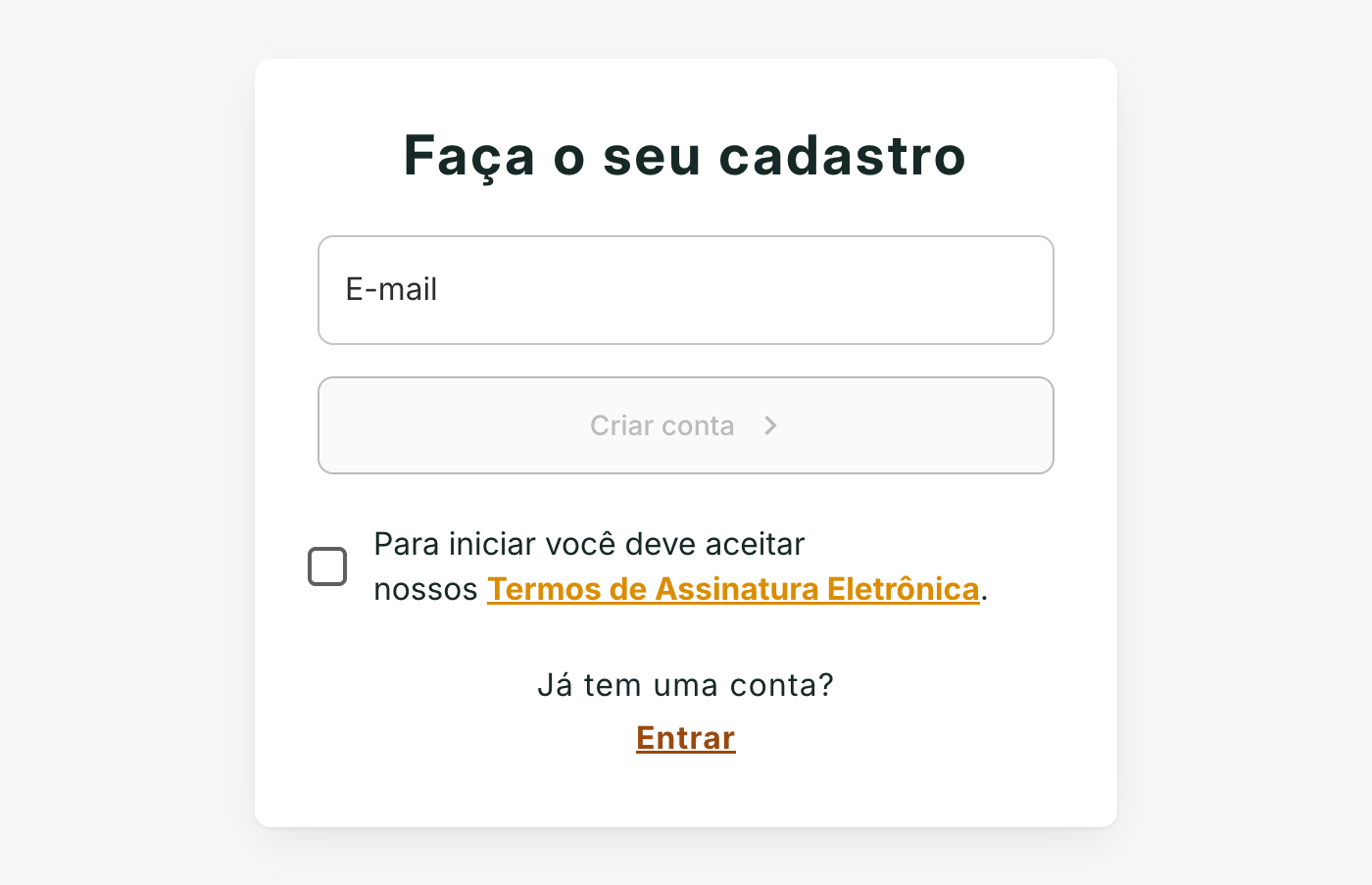
A tela de cadastro pede só o e-mail e o aceite dos termos. Ver a tela inteira -
Digite o seu E-mail, marque a caixa dos Termos de Assinatura Eletrônica e clique em Criar conta. Se o e-mail já tiver conta, a tela avisa "E-mail já cadastrado". Nesse caso, entre com ele.
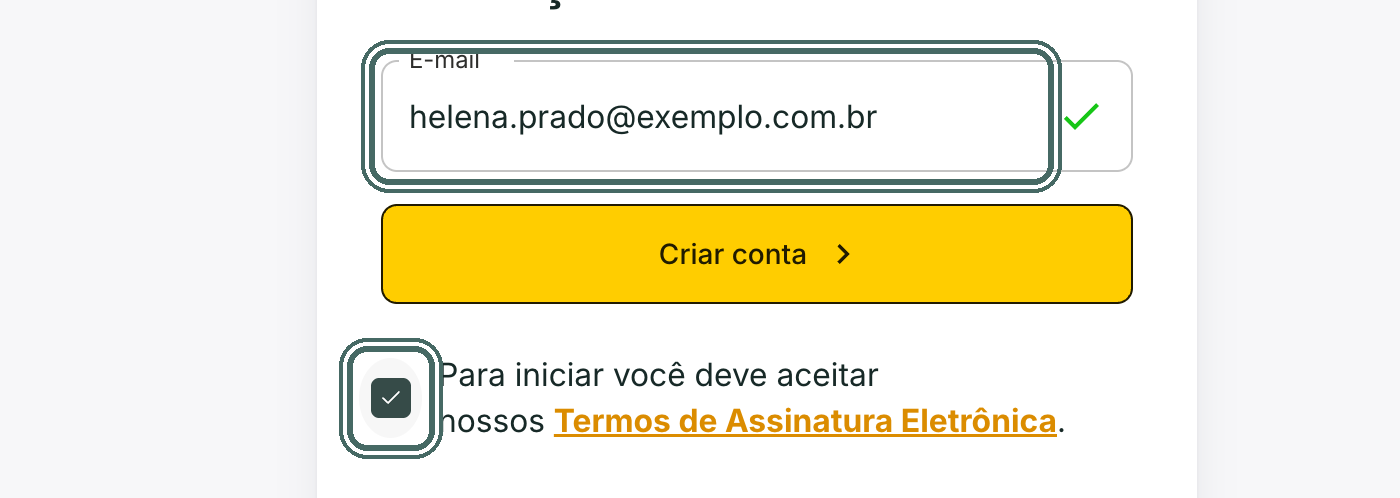
O botão Criar conta só fica disponível depois do aceite dos termos. Ver a tela inteira -
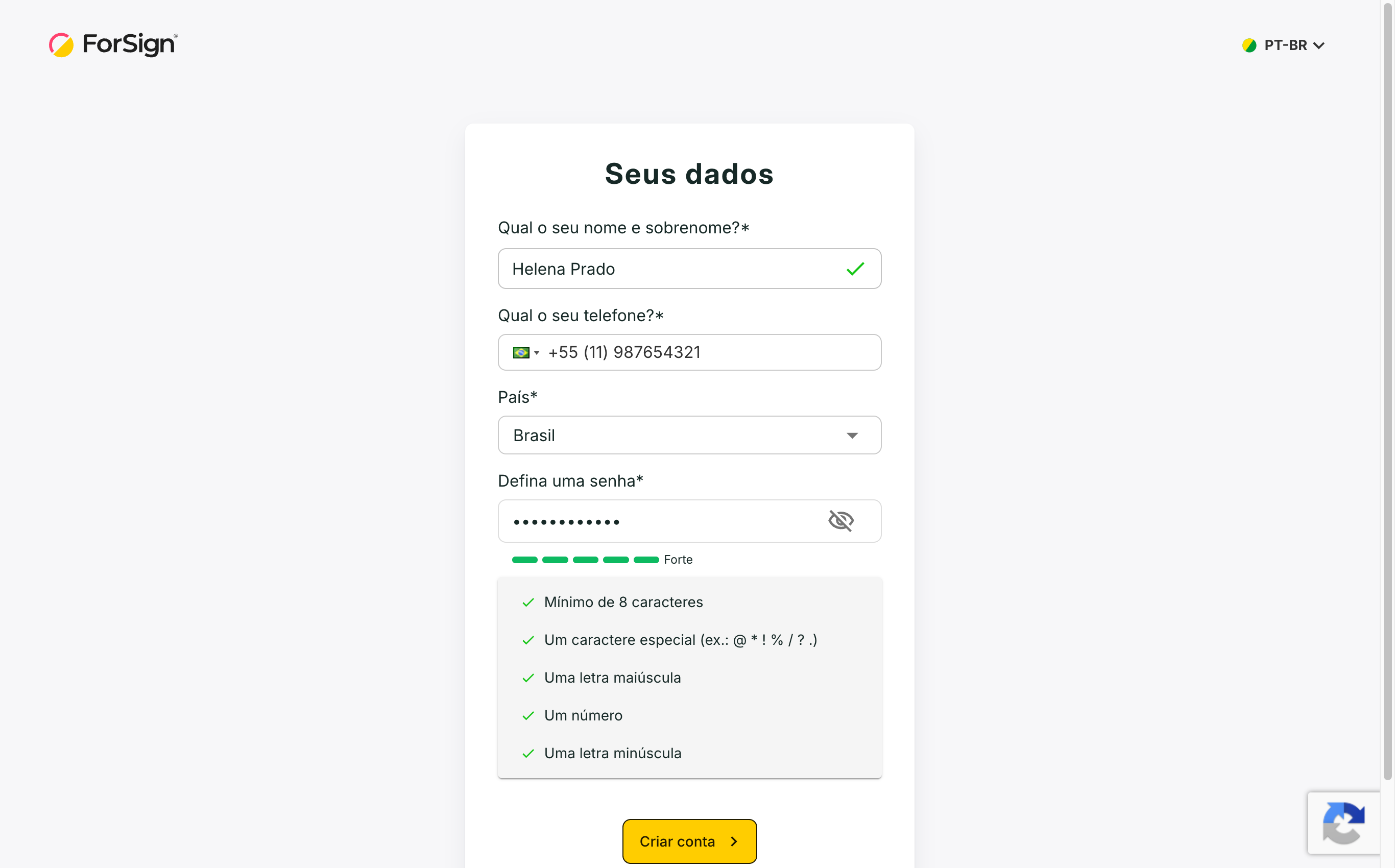
Em Seus dados, preencha o nome e sobrenome, o telefone com DDD, o País e a senha. A lista abaixo da senha marca cada requisito cumprido. Clique em Criar conta.
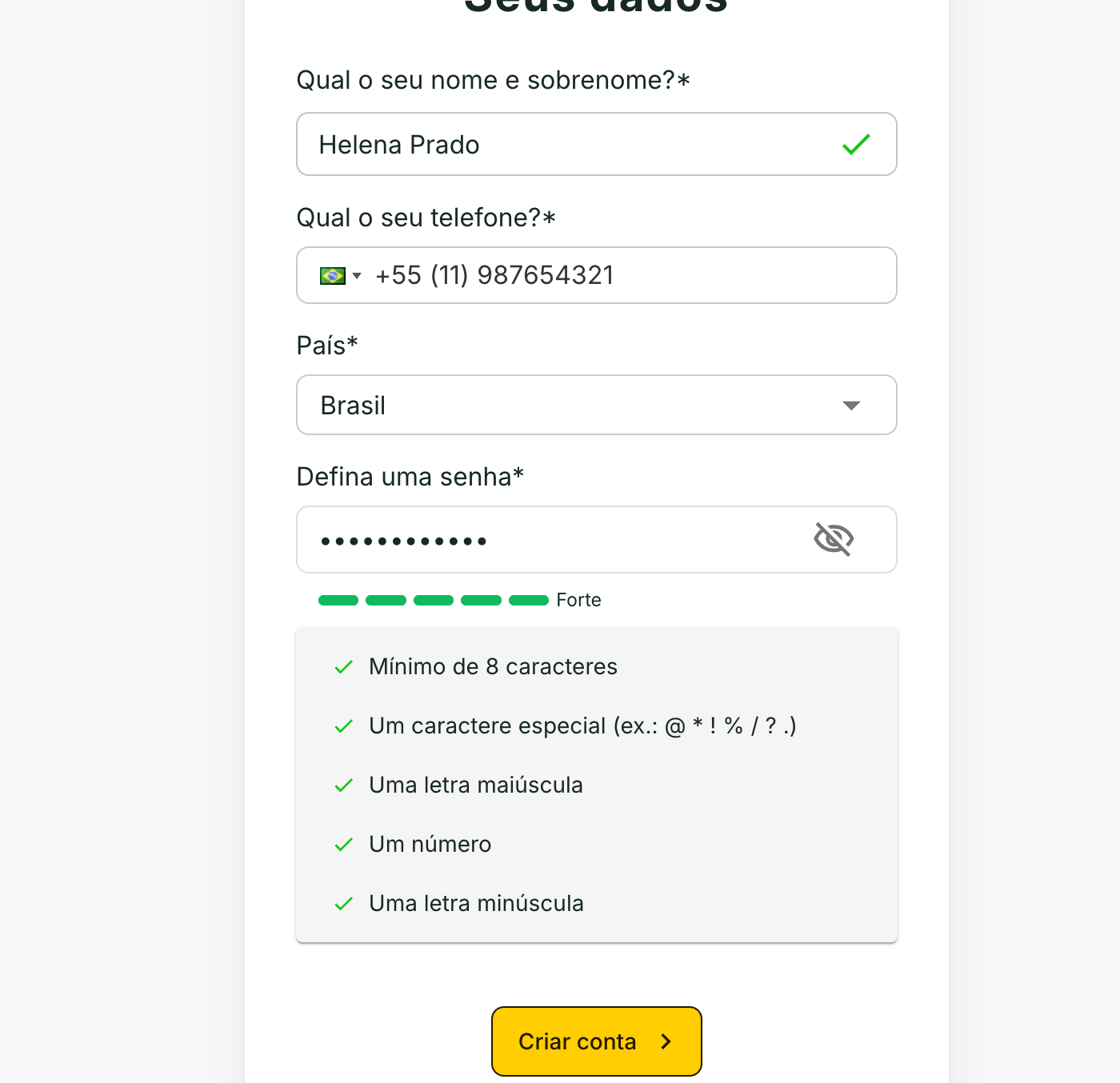
A barra de força chega a Forte quando a senha cumpre os cinco requisitos. Ver a tela inteira -
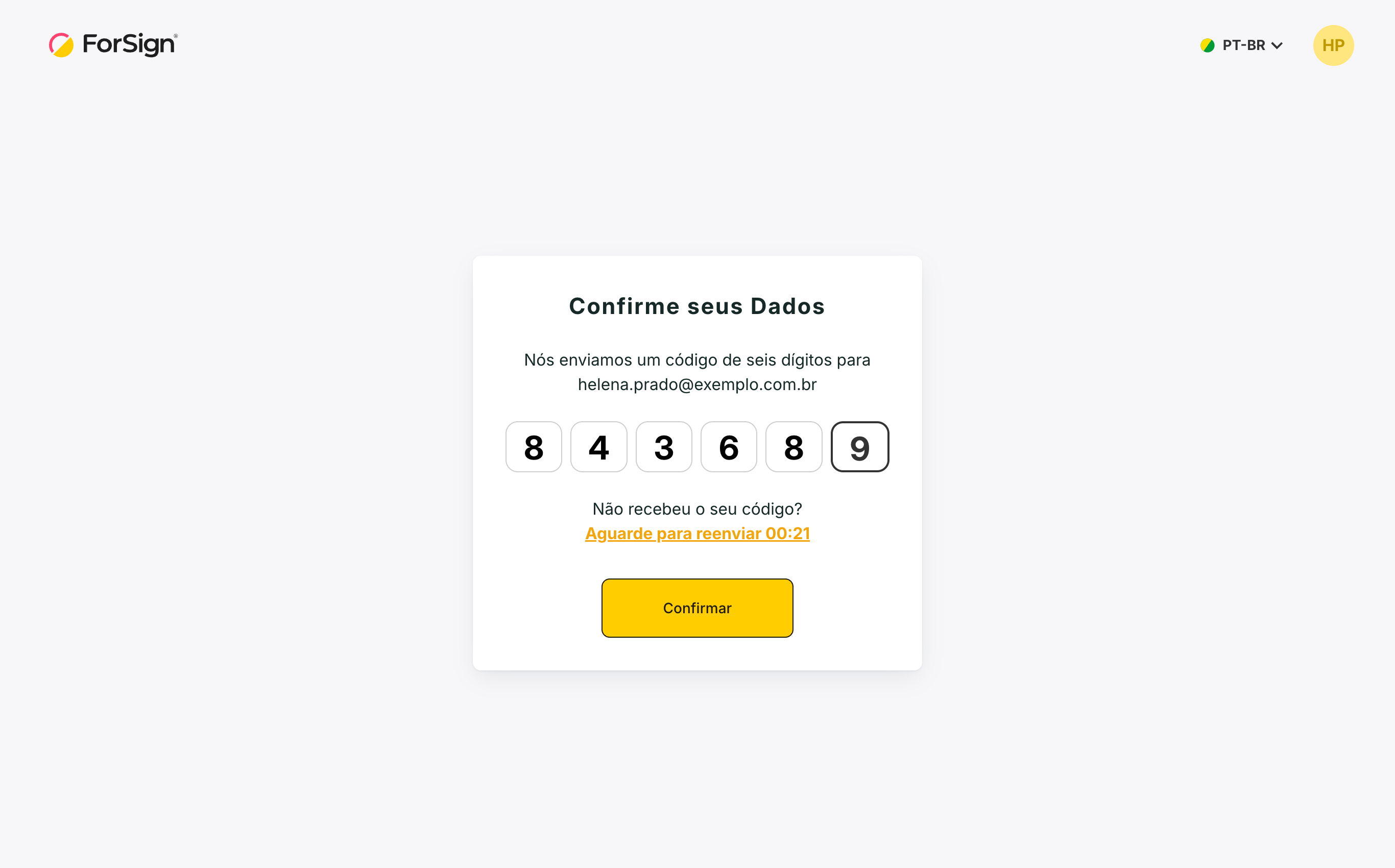
Na tela Confirme seus Dados, digite o código de seis dígitos que chegou no seu e-mail e clique em Confirmar. Se o código não chegar, olhe a caixa de spam. Depois da contagem, o link Reenviar código manda outro.
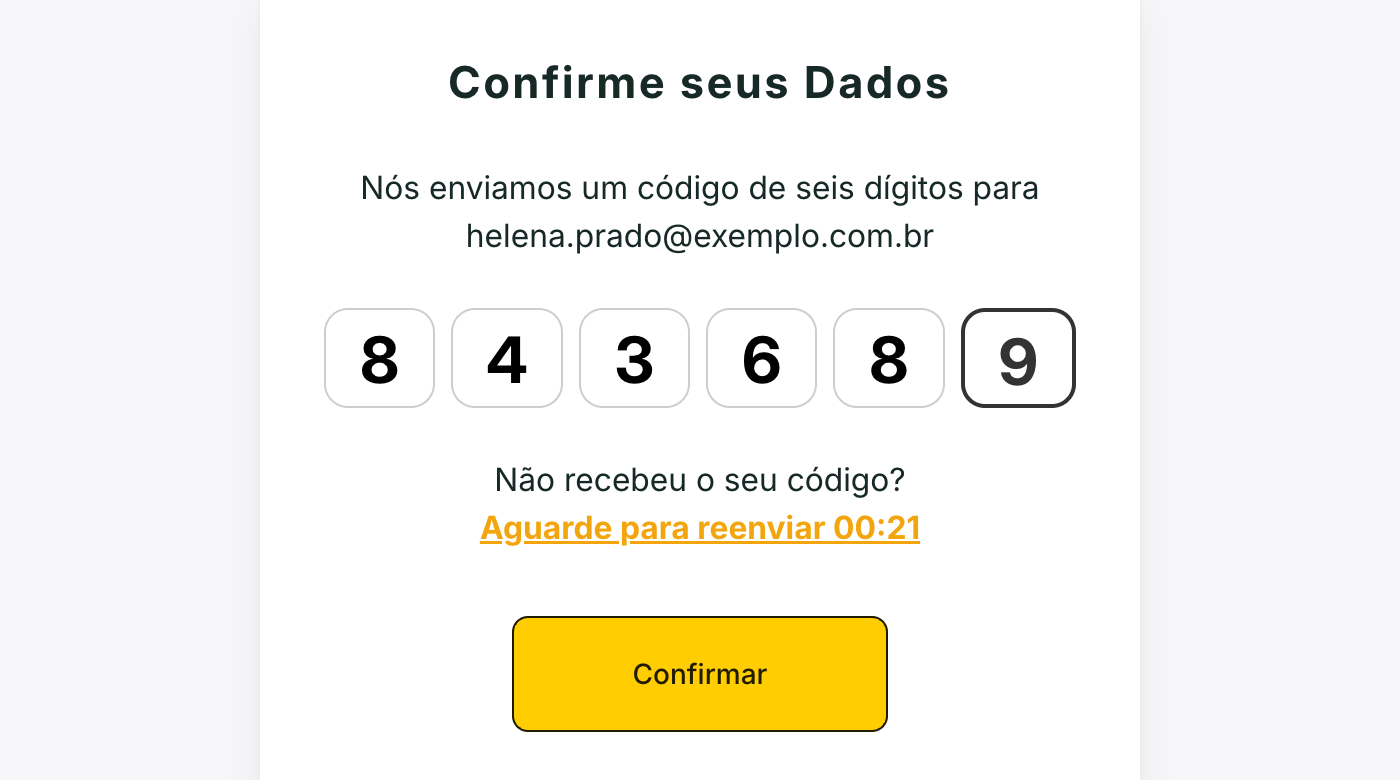
O código vai para o e-mail informado no cadastro. Ver a tela inteira -
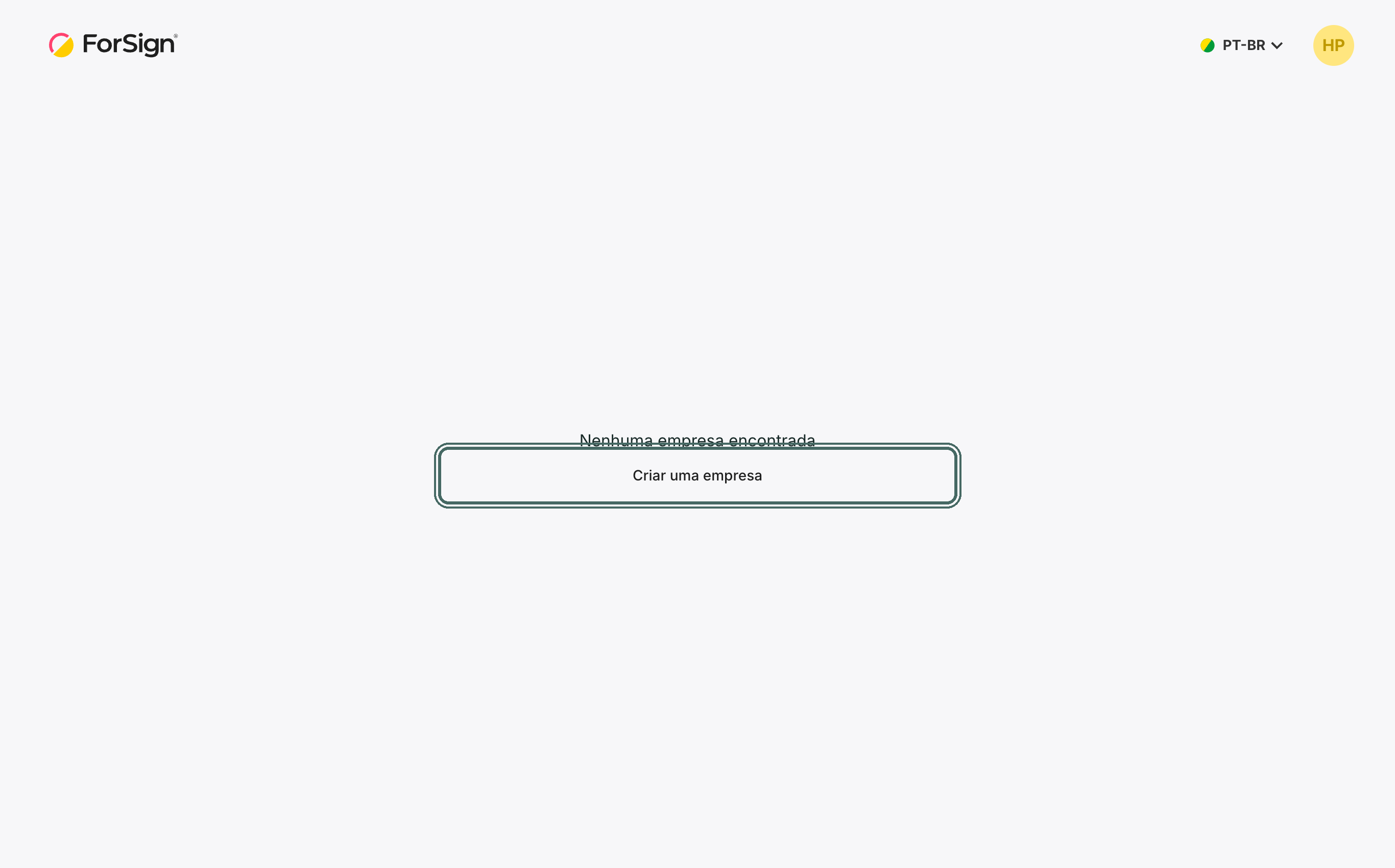
Como a conta é nova, a tela diz Nenhuma empresa encontrada. Clique em Criar uma empresa.

Na primeira entrada ainda não existe empresa. Ver a tela inteira -
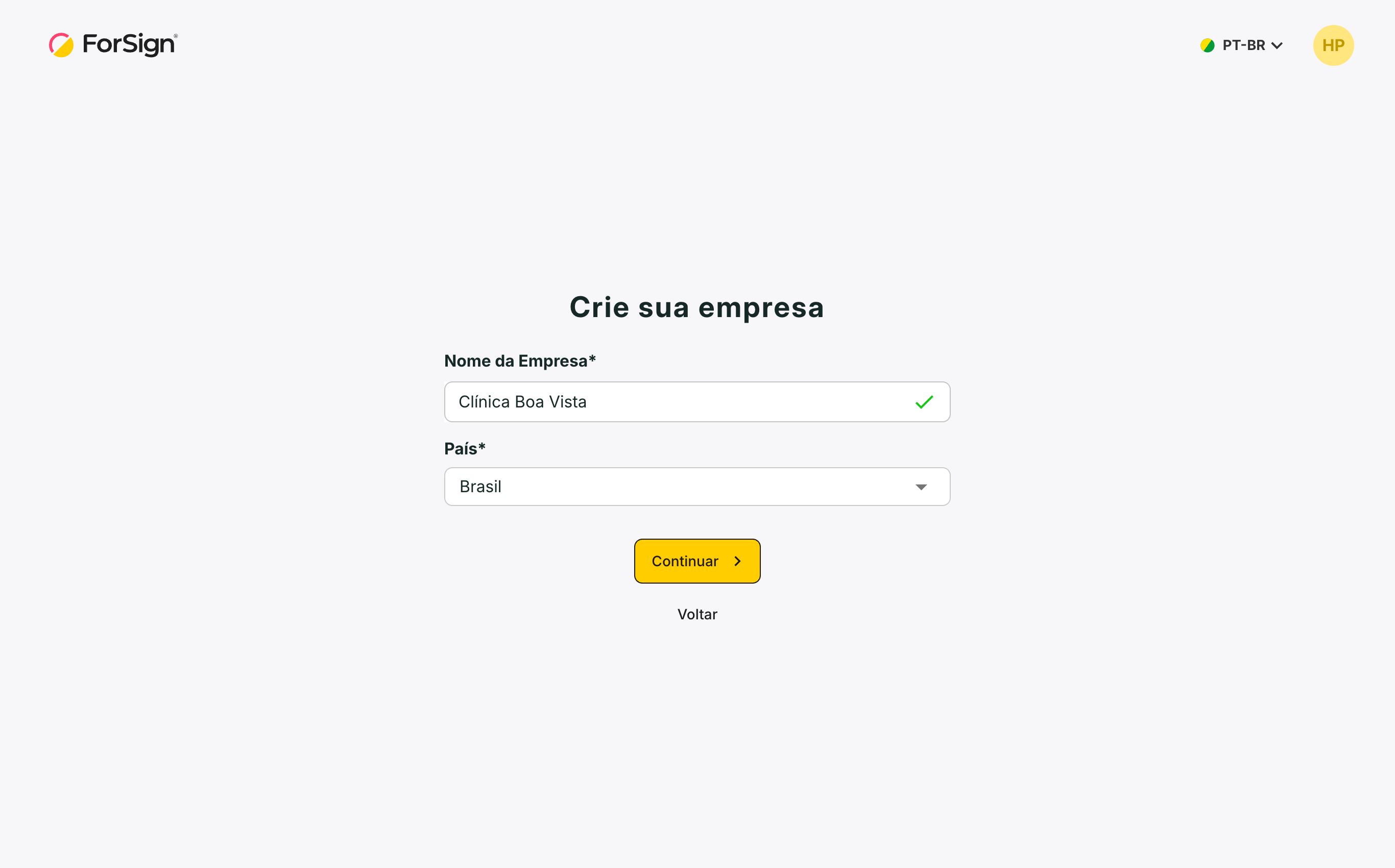
Em Crie sua empresa, informe o Nome da Empresa e o País e clique em Continuar.
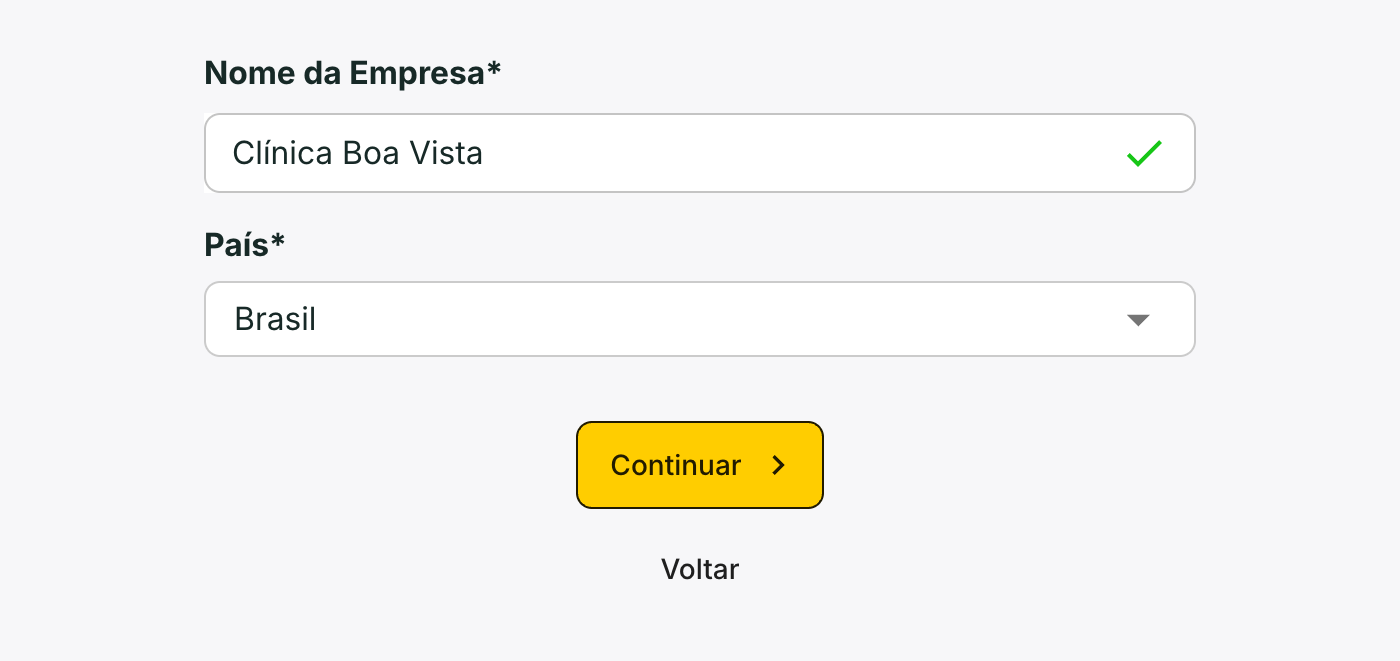
O nome da empresa aparece para a sua equipe e na escolha de conta ao entrar. Ver a tela inteira -
Em Escolha a conta, selecione a empresa que você acabou de criar e clique em Continuar.
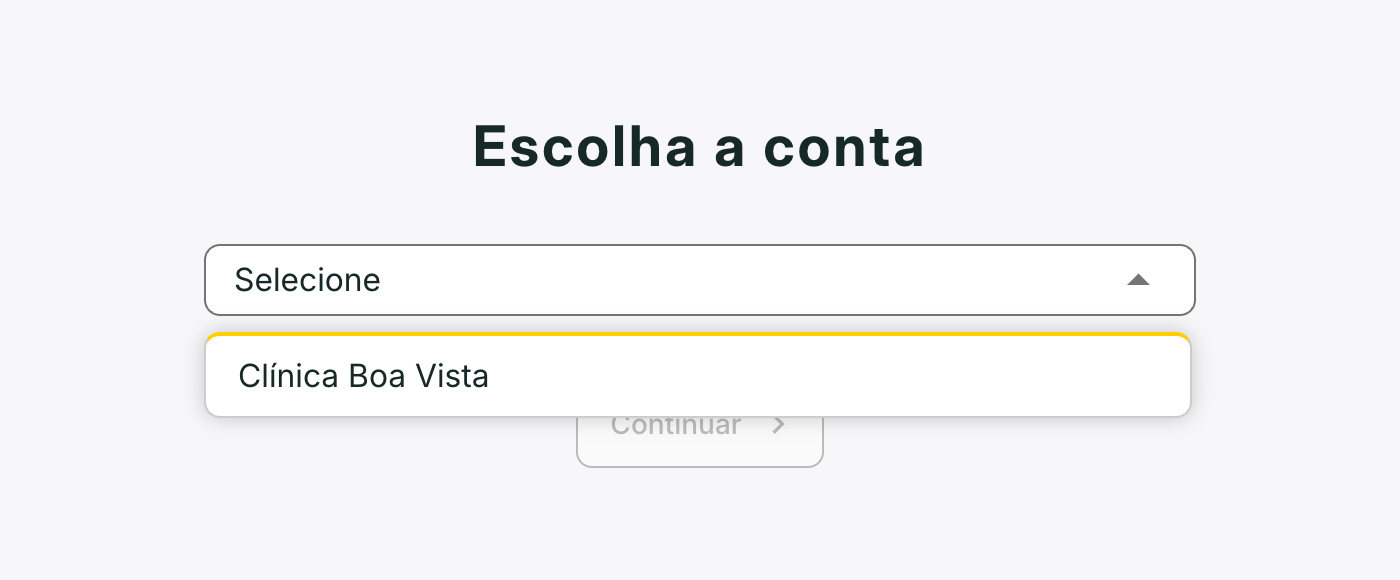
A empresa nova já aparece na lista.
O que acontece depois
Você entra na página Início da empresa nova. Uma faixa amarela no topo mostra quantos dias faltam para o teste acabar e o e-mail do time de vendas. O bloco Créditos disponíveis mostra os documentos que o teste inclui.
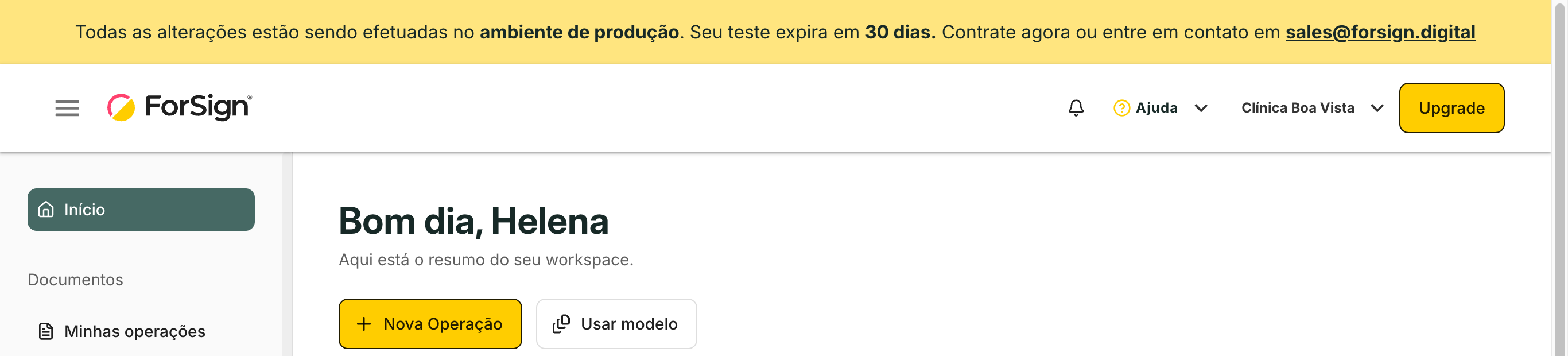
Você é o administrador dessa empresa. A partir daqui, o próximo passo é enviar o primeiro documento: veja Como criar e enviar documentos para assinar.
Limites e detalhes
- O teste dura 30 dias e inclui 20 documentos.
- O teste tem 1 usuário. A área Usuários e Grupos fica fechada até a contratação de um plano. Se você abrir essa área, a tela avisa que ela não está disponível no seu plano.
- Também ficam fechados no teste o painel do desenvolvedor, a operação em lote e a agenda de contatos.
- No teste, você pode cadastrar até 5 modelos de operação e 1 marca.
- O código de confirmação vale só para o e-mail do cadastro. Sem confirmar o e-mail, a conta não segue para a criação da empresa.
- Cada conta cria uma empresa por padrão. Para ter mais de uma, veja Várias empresas com um só login.
- Para contratar um plano, fale com o time de vendas pelo e-mail que aparece na faixa do topo.
Perguntas comuns
O código de confirmação não chegou. O que faço? Confira a caixa de spam e se o e-mail digitado está certo. Depois da contagem na tela, use Reenviar código.
Preciso de cartão de crédito para começar o teste? Não. O cadastro pede só os seus dados e o nome da empresa.
O que acontece quando o teste acaba? A plataforma avisa que o período de teste acabou e deixa de criar operações novas. Para continuar, fale com o time de vendas e contrate um plano. Veja Período de teste.
Já fui convidado por outra empresa. Preciso criar empresa? Não. Quem entra por convite já entra na empresa que convidou e não passa pela tela Crie sua empresa.