A tela Atualizações em Lote aplica a mesma alteração em muitas operações ou participantes ao mesmo tempo. Você escolhe o alvo, define filtros, configura a alteração e vê a lista do que será afetado antes de confirmar. Serve para correções repetitivas que levariam horas uma a uma.
Quando usar
- Uma campanha precisa de mais prazo: some dias ao vencimento de todas as operações dela.
- Um usuário saiu da empresa: transfira as operações dele para outro responsável.
- Um lote foi enviado com o nome errado: corrija o nome de todas as operações.
- Um participante informou o e-mail errado em vários contratos: corrija os dados dele de uma vez.
Criar uma atualização em lote
-
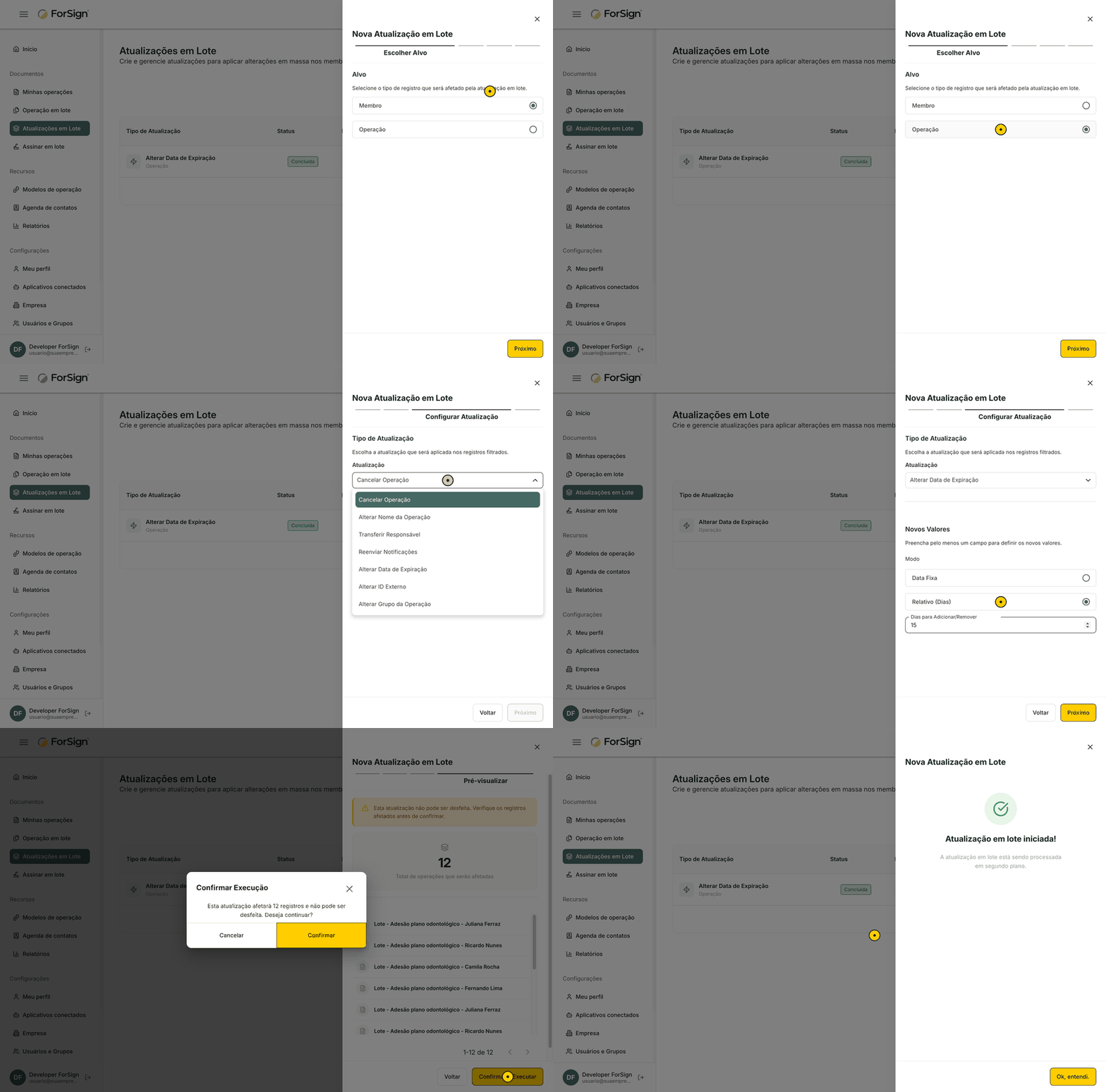
No menu, clique em Atualizações em Lote e depois em Nova Atualização em Lote.

A tela Atualizações em Lote lista as atualizações já criadas e tem o botão Nova Atualização em Lote. Ver a tela inteira -
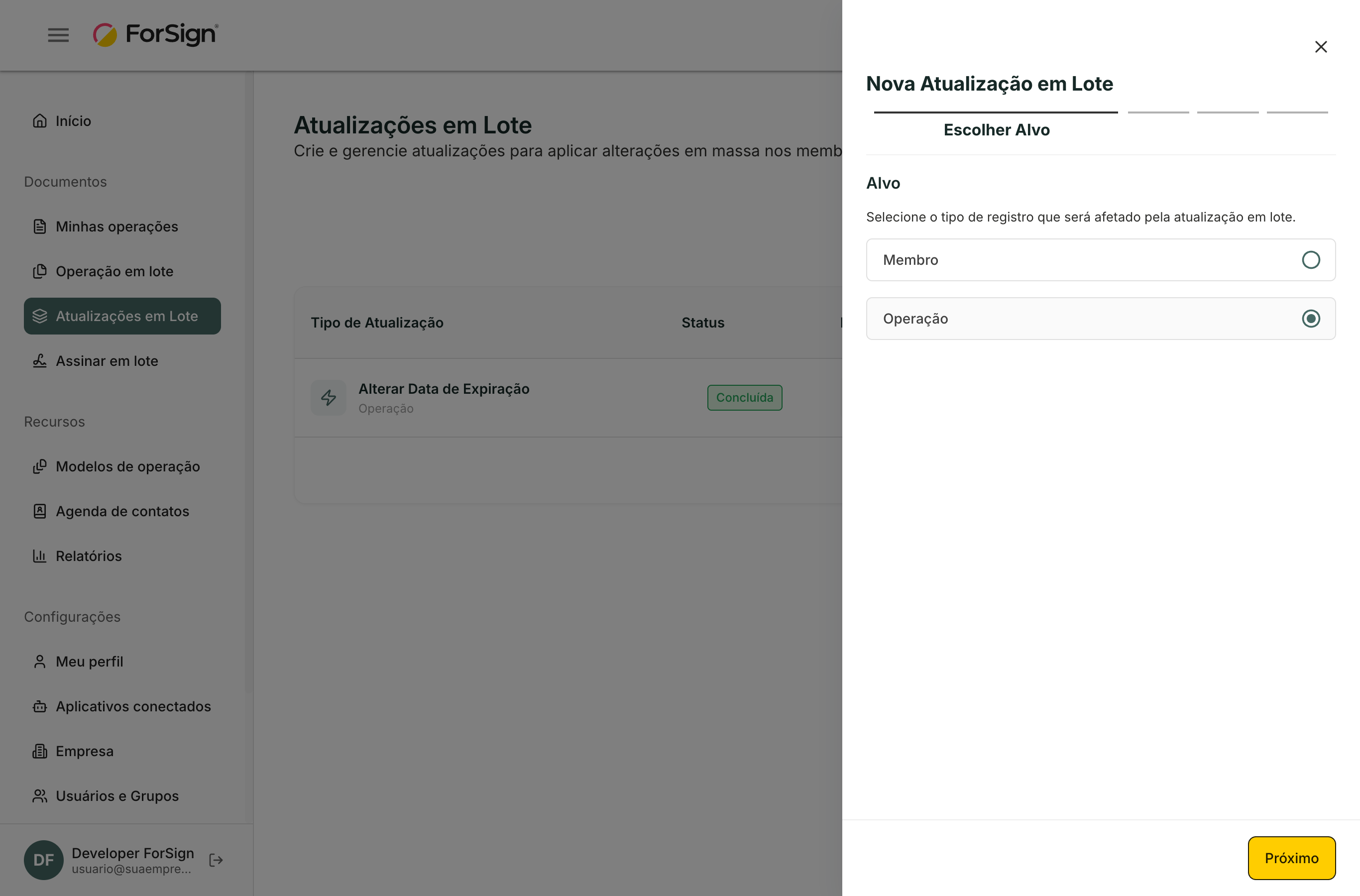
Em Escolher Alvo, selecione Operação para alterar as operações ou Membro para alterar dados de participantes. Clique em Próximo.
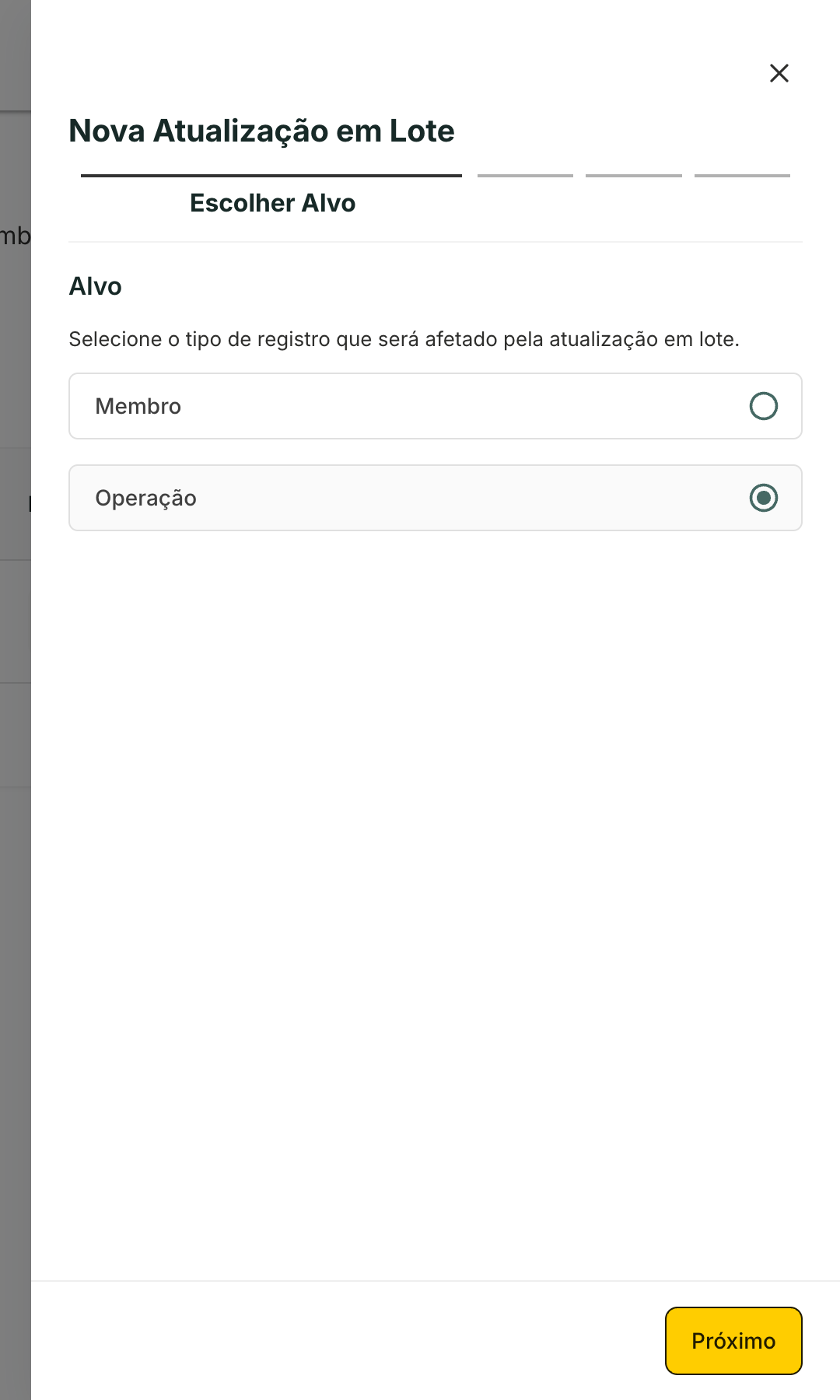
Escolher Alvo: Membro altera dados de participantes; Operação altera as operações. Ver a tela inteira -
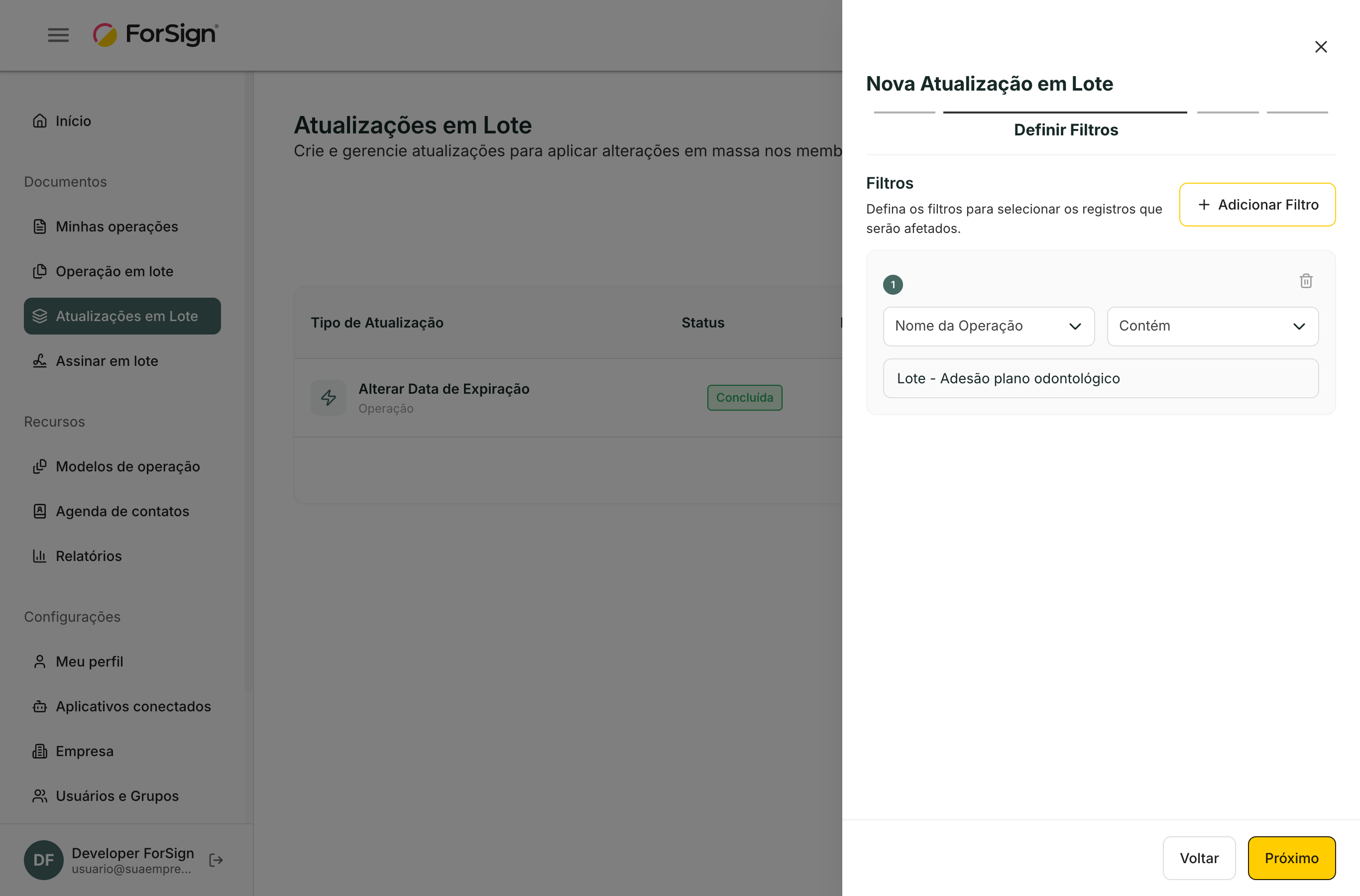
Em Definir Filtros, clique em Adicionar Filtro e preencha Campo, Operador e o valor. É preciso pelo menos um filtro completo. No exemplo, entram as operações cujo nome contém um texto.
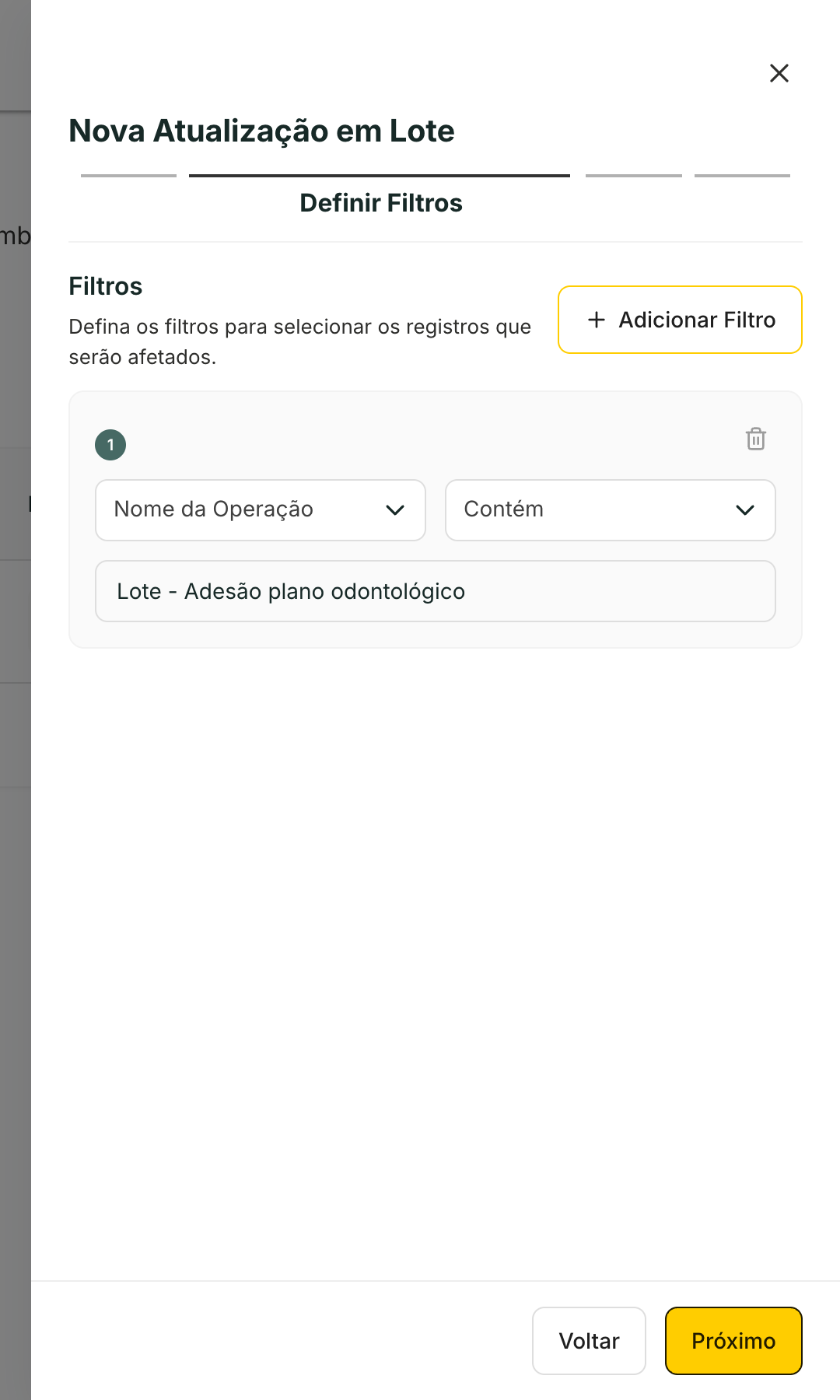
Definir Filtros: cada filtro tem Campo, Operador e valor. Aqui, operações cujo nome contém um texto. Ver a tela inteira -
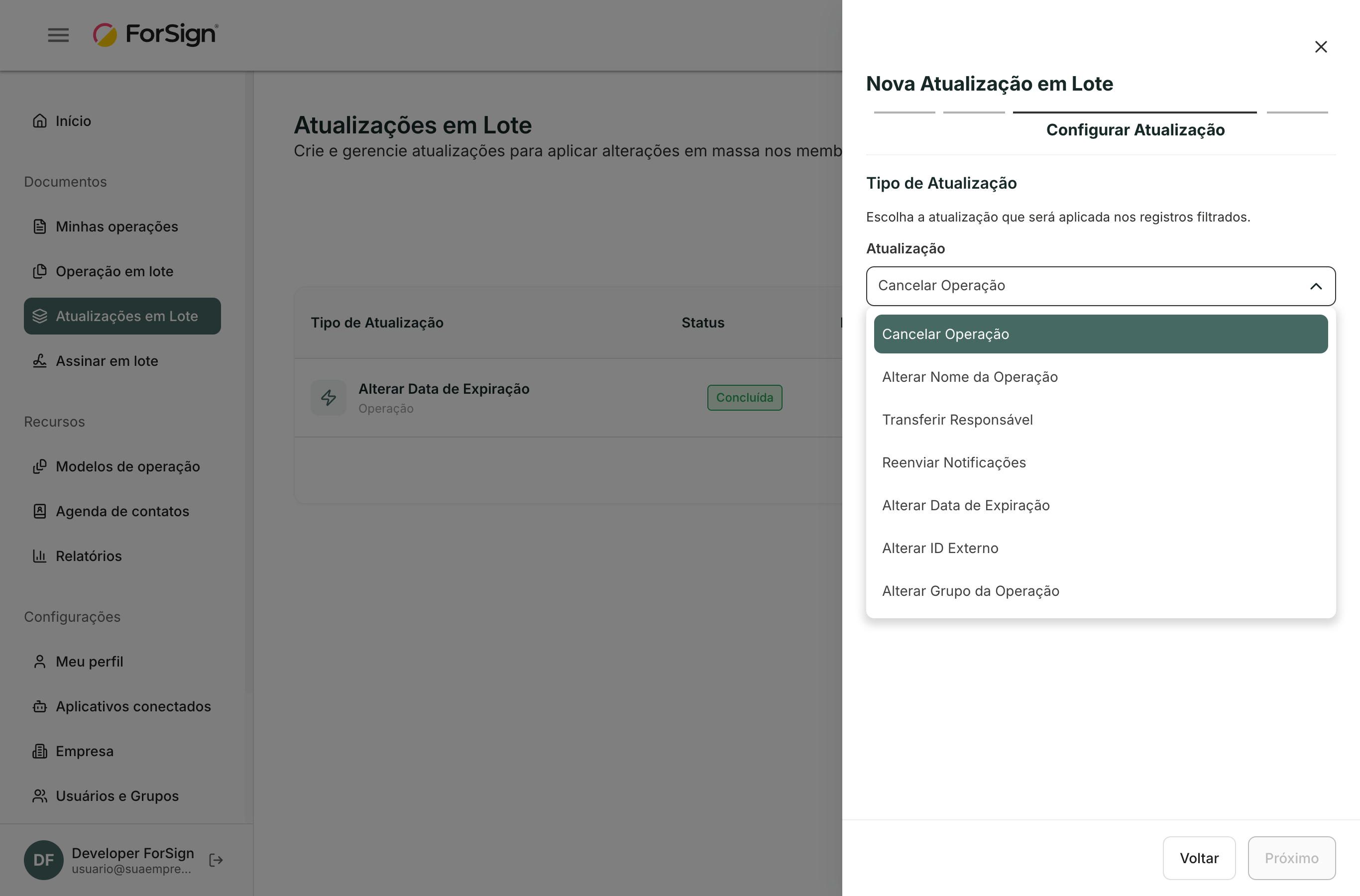
Em Configurar Atualização, escolha a atualização em Tipo de Atualização.
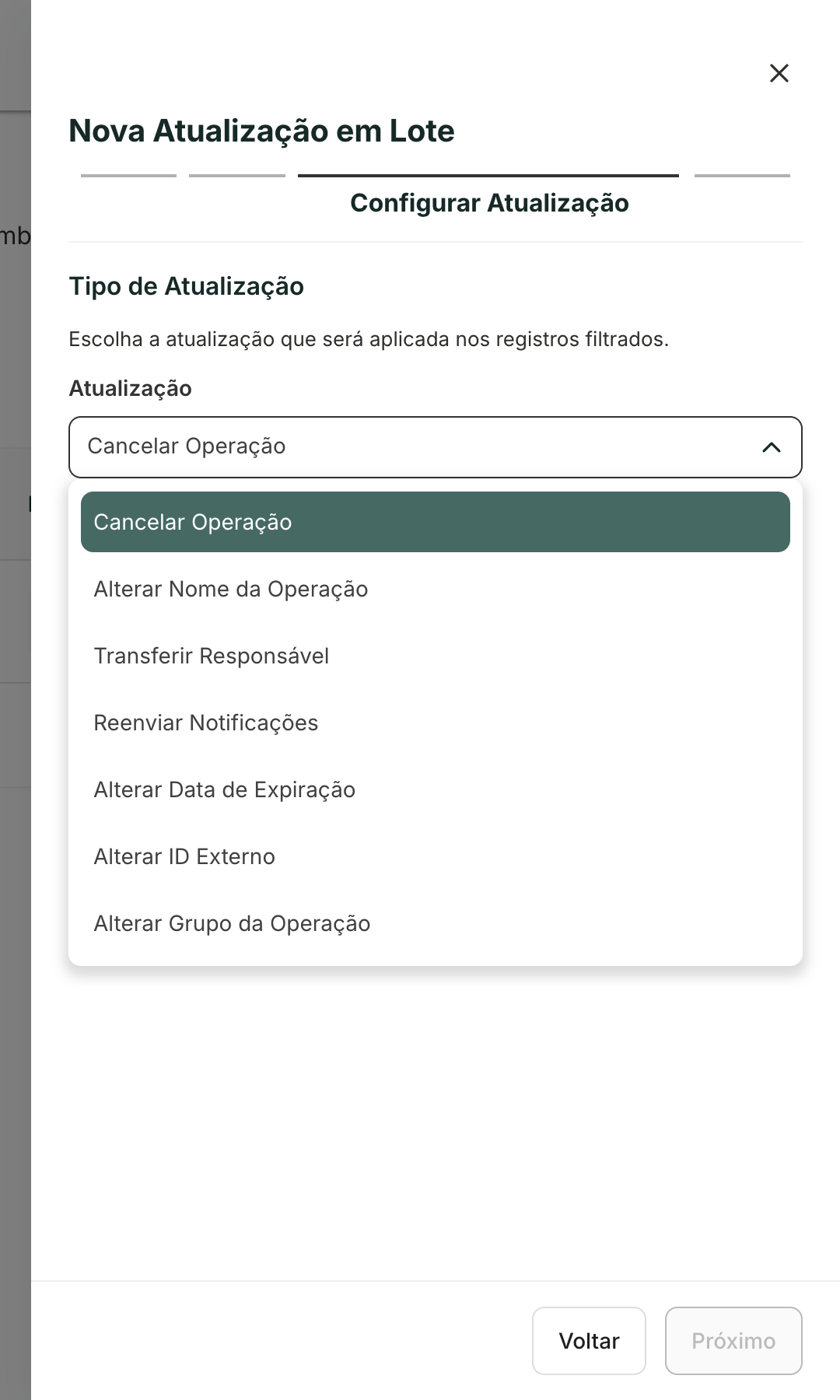
Configurar Atualização: a lista mostra as atualizações disponíveis para o alvo escolhido. Ver a tela inteira -
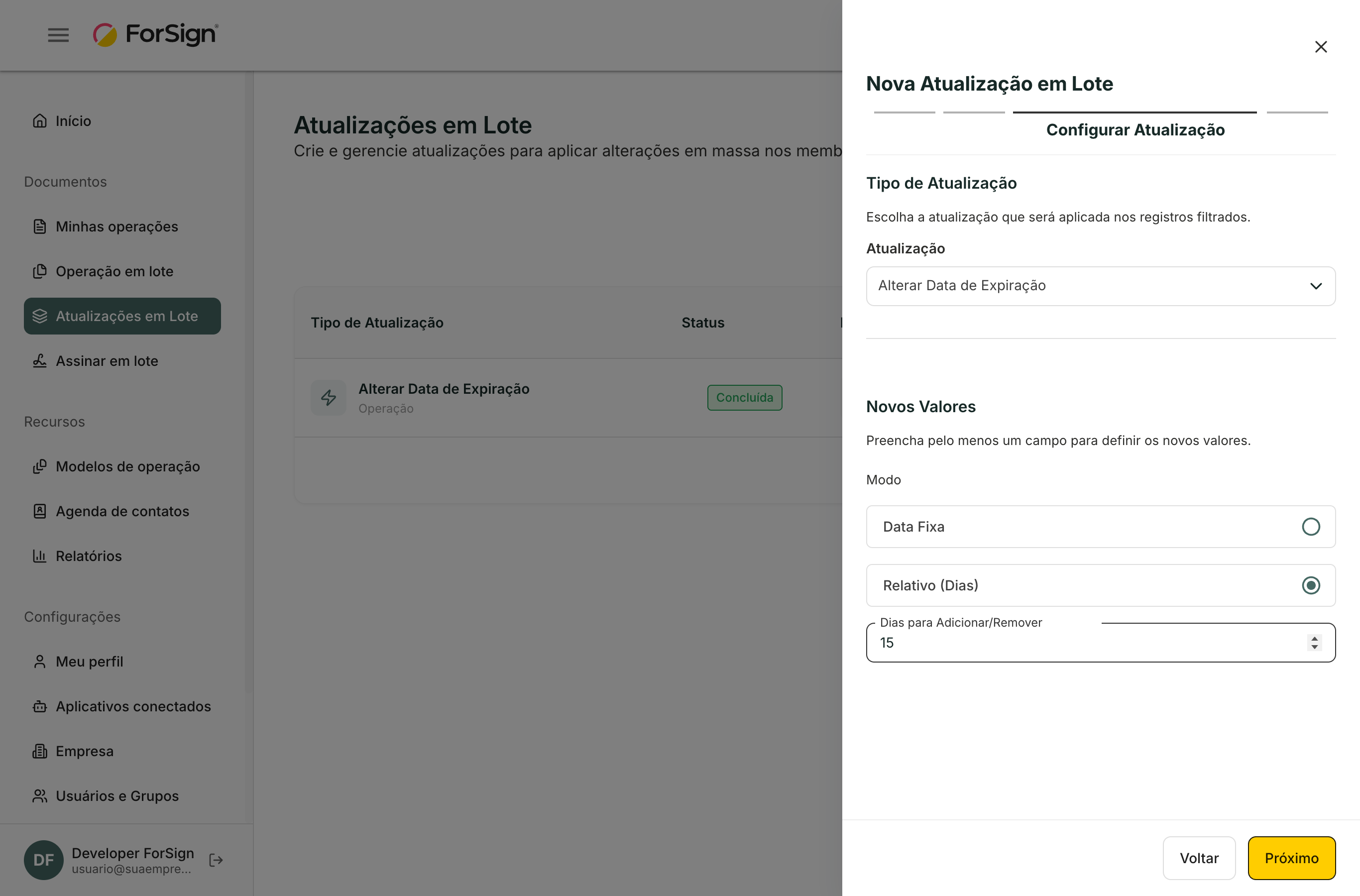
Preencha os novos valores. Em Alterar Data de Expiração, por exemplo, o modo Relativo (Dias) soma dias ao vencimento atual de cada operação. O modo Data Fixa define a mesma data para todas.
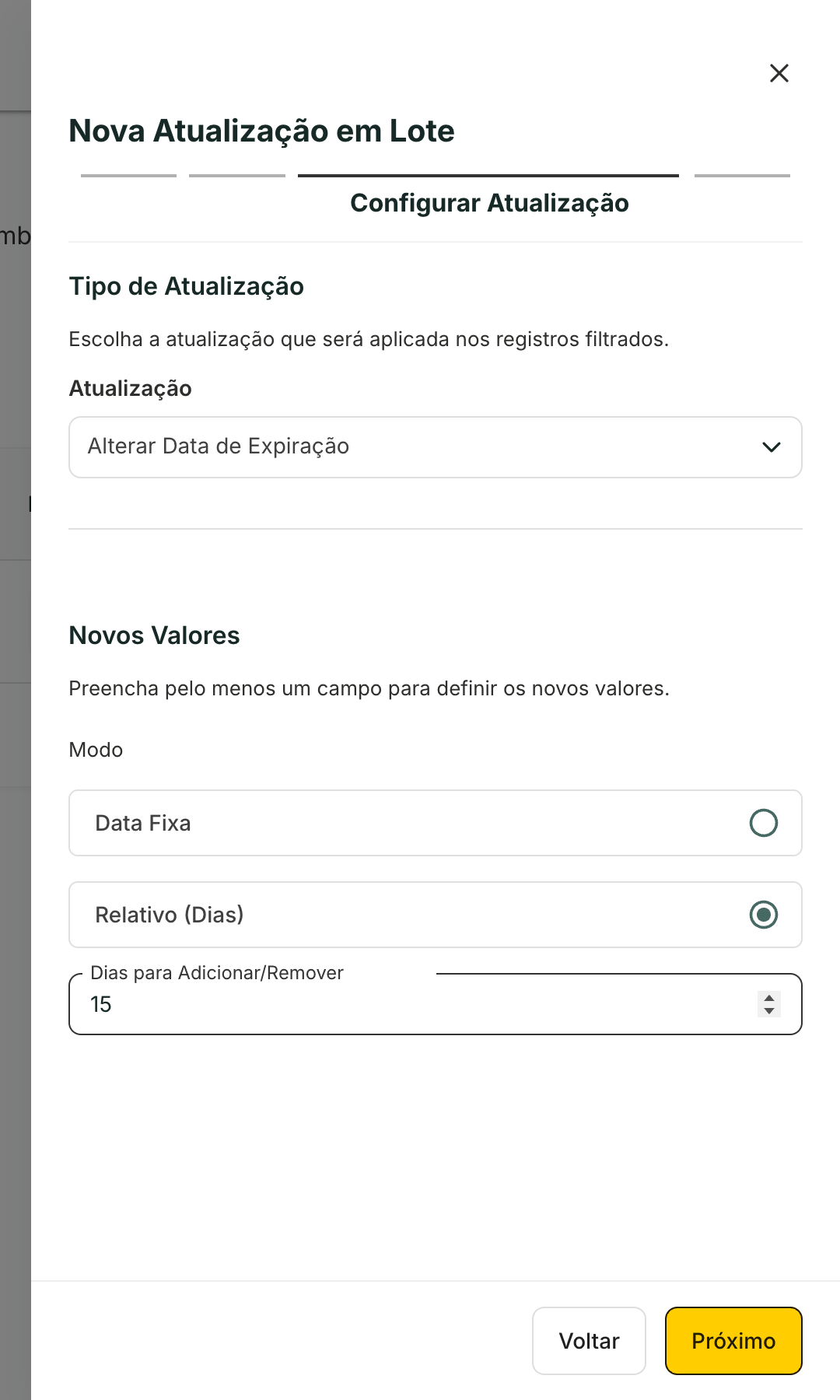
Em Alterar Data de Expiração, o modo Relativo (Dias) soma dias ao vencimento atual. Ver a tela inteira -
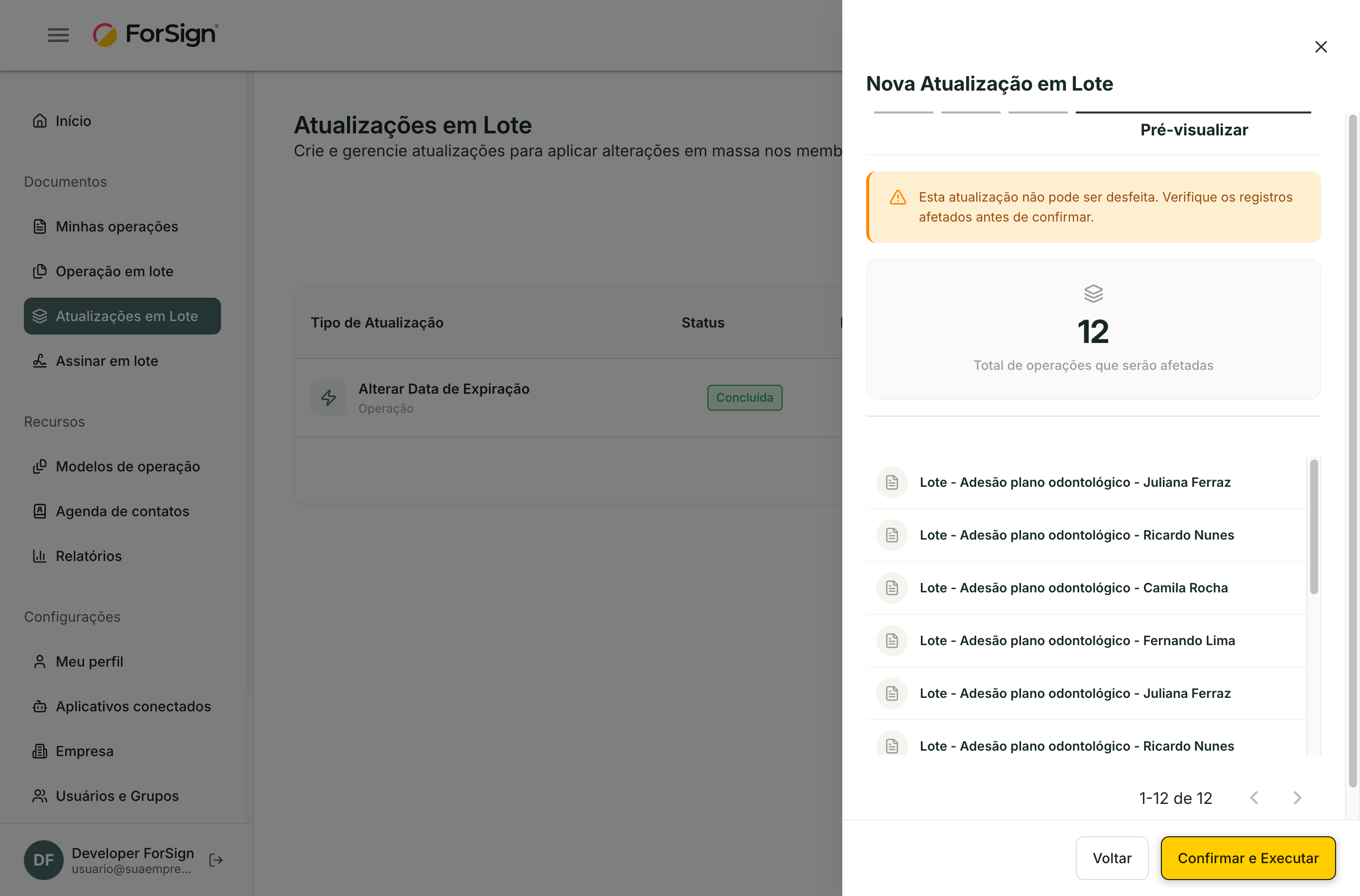
Clique em Próximo. Em Pré-visualizar, confira o total e a lista das operações que serão afetadas. A atualização não pode ser desfeita.
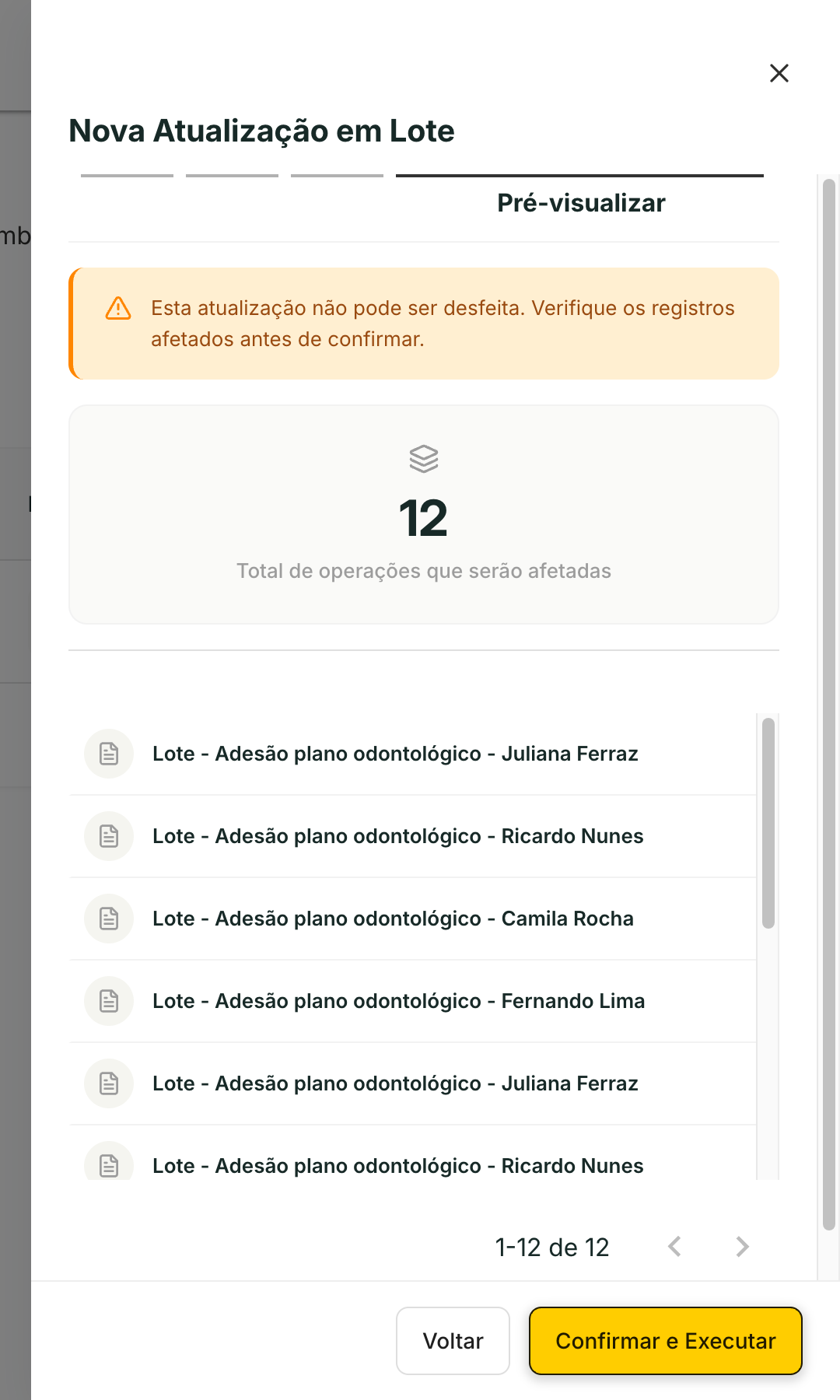
Pré-visualizar mostra o total e a lista de operações que serão afetadas. Ver a tela inteira -
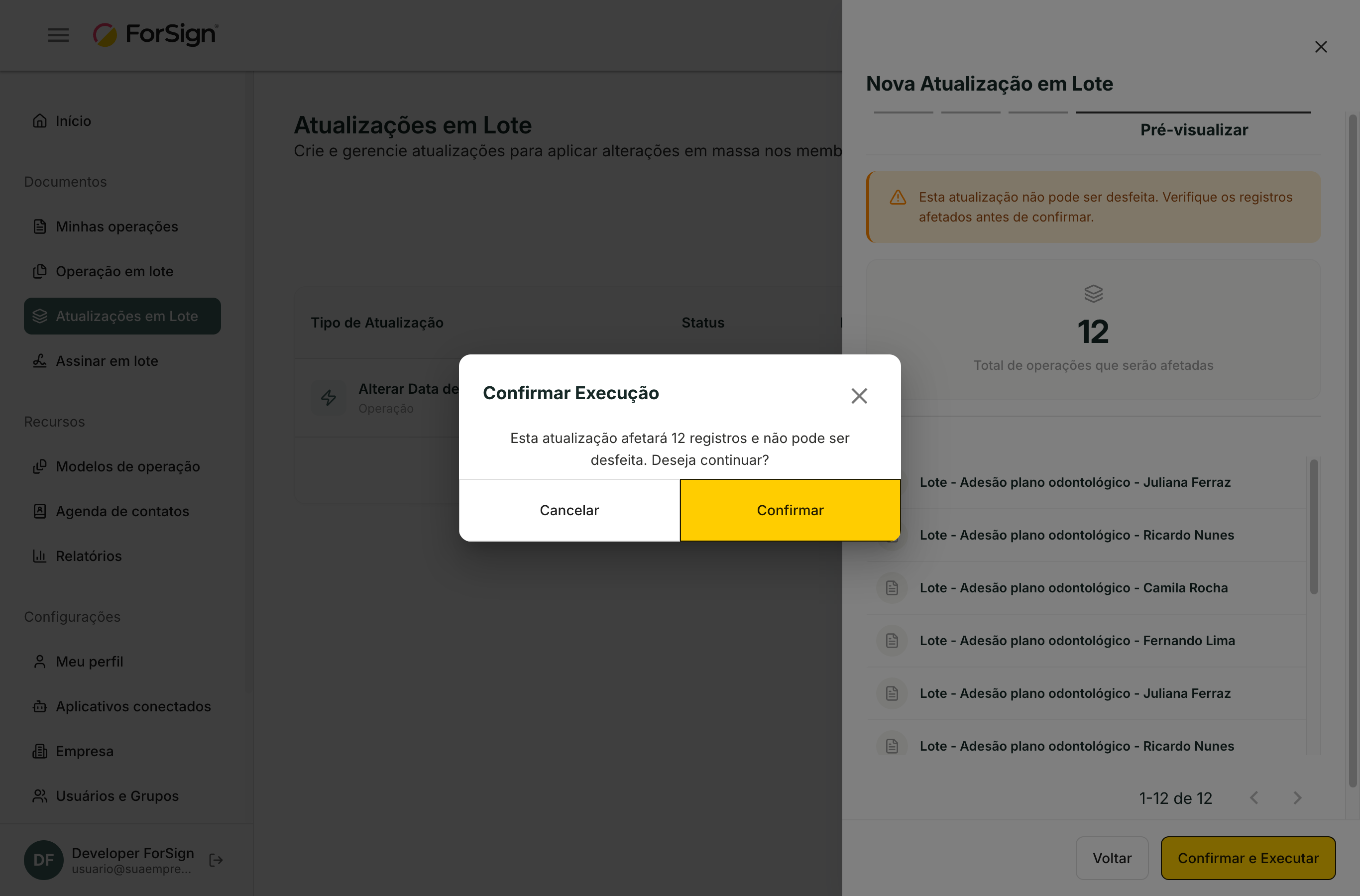
Clique em Confirmar e Executar e confirme na janela Confirmar Execução.
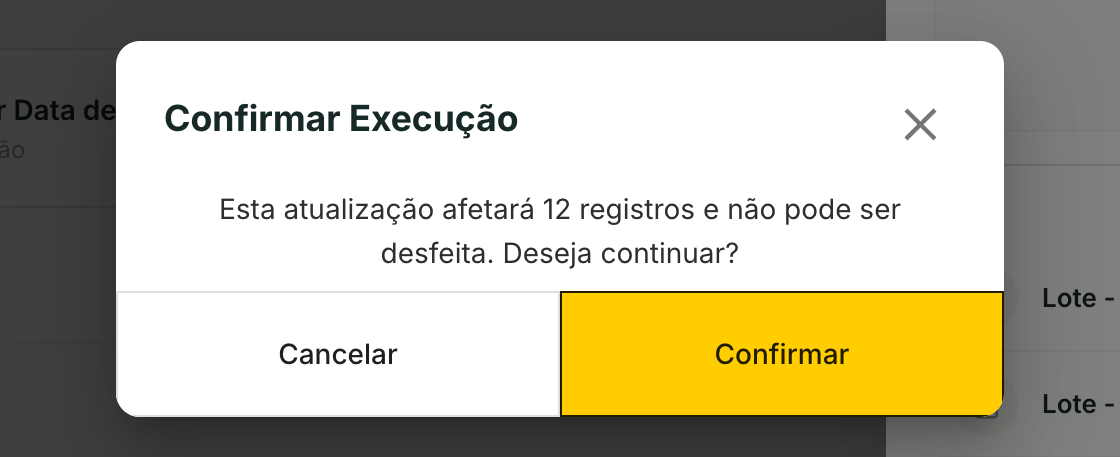
A janela Confirmar Execução pede a confirmação final. Ver a tela inteira
Acompanhar o resultado
-
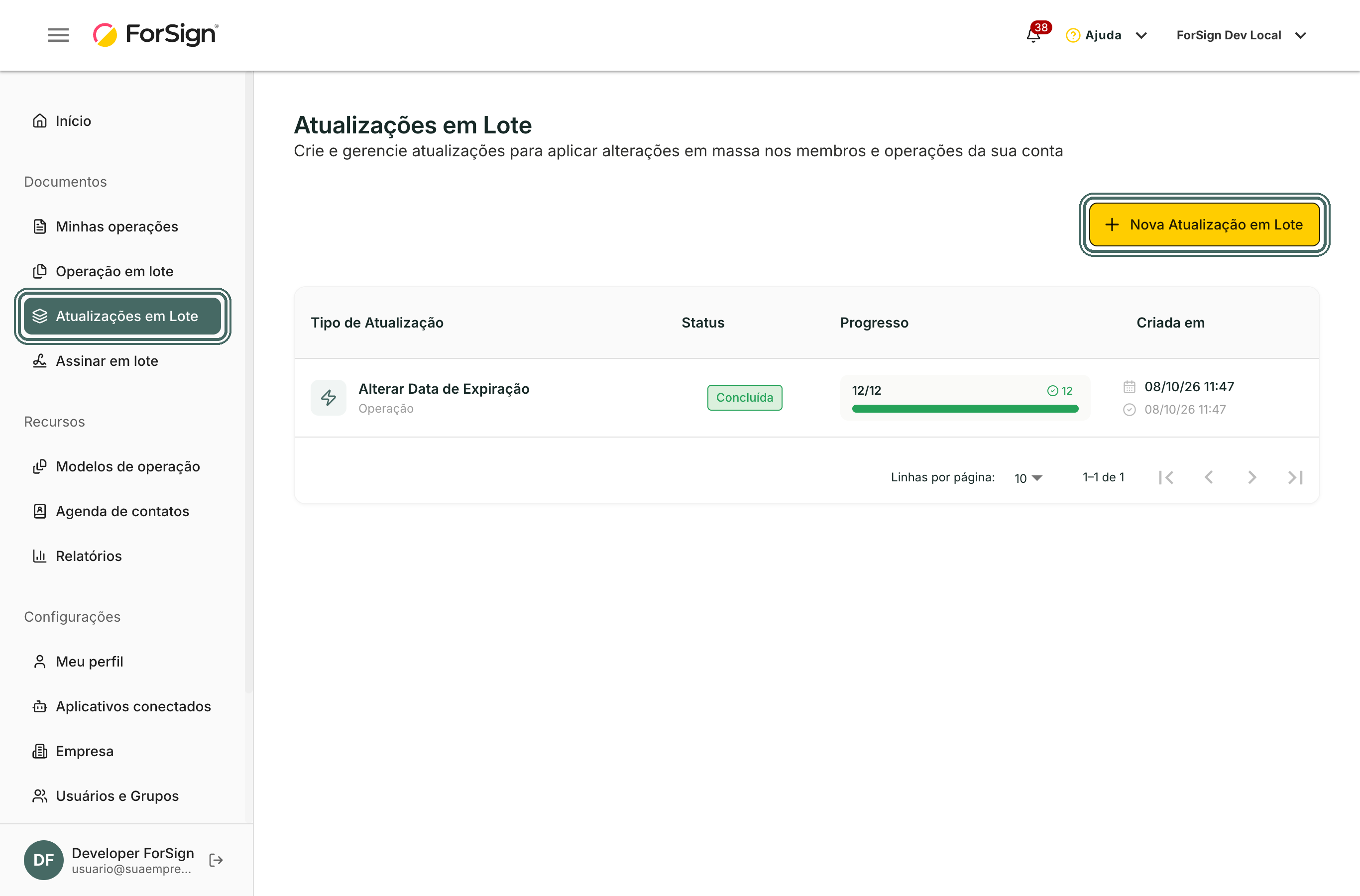
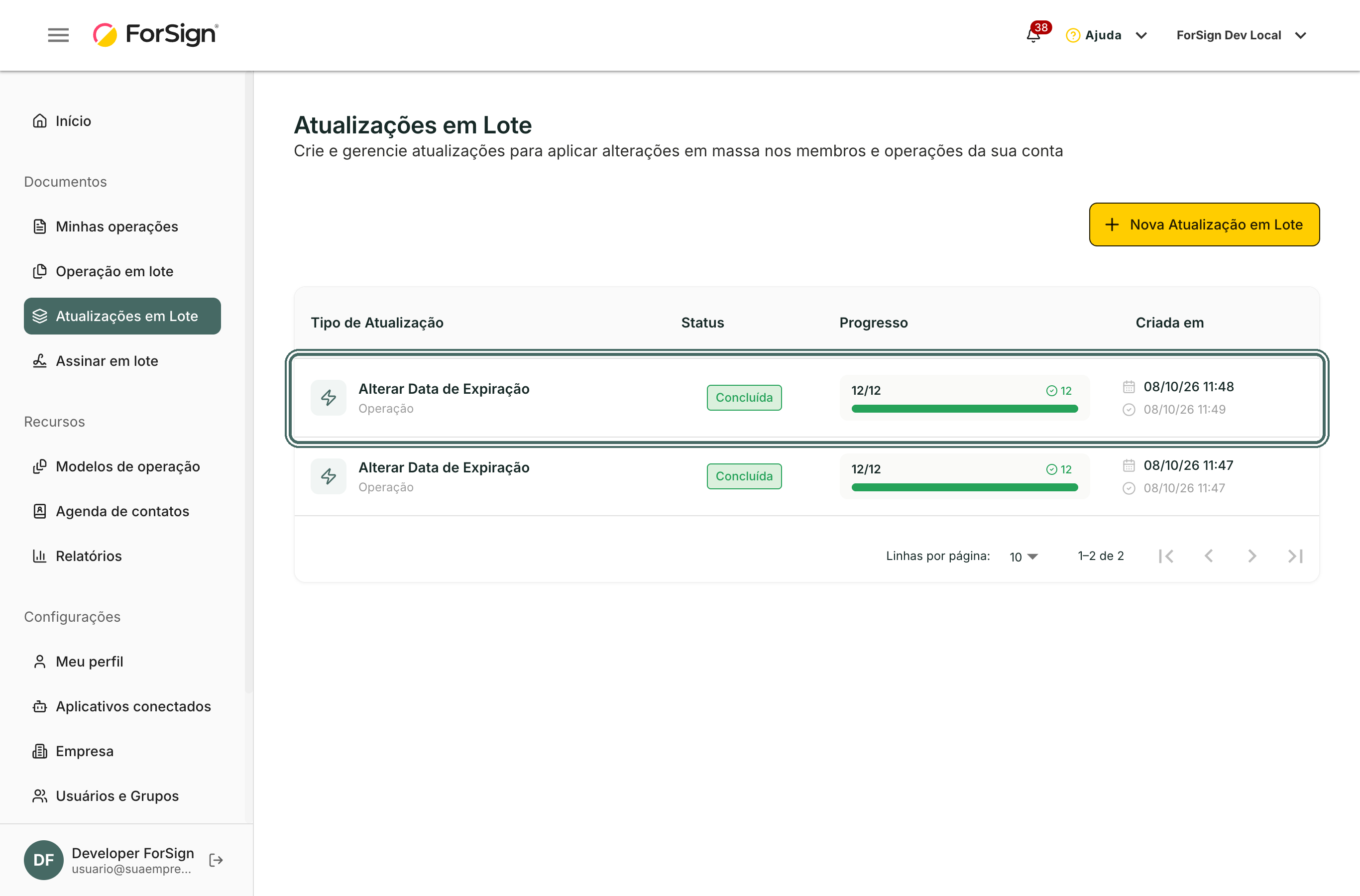
A atualização aparece na lista com Tipo de Atualização, Status, Progresso e a data de criação.

A lista mostra o tipo, o status e o progresso de cada atualização. Ver a tela inteira -
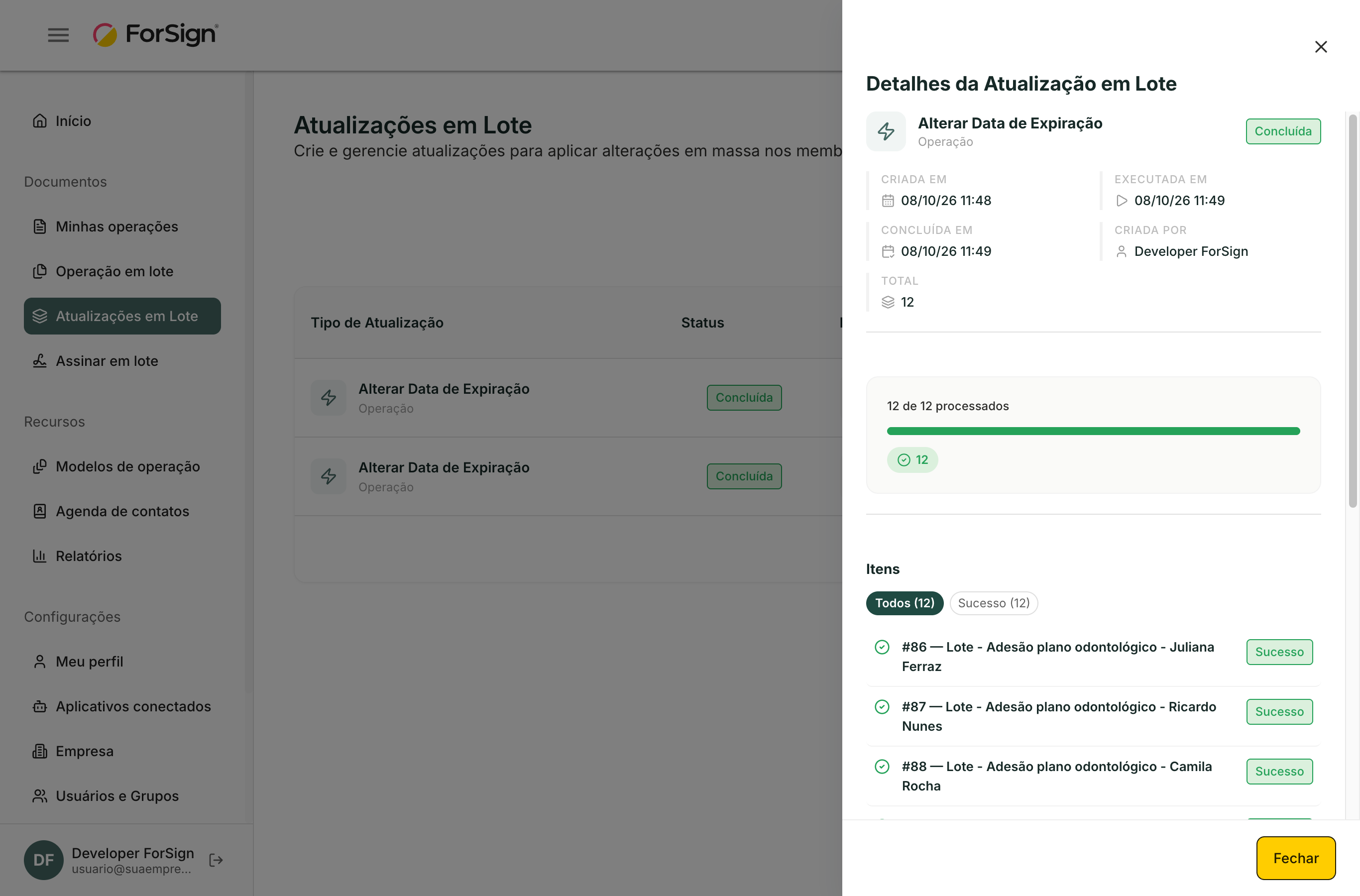
Clique nela para abrir Detalhes da Atualização em Lote. Você vê quantos itens foram processados e o resultado de cada um. Os filtros separam os itens com sucesso, falha, pendentes e ignorados. A tela se atualiza sozinha enquanto a atualização roda.

O detalhe mostra o resultado de cada item, com filtros por Sucesso, Falha, Pendente e Ignorado. Ver a tela inteira
Atualizações disponíveis
| Atualização | Alvo | O que faz |
|---|---|---|
| Atualizar Dados do Membro | Membro | Altera nome, e-mail, telefone, função ou CPF de participantes que ainda não assinaram. Não reenvia a notificação. |
| Cancelar Operação | Operação | Cancela as operações. O motivo é obrigatório. |
| Alterar Nome da Operação | Operação | Acrescenta um texto no início ou no fim do nome, ou substitui um trecho. |
| Transferir Responsável | Operação | Passa as operações para outro usuário da empresa. |
| Reenviar Notificações | Operação | Reenvia o pedido de assinatura aos participantes que ainda podem receber lembrete. |
| Alterar Data de Expiração | Operação | Define uma data fixa ou soma dias ao vencimento atual. A nova data precisa ser futura. |
| Alterar ID Externo | Operação | Acrescenta ou substitui texto no localizador externo. |
| Alterar Grupo da Operação | Operação | Adiciona ou remove um grupo. Não remove o último grupo da operação. |
O que acontece depois
- Cada operação alterada ganha um evento no feed, marcado como Ação em lote.
- Operação que foi concluída antes da execução fica como Ignorado no detalhe.
- Depois de Atualizar Dados do Membro, os participantes não recebem um novo link sozinhos. Se precisar, crie uma segunda atualização com Reenviar Notificações.
Limites e detalhes
- Até 10.000 itens por atualização. Se o filtro trouxer mais, refine o filtro.
- Só entram operações em andamento. No alvo Membro, só participantes que ainda não assinaram.
- A seleção é sempre por filtro. Não há como marcar operações uma a uma nesta tela.
- Você só alcança as operações que já pode ver: as suas ou as dos seus grupos, conforme o seu perfil de acesso.
- O menu aparece para quem tem a permissão Editar operações em lote no perfil de acesso.
- Atualizações em lote não consomem crédito.
Perguntas comuns
Errei o filtro. Posso desfazer? Não. Por isso a pré-visualização é obrigatória. Antes de executar, use Voltar para corrigir os filtros.
Posso combinar vários filtros? Sim. Clique em Adicionar Filtro quantas vezes precisar. Os filtros valem juntos.
Os participantes ficam sabendo da alteração? Reenviar Notificações envia o pedido de assinatura de novo. Cancelar Operação segue o mesmo caminho do cancelamento feito na tela da operação. As outras atualizações não enviam um novo link ao participante.